











DocuWorks 不斷升級,以滿足時代和使用者與日俱增的需求。在 2024 年,軟件的日本銷售總數超過 800 萬份。
DocuWorks 10 將使用者過去單獨選購的產品整合成一個綜合軟件,以大幅降低總安裝成本,並簡化初始安裝。
| 產品 | 套裝/訂閱 |
|---|---|
| DocuWorks |  |
| DocuWorks Tray | |
| DocuWorks Property Entry | |
| DocuWorks Cloud Connect | *1 |
- *1 第一年可免費使用套裝版本。從第二年開始,需要另外簽訂合約。訂閱版 DocuWorks 的供應因國家或地區而異。
- 備注:訂閱版 DocuWorks 的供應因國家或地區而異。
DocuWorks Documents 是簡單易用的電子紙,而 DocuWorks Desk 是
在電腦上以數碼形式重現實體辦公桌的電子桌面。是你日常工作的起點。全賴引人注目的封面,
助你迅速尋找你需要的文件。
① 資料夾區域
② 工作區
③ 搜尋關鍵字
④ 工作間
⑤ 工作導覽列
⑥ 縮圖顯示
⑥-1 大尺寸文件(A2)
⑥-2 活頁夾
⑥-3 透明資料夾
⑥-4 信封
⑥-5 受保護文件
⑥-6 掃描文件
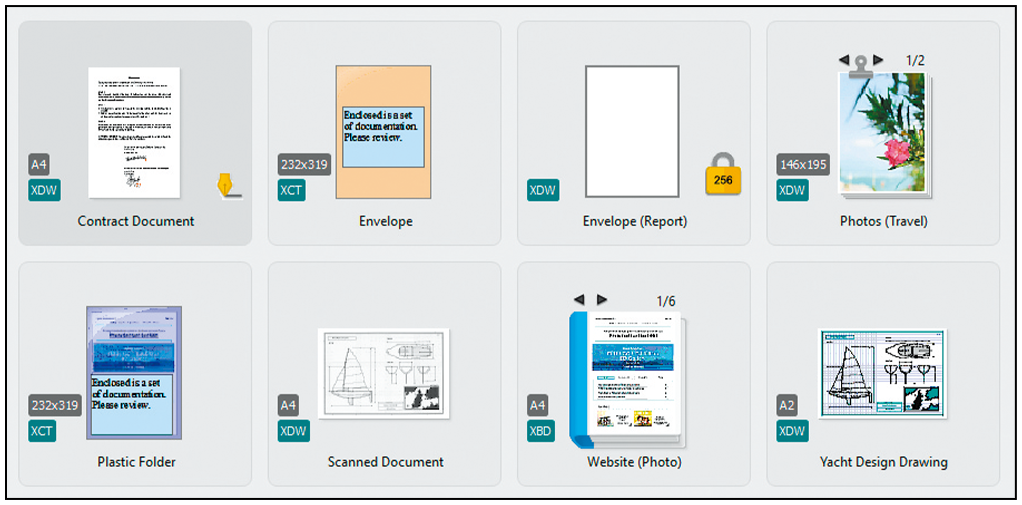
自動對齊檔案,確保時刻井然有序。
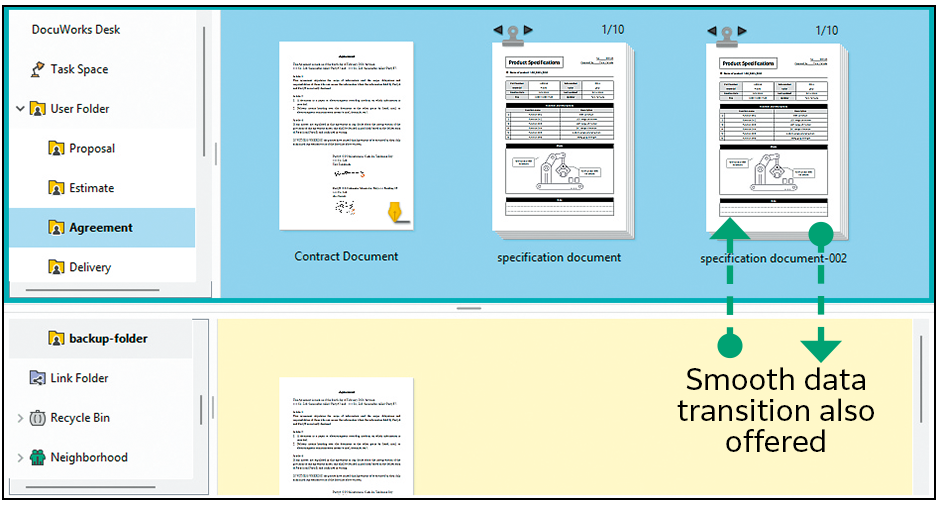
熒幕可分割為上下兩部分。你可以輕鬆移動和儲存文件,以簡化工作流程。

DocuWorks 文件可以在 DocuWorks Desk 上排序顯示,就像將紙本文件擺放在
你的實體辦公桌一樣。可以文件為單位編輯文件,你亦可以「疊起」和「攤開」檔案。
Excel、Word、PowerPoint 等 Microsoft Office 文件和掃描文件,都可以使用拖放方式輕鬆轉換為 DocuWorks 文件或 PDF。
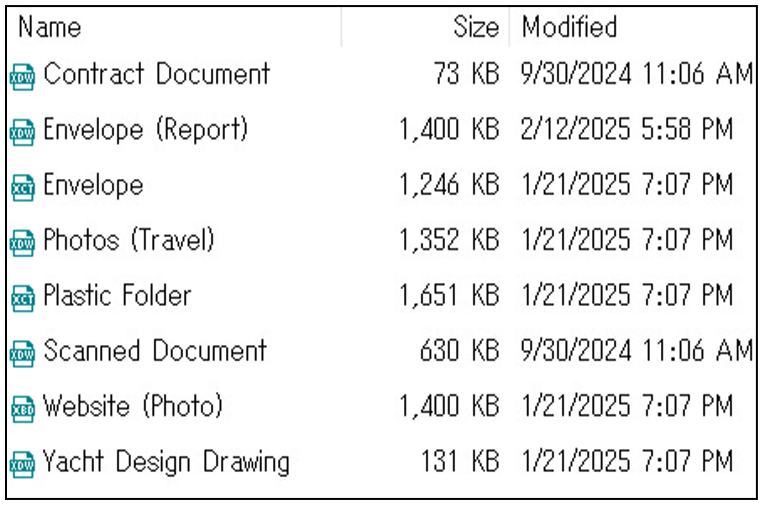
Microsoft Office 文件以及 DocuWorks 文件和 PDF 都可透過「透明資料夾」和「信封」集中管理,並像資料夾一樣操作。此外,「活頁夾」可用於將多份 DocuWorks 文件整合到一份文件中,同時當作個別文件儲存。
從掃描匯入的文件,或在不同應用程式中建立的文件,可以「疊起」並當作單一 DocuWorks 文件或 PDF 管理。
將文件轉換為 PDF 並加強安全性,例如加上密碼和浮水印。
DocuWorks 文件和 PDF 的縮圖可短暫放大檢視。同時會顯示文件的厚度,就像你在實體辦公桌上同時翻看多份文件一樣。此外,DocuWorks 文件可輕鬆跳轉至貼上便箋的位置*2,就像辦公桌上的實體文件一樣。
- *2 便箋僅適用於 DocuWorks 文件

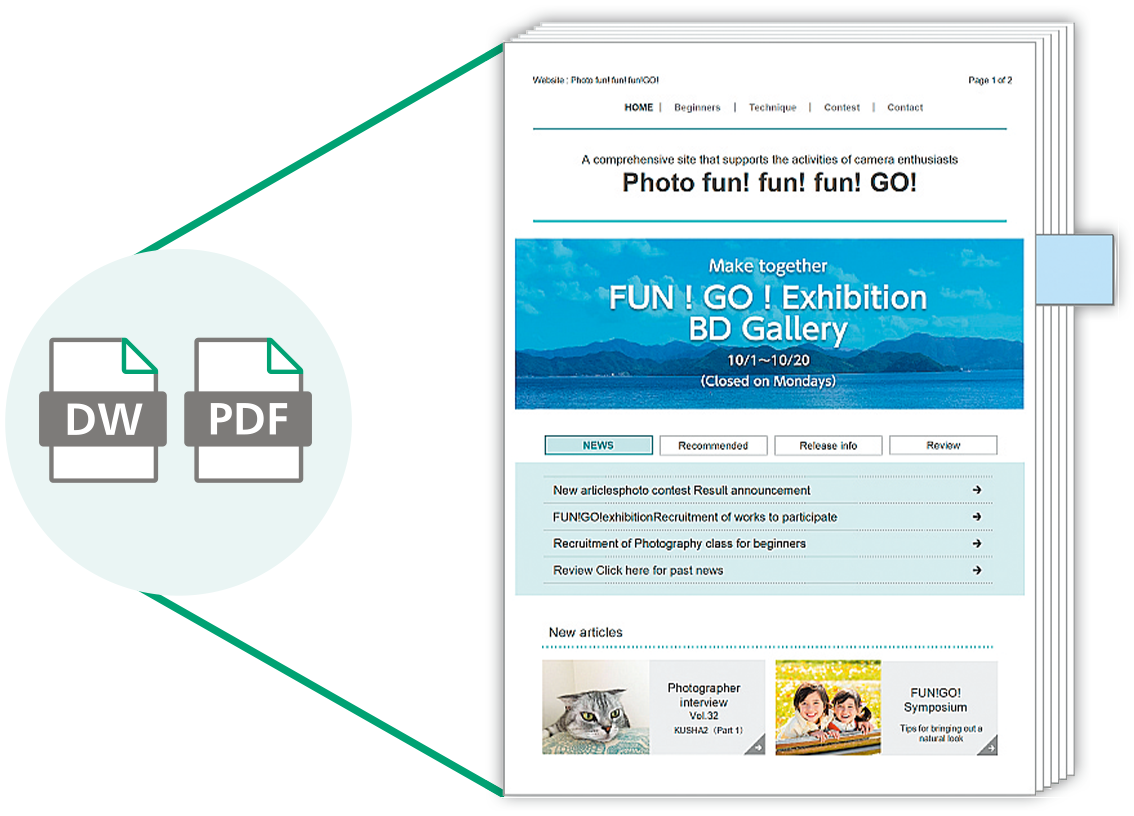
短暫放大 DocuWorks 文件和 PDF 而毋須開啟檔案
匯入和轉換文件至 DocuWorks Desk 時,可附加原始資料(文件)。這樣可提高靈活性,例如編輯原始資料和附加相關文件。
連結資料夾可讓你設定網絡上的資料夾連結。可以搜尋共用文件,且文件可以
從 DocuWorks Desk 檢視和編輯。
DocuWorks 文件可以相互比對,也可以比對 PDF 文件,擷取改動和差異。除了文字資訊之外,還可以比對影像,這有助於審核繪圖和其他文件。
- 備註:由於未執行傾斜校正和色彩校正,因此此功能無法套用至掃描文件。
DocuWorks Viewer 是電子文具工具,可在電子桌面 DocuWorks Desk 上
流暢檢視和輕鬆編輯已排序的文件。作為一項必要的工作工具,它為日常工作提供強大的支援。
① [Standard] 工具列
② [Find] 工具列
③ [Zoom] 工具列
④ [Page Up/Down] 工具列
⑤ 註解工具列
⑥ InfoView
⑦ [Property] 工具列
⑧ 顯示改變格式按鈕
⑨ 狀態列
⑩ 鉛筆盒
⑪ 便箋
DocuWorks Viewer 可讓你以檢視紙本文件的方式閱覽電子文件。你可以
在電子紙上編輯頁面、暫時放大列出的頁面、分割頁面、變更頁面位置和刪除頁面,
就像在辦公桌上工作一樣。
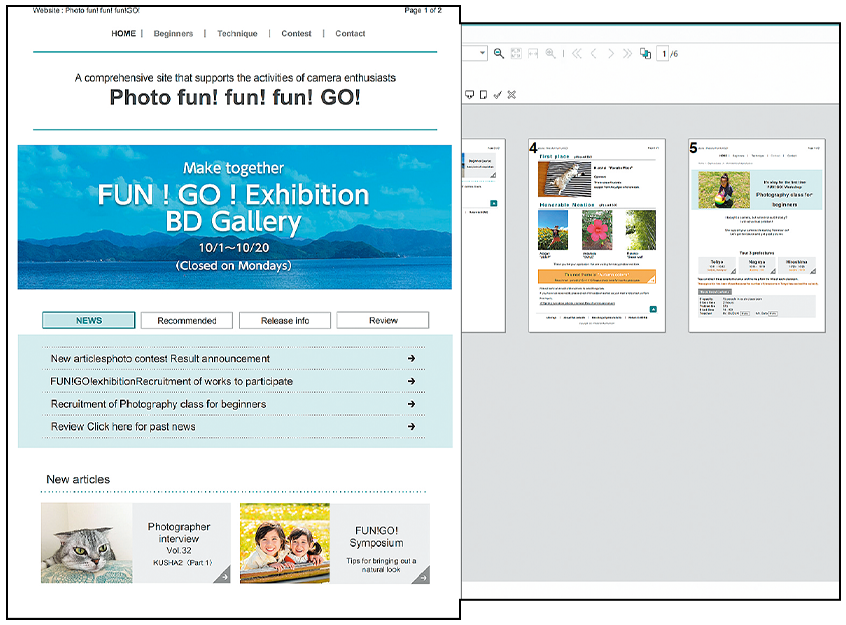
暫時放大
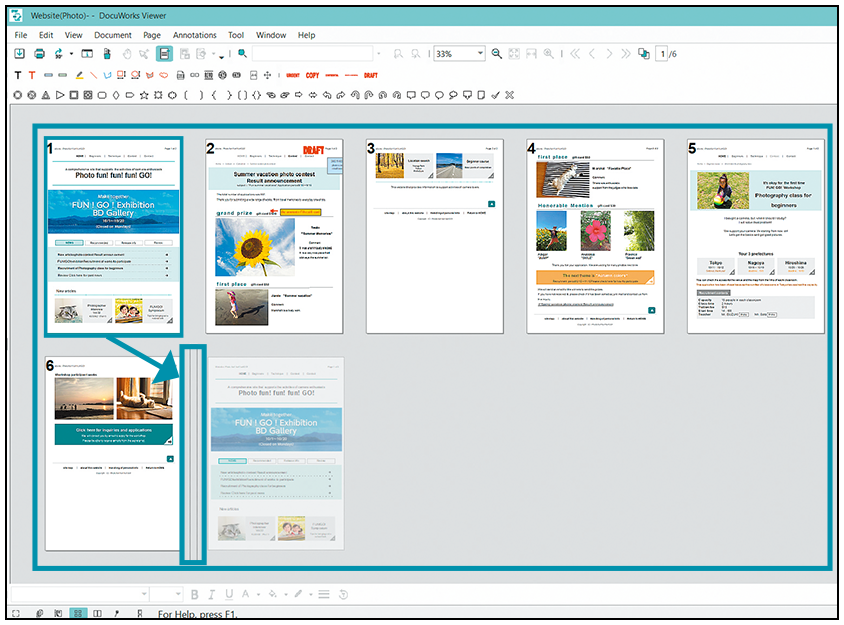
移動頁面
透過熒幕同步,你可以同時捲動兩個 DocuWorks 文件。可同步捲動左右文件,更容易檢查改正。
你可以變更顯示格式,包括「文件」,讓你像真實紙張一樣翻頁;「頁面排序模式」,讓你並排顯示文件;而「連續頁面」則可讓你用滑鼠來捲動頁面。
「鉛筆盒」方便你快速調用頻繁使用或最近使用的功能。滑鼠附近會彈出顯示,編輯時不需要把滑鼠標移動到工具欄,即不會中斷工作。
DocuWorks 文件也可以在流動裝置上檢視和編輯。你可以立即查看你設定的內容,例如便箋、批准戳記和評論。
便箋可以輕鬆排序,並在文件變更時立即重新排序。
可使用預設的戳記,標準戳記包括日期、「重要」、「緊急」、「批准」和「機密」。你也可以登記自己的自訂戳記。此外,如果你在工作導覽列中預設已登記的戳記,只要按一下工作導覽列中的圖示,即可輕鬆套用戳記。
可利用 DocuWorks Electronic Signature*3 及 Digital Certificate*4,在 DocuWorks 文件添加數碼簽署。除了名稱及日期外,也可確認簽署是否為本人,或是簽署後是否被修正或編輯。
- *3 DocuWorks Electronic Signature 的簽署功能,並不是利用由認證機關所發行的數碼認證。
- *4 使用 Digital Certificate 的簽署時,必須從認證機構取得使用者個人的證書,或從認證機構取得中介證書及根證書。
現有 DocuWorks 檔案可以轉換為高壓縮的 DocuWorks(MRC 壓縮)。資料大小可以縮小,同時維持文字和影像品質。
將 DocuWorks 文件依頁面放大至全熒幕。當你想要使用 DocuWorks 文件進行簡報時非常實用。
你可以複製和使用某部分的 DocuWorks 文件。你可複製部分繪圖、地圖或手動將內容貼到另一個文件中,是非常實用的功能。