








สําหรับลูกค้าที่พิจารณาซื้อเวอร์ชันใช้งานได้ถาวร ขอแนะนำให้เริ่มทดลองใช้งานฟรีก่อน 60 วัน
ขั้นตอนตั้งแต่การดาวน์โหลดซอฟต์แวร์ไปจนถึงการติดตั้งมีสรุปไว้ด้านล่าง โดยยกตัวอย่างการใช้ DocuWorks 10 รุ่นทดลองใช้
ขั้นตอนการเริ่มต้นใช้งาน
- เข้าสู่ระบบ FUJIFILM BI Direct และดาวน์โหลดรุ่นทดลองใช้
- ติดตั้งรุ่นทดลองใช้
- เริ่มต้นใช้งาน
ขั้นตอนการเริ่มต้นใช้งาน
- ลงทะเบียนในฐานะผู้ใช้ใน FUJIFILM BI Direct
- เข้าสู่ระบบ FUJIFILM BI Direct และดาวน์โหลดรุ่นทดลองใช้
- ติดตั้งรุ่นทดลองใช้
- เริ่มต้นใช้งาน
ขั้นตอนแรก ให้สร้างบัญชี FUJIFILM BI Direct หากคุณมีบัญชีอยู่แล้ว โปรดไปที่ "ดาวน์โหลดรุ่นทดลองใช้"
- เข้าถึงหน้าการลงทะเบียนผู้ใช้และลงทะเบียนที่อยู่อีเมลและรหัสผ่านของคุณ (การลงทะเบียนชั่วคราว)
- เมื่อคุณได้รับอีเมลจากเราตามที่อยู่อีเมลที่ได้ลงทะเบียนไว้ ให้เข้าไปที่ URL ในเนื้อหาอีเมลและป้อนข้อมูลที่จําเป็น (การลงทะเบียนแบบสมบูรณ์)
- โปรดยืนยันว่าคุณได้รับอีเมลที่แจ้งให้คุณทราบว่าคุณได้ทำการลงทะเบียนแบบสมบูรณ์เรียบร้อยแล้ว
1. คลิกที่ "ดาวน์โหลด FUJIFILM BI Direct DocuWorks" ด้านล่าง
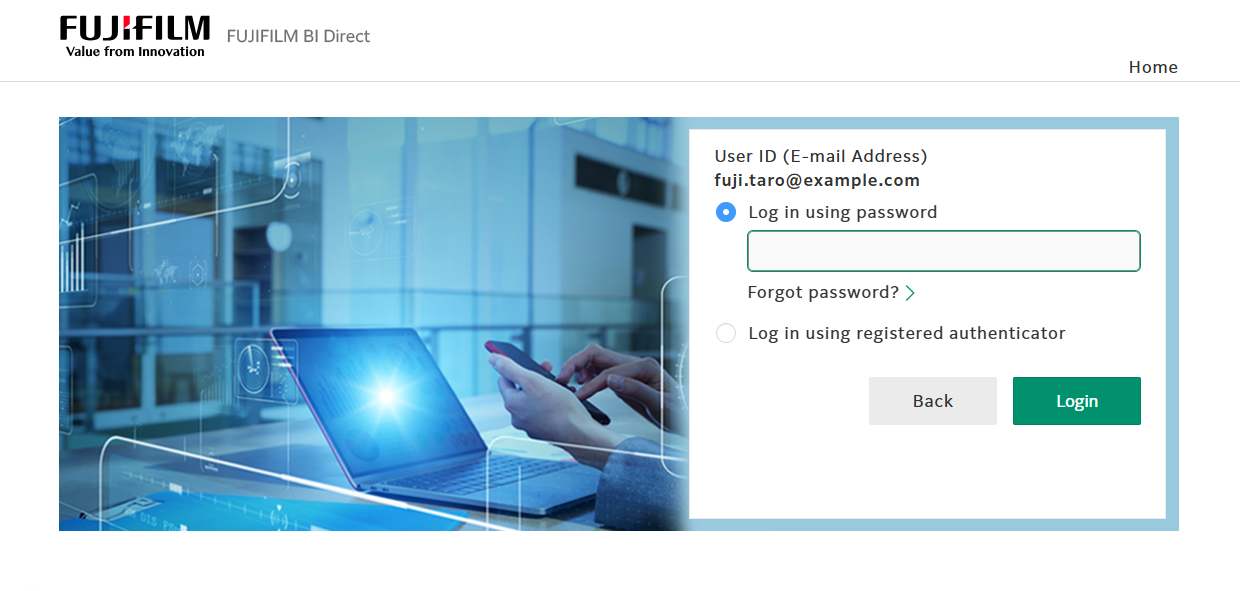
2. หน้าจอเข้าสู่ระบบ FUJIFILM BI Direct จะปรากฏขึ้น ป้อน ID ผู้ใช้ที่ลงทะเบียน (ที่อยู่อีเมล) และรหัสผ่านเพื่อเข้าสู่ระบบ
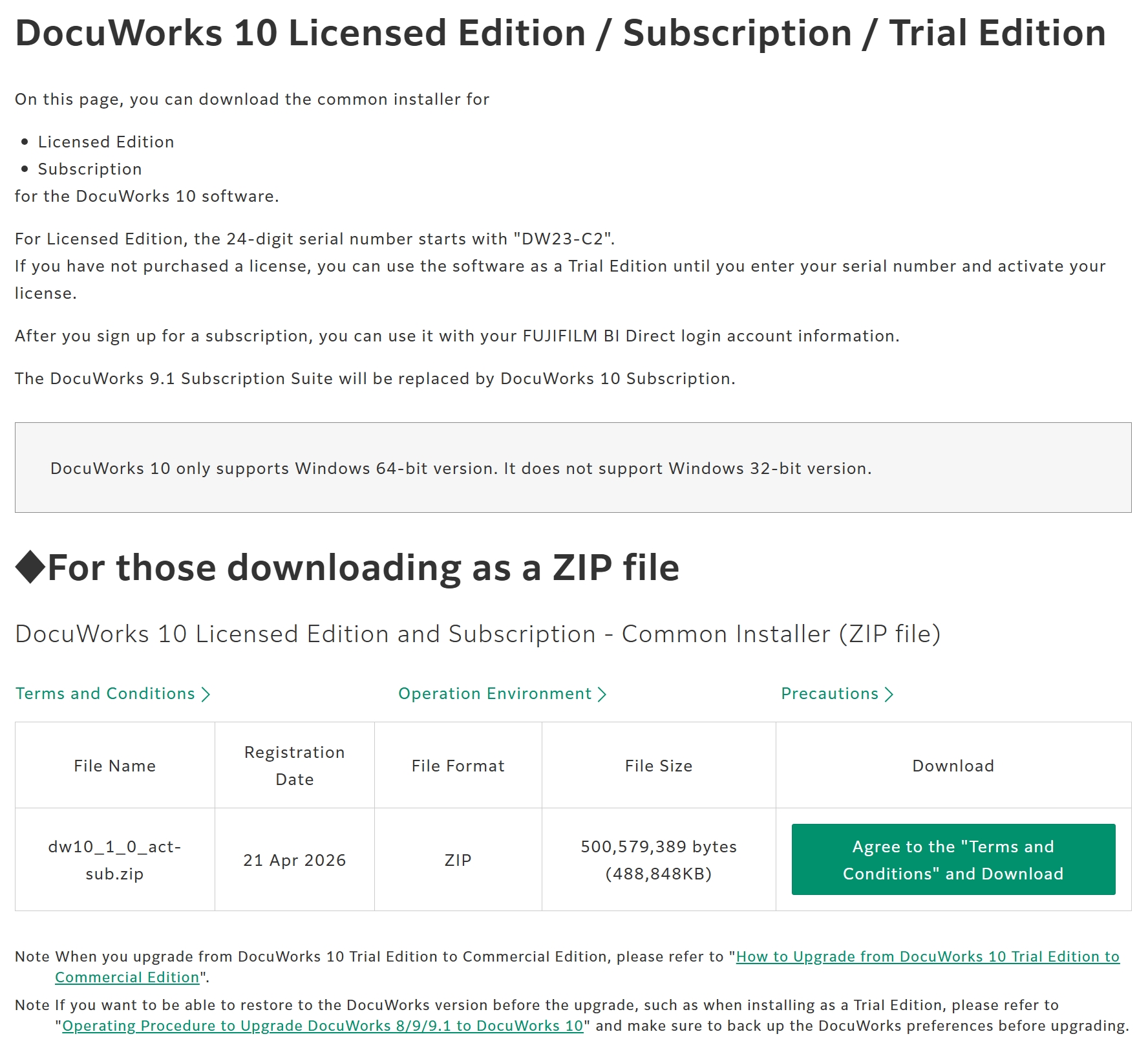
3. เมื่อหน้าดาวน์โหลด DocuWorks ปรากฏขึ้น ให้คลิกที่ "DocuWorks 10 รุ่นที่มีใบอนุญาต / รุ่นเช่าใช้ / รุ่นทดลองใช้" จากนั้นคลิกที่ ยอมรับ "ข้อกําหนดและเงื่อนไข" และดาวน์โหลด
หมายเหตุ:
- ซอฟต์แวร์ทดลองใช้มีให้ใช้งานสําหรับระบบ 64 บิตเท่านั้น
- พฤติกรรมการดาวน์โหลดอาจแตกต่างกันไปขึ้นอยู่กับเว็บเบราว์เซอร์ โปรดทําตามคําแนะนําที่แสดงในเว็บเบราว์เซอร์ของคุณเมื่อดาวน์โหลดไฟล์
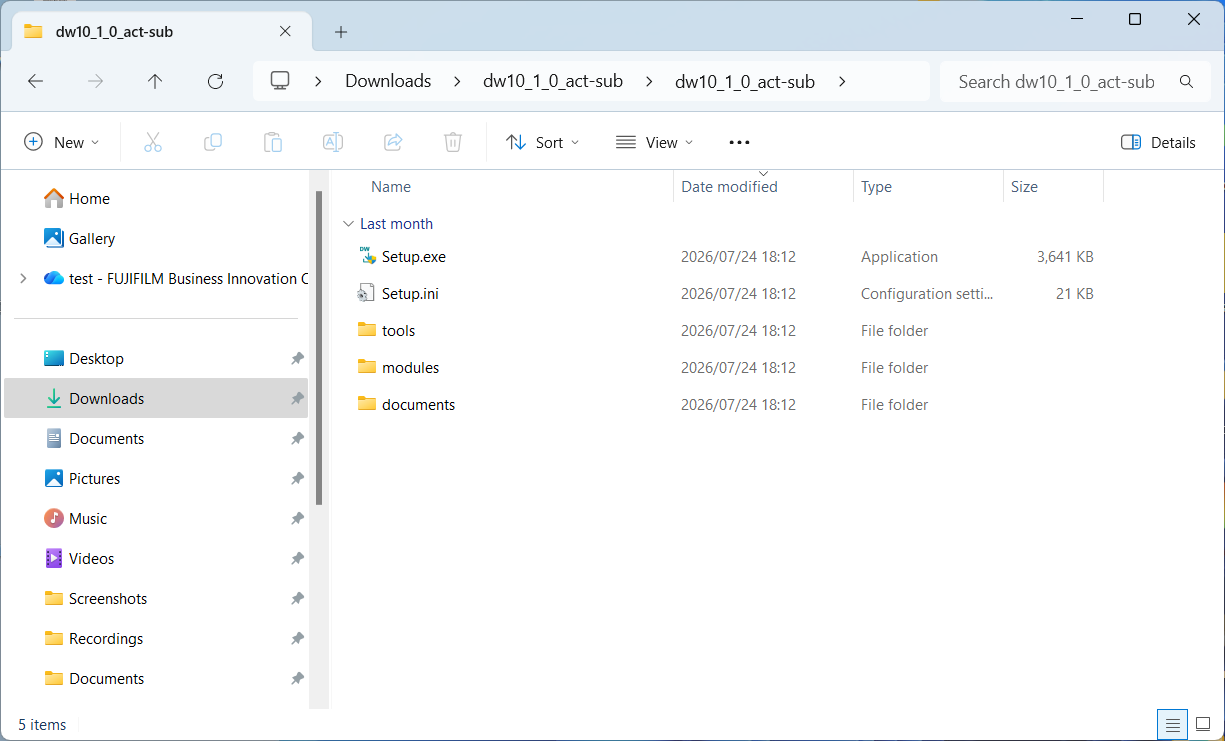
ติดตั้งรุ่นทดลองใช้ที่ดาวน์โหลดมา ไฟล์ที่ดาวน์โหลดเป็นไฟล์บีบอัดรูปแบบ ZIP ดังนั้นโปรดแยกไฟล์ก่อน
1. ดับเบิลคลิกที่โปรแกรมการติดตั้ง "Setup.exe" และทําตามคําแนะนําในหน้าจอเพื่อดําเนินการติดตั้งต่อ
2. เมื่อมีข้อความว่า "ตัวช่วยการตั้งค่าเสร็จสมบูรณ์" ปรากฏขึ้น ให้คลิกที่ "เสร็จสิ้น"
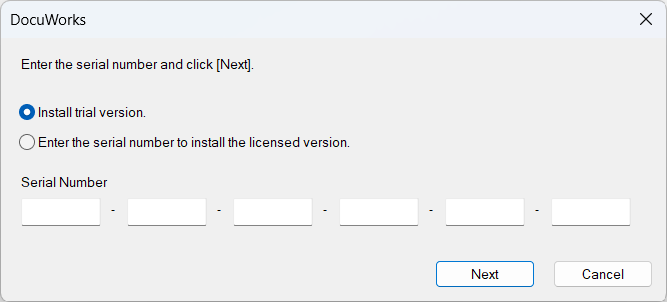
3. เมื่อหน้าจอรายการหมายเลขซีเรียลปรากฏขึ้น ให้เลือก "ติดตั้งเวอร์ชันทดลองใช้" แล้วคลิกที่ "ถัดไป"
หมายเหตุ:
- การตั้งค่าเริ่มต้นคือ "ป้อนหมายเลขซีเรียลเพื่อติดตั้งเวอร์ชันที่มีใบอนุญาต" ดังนั้นโปรดตรวจให้แน่ใจว่าได้เปลี่ยนตัวเลือกเป็น "ติดตั้งเวอร์ชันทดลองใช้"
4. เมื่อมีข้อความว่า "ติดตั้ง DocuWorks 10 เรียบร้อยแล้ว" กรากฏขึ้น แสดงว่าการติดตั้งเสร็จสมบูรณ์แล้ว
1. ดับเบิลคลิกที่ไอคอน DocuWorks ที่แสดงในเดสก์ท็อปพีซีของคุณเพื่อเปิด DocuWorks Desk
หมายเหตุ:
- เมื่อใช้ DocuWorks เป็นครั้งแรก กล่องโต้ตอบ "การตั้งค่าส่วนบุคคลของ DocuWorks" จะปรากฏขึ้นก่อนที่จะเปิด DocuWorks Desk ทําตามคําแนะนําบนหน้าจอเพื่อดําเนินการตั้งค่าเริ่มต้นให้เสร็จสมบูรณ์

ไอคอน DocuWorks 10 ที่แสดงในเดสก์ท็อปพีซี
2. เลือกไฟล์ที่สร้างขึ้นในแอปพลิเคชัน เช่น Word หรือ Excel จากนั้นลากแล้ววางลงใน DocuWorks Desk เพื่อแปลงเป็นเอกสาร DocuWorks หรือ PDF
3. ใน DocuWorks Desk ให้เลือกเอกสารที่แปลงเป็น DocuWorks หรือ PDF ในขั้นตอนที่ 2 จากนั้นลากแล้ววางลงบนเอกสารอื่นเพื่อรวมเข้าเป็นเอกสารชุดเดียว
เหมือนกับรุ่นที่มีใบอนุญาต ยกเว้นระยะเวลาทดลองใช้ 60 วัน
ไม่ รุ่นทดลองใช้จะใช้ไม่ได้หลังจากติดตั้งไปแล้ว 60 วัน แม้ว่าจะมีการติดตั้งใหม่หลังจากถอนการติดตั้งรุ่นทดลองใช้ไปแล้ว หรือเปลี่ยนจากรุ่นที่มีใบอนุญาตกลับไปเป็นรุ่นทดลองใช้ ระยะเวลาทดลองใช้จะไม่เปลี่ยนแปลง
ได้ คุณสามารถใช้รุ่นที่มีใบอนุญาตได้ โดยซื้อผลิตภัณฑ์สิทธิ์การใช้งานและดําเนินการตรวจสอบความถูกต้องของสิทธิ์การใช้งาน สําหรับรายละเอียดเกี่ยวกับวิธีการย้ายจากรุ่นทดลองใช้ไปเป็นรุ่นที่มีใบอนุญาต โปรดดูข้อมูลการสนับสนุนด้านล่างนี้