


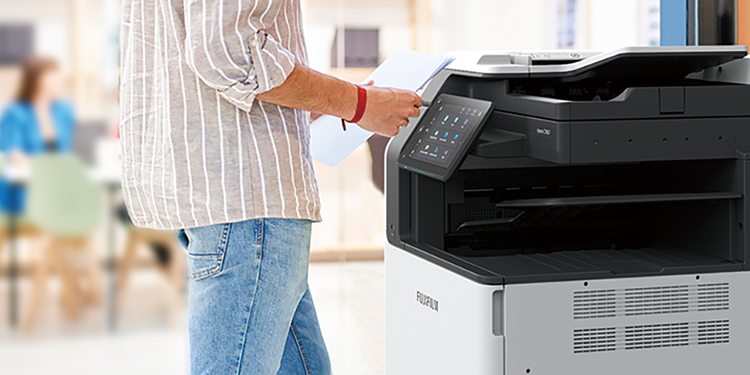
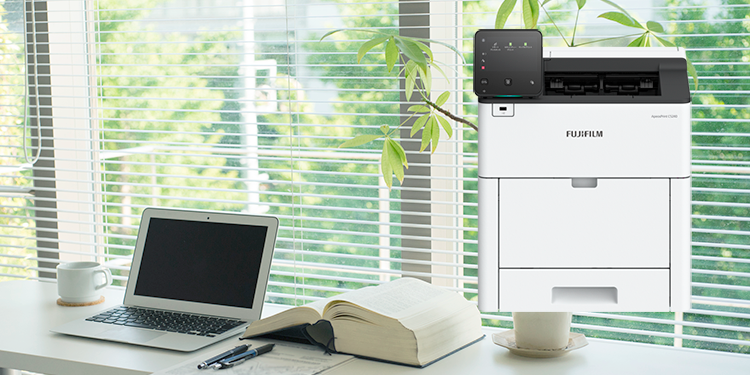


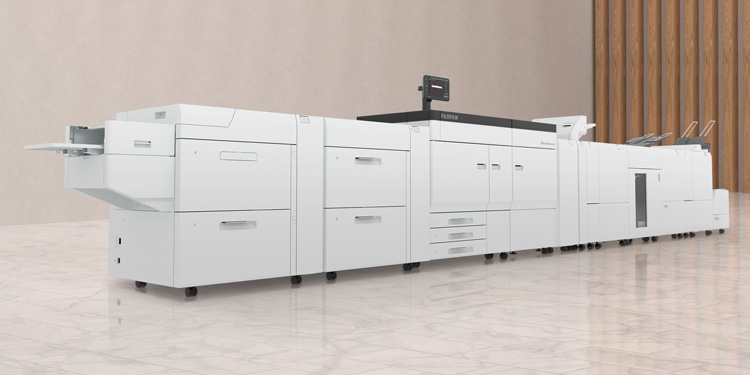







Nhờ liên tục nâng cấp để đáp ứng nhu cầu không ngừng phát triển của thời đại và người dùng, vào năm 2024, DocuWorks đã vượt con số tổng cộng 8 triệu lượt bán giấy phép tại Nhật Bản.
DocuWorks 10 gói gộp mọi sản phẩm tùy chọn được bán riêng và được nhiều người dùng ưa chuộng trong quá khứ thành một mô hình đa chức năng giúp cắt giảm đáng kể tổng chi phí lắp đặt và đơn giản hóa quá trình thiết lập ban đầu.
| Sản phẩm | Gói/Gói đăng ký |
|---|---|
| DocuWorks | |
| DocuWorks Tray | |
| DocuWorks Property Entry | |
| DocuWorks Cloud Connect |
- *1 Phiên bản gói được cung cấp miễn phí trong năm đầu tiên. Từ năm thứ hai trở đi, người dùng cần có hợp đồng riêng. Tính khả dụng của gói đăng ký sử dụng DocuWorks tùy theo quốc gia hoặc khu vực.
- Ghi chú: Tính khả dụng của gói đăng ký sử dụng DocuWorks tùy theo quốc gia hoặc khu vực.
DocuWorks Documents là giấy điện tử dễ sử dụng và không gây bừa bộn, còn DocuWorks Desk là bàn làm việc điện tử
mô phỏng bàn làm việc thật dưới dạng kỹ thuật số trên máy tính. Công việc hàng ngày luôn khởi đầu từ đây. Tìm tài liệu cần thiết
một cách nhanh chóng và dễ dàng nhờ các trang bìa dễ nhận biết.
① Vùng thư mục
② Không gian tác vụ
③ Tìm kiếm theo từ khóa
④ Không gian làm việc
⑤ Thanh công cụ tác vụ
⑥ Chế độ xem ảnh nhỏ
⑥-1 Tài liệu khổ lớn (A2)
⑥-2 Bìa
⑥-3 Đồ đựng "Clear folder" (Bìa trong suốt)
⑥-4 Đồ đựng "Envelope" (Phong bì)
⑥-5 Tài liệu được bảo vệ
⑥-6 Tài liệu quét
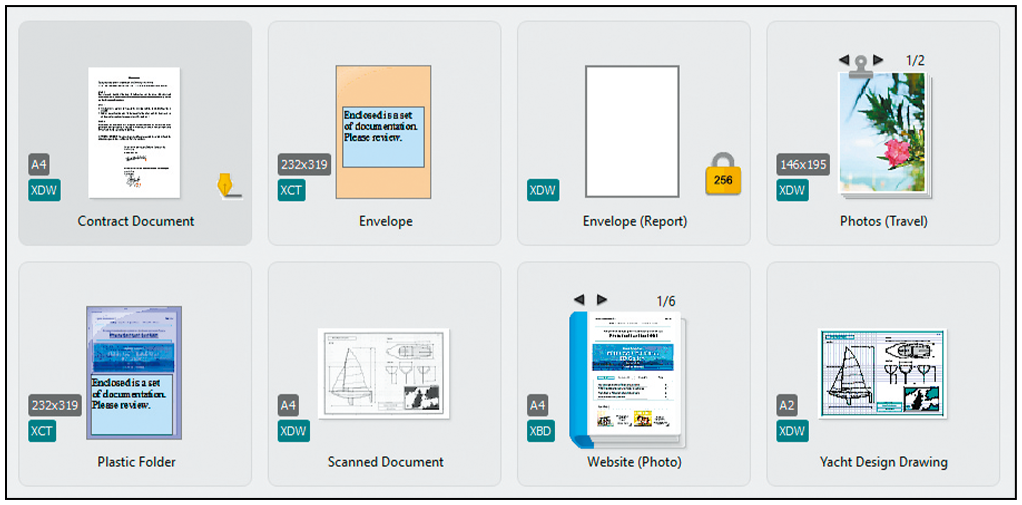
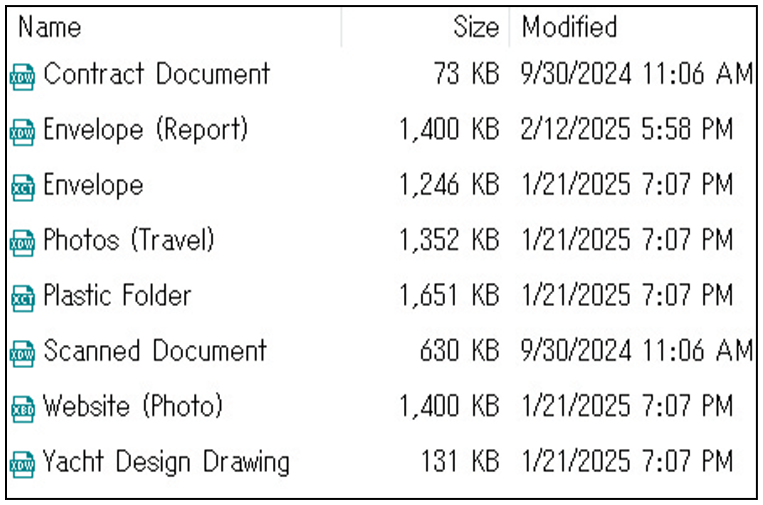
Tự động sắp xếp tệp để đảm bảo luôn ngăn nắp.
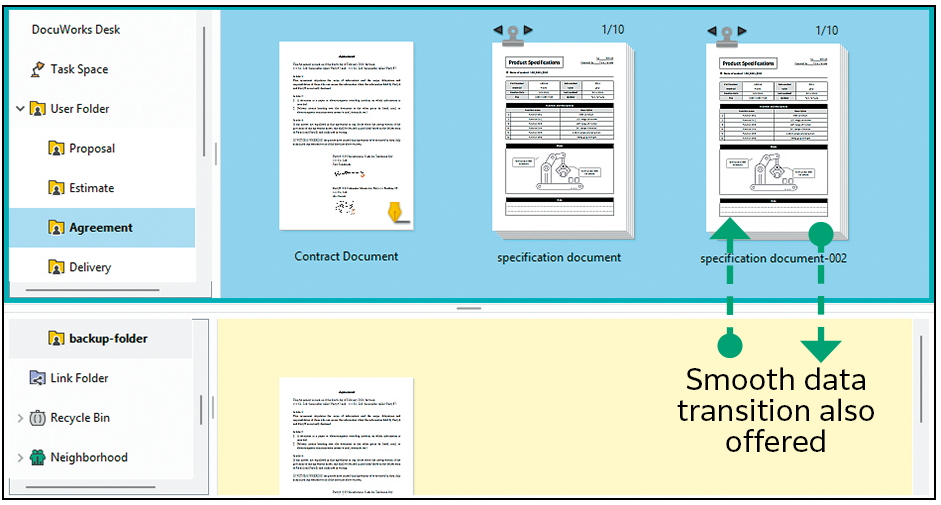
Màn hình có thể chia thành chế độ xem trên và dưới, cho phép dễ dàng di chuyển và lưu tài liệu để sắp xếp tác vụ hợp lý.

DocuWorks Desk hiển thị các tập tin DocuWorks xếp theo hàng như đang được đặt trên một
bàn làm việc thật. Có thể thực hiện các thao tác chỉnh sửa như xếp chồng hoặc tháo ra dễ dàng.
Người dùng có thể dễ dàng chuyển đổi tài liệu Microsoft Office như Excel, Word, PowerPoint và tài liệu đã quét thành tài liệu DocuWorks hoặc PDF bằng cách kéo và thả.
"Clear Folder" (Bìa trong suốt) và "Envelope" (Phong bì) cho phép quản lý chung tài liệu Microsoft Office cũng như tài liệu DocuWorks và PDF để hoạt động như thư mục. "Binder" (Bìa) cũng có thể được dùng để tích hợp nhiều tài liệu DocuWorks vào một tệp lớn nhưng vẫn tách riêng từng tài liệu nhỏ.
Tài liệu được nhập từ các bản quét hoặc được tạo trong các ứng dụng khác nhau có thể được xếp chồng và quản lý dưới dạng một tài liệu DocuWorks hoặc PDF duy nhất.
Chuyển đổi tài liệu sang định dạng PDF kèm theo tùy chọn bảo mật, như mật khẩu và dấu chìm.
Bạn có thể có thể nhanh chóng phóng to tạm thời ảnh nhỏ của tài liệu DocuWorks và PDF. Tài liệu sẽ hiển thị độ dày, cho phép bạn xem nhiều tài liệu như đang lật giở từng trang trên bàn làm việc. Ngoài ra, bạn còn có thể dễ dàng di chuyển tài liệu DocuWorks đến vị trí của ghi chú ngắn đã dán*2 như giấy tờ trên bàn làm việc.
- *2 Ghi chú ngắn chỉ dành cho tài liệu DocuWorks

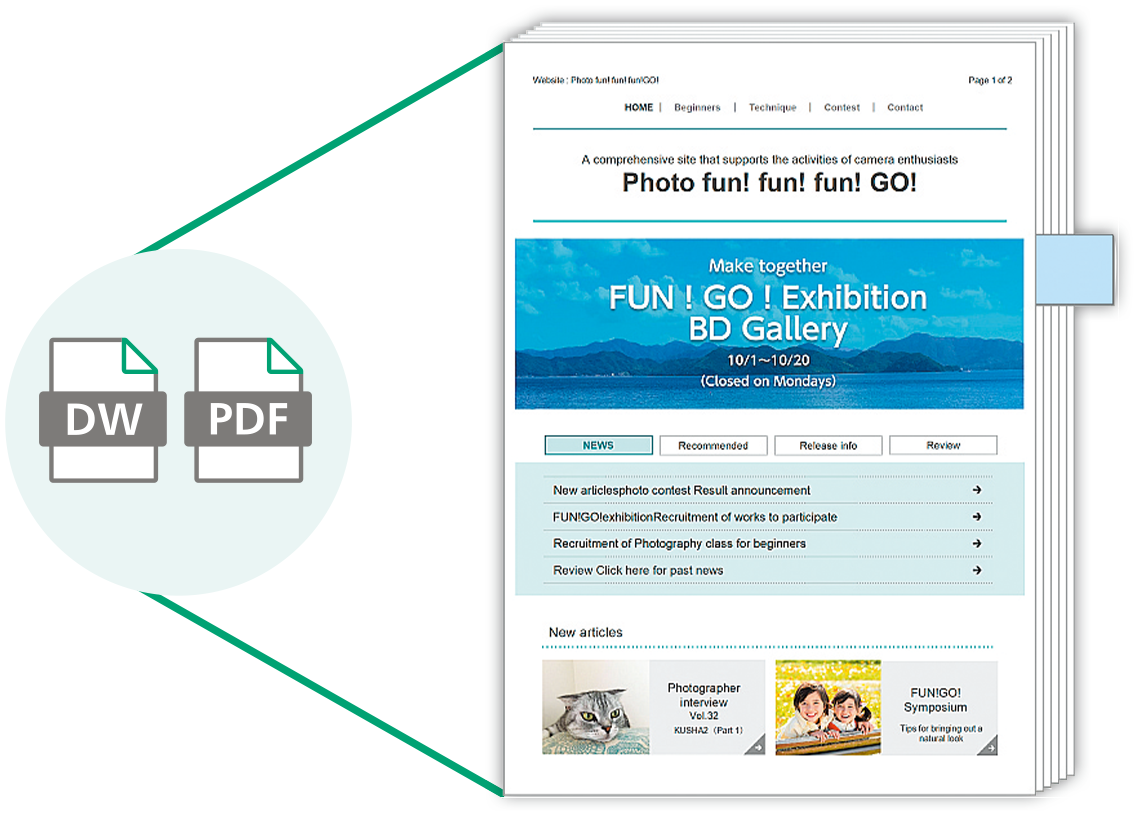
Tạm thời phóng to tài liệu DocuWorks và PDF mà không cần mở tệp
Khi nhập và chuyển đổi tài liệu sang DocuWorks Desk, bạn có thể đính kèm dữ liệu (tài liệu) gốc để sử dụng linh hoạt, chẳng hạn như chỉnh sửa dữ liệu gốc và đính kèm tài liệu liên quan.
Thư mục liên kết cho phép bạn thiết lập liên kết đến các thư mục trên mạng. Bạn còn có thể tìm kiếm tài liệu được chia sẻ, cũng như
xem và chỉnh sửa tài liệu từ DocuWorks Desk.
Bạn có thể đối chiếu tài liệu DocuWorks với nhau cũng như tài liệu PDF với nhau để trích xuất điểm thay đổi và khác biệt. Ngoài thông tin văn bản, bạn còn có thể đối chiếu hình ảnh để dễ dàng xem lại bản vẽ và các tài liệu khác.
- Ghi chú: Do không có thao tác hiệu chỉnh độ nghiêng và hiệu chỉnh màu sắc, nên tính năng này không áp dụng được với tài liệu quét.
DocuWorks Viewer là công cụ văn phòng phẩm điện tử cho phép xem liền mạch và chỉnh sửa dễ dàng tài liệu được sắp xếp
trên bàn làm việc điện tử DocuWorks Desk. Công cụ làm việc thiết yếu này giúp công việc hàng ngày diễn ra thuận lợi hơn.
① Thanh công cụ [Standard]
② Thanh công cụ [Find]
③ Thanh công cụ [Zoom]
④ Thanh công cụ [Page Up/Down]
⑤ Thanh công cụ chú thích
⑥ Chế độ xem thông tin
⑦ Thanh công cụ [Property]
⑧ Nút chuyển đổi định dạng hiển thị
⑨ Thanh trạng thái
⑩ Hộp bút chì
⑪ Ghi chú ngắn
Với trình xem DocuWorks Viewer, bạn có thể duyệt xem tài liệu như đang đọc tài liệu cầm tay. Bạn cũng có thể
chỉnh sửa trang, tạm thời phóng to trang được liệt kê, tách trang, thay đổi vị trí trang và xóa trang, trong khi xử lý
giấy điện tử như đang làm việc trên bàn thật.
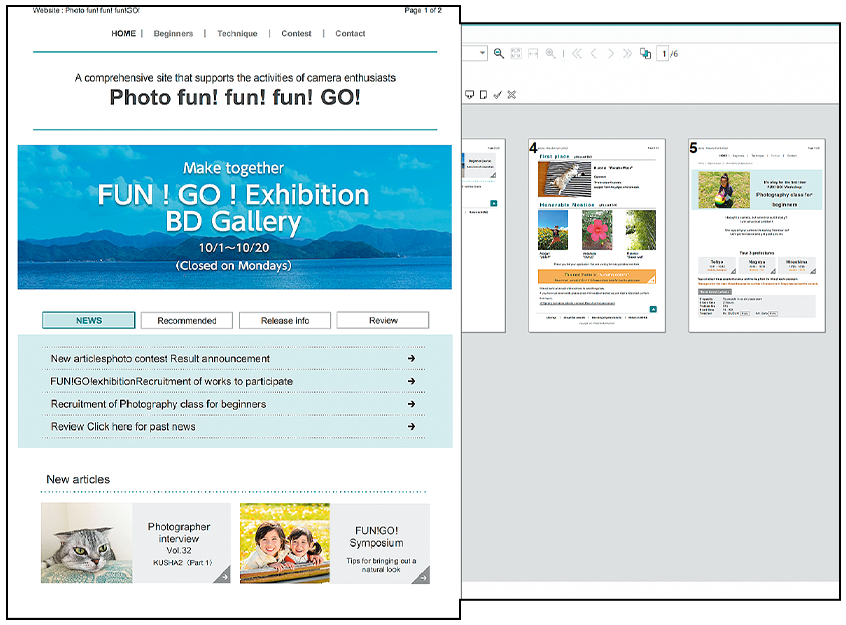
Phóng to tạm thời
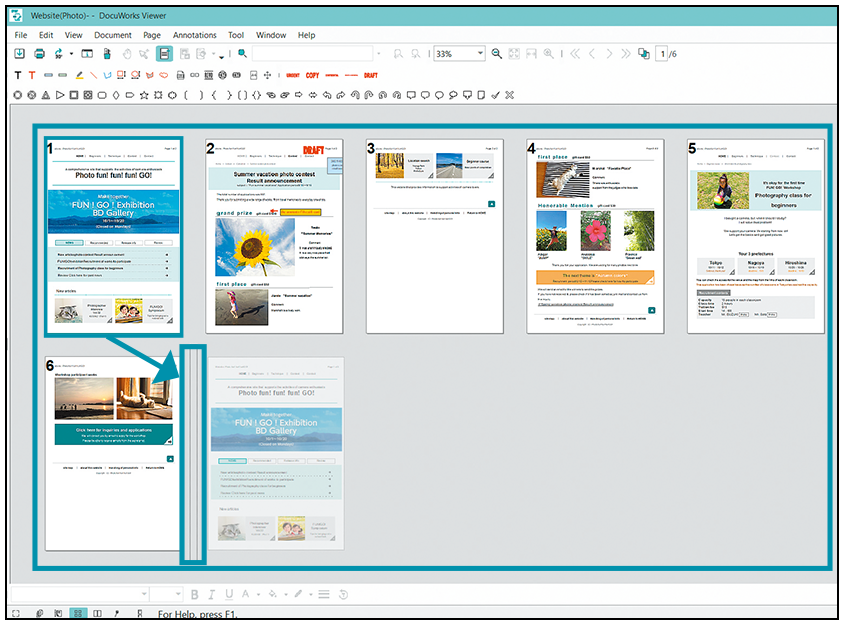
Di chuyển trang
Với tính năng đồng bộ hóa màn hình, bạn có thể cuộn hai tài liệu DocuWorks cùng lúc. Khả năng cuộn đồng thời tài liệu bên trái và bên phải giúp kiểm tra hiệu chỉnh dễ dàng hơn.
Bạn có thể thay đổi định dạng hiển thị, trong đó định dạng "Document" (Tài liệu) cho phép lật trang như giấy thật, "Page Sorter" (Trình xếp trang) cho phép hiển thị tài liệu cạnh nhau, còn "Continuous Page" (Trang liên tiếp) cho phép cuộn chuột để di chuyển trang.
"Pencil Case" (Hộp bút chì) cho phép bạn nhanh chóng tìm thấy chức năng thường sử dụng hoặc được sử dụng gần đây. Khung bật lên sẽ hiển thị gần con trỏ chuột trong quá trình chỉnh sửa, giúp bạn không phải di chuyển chuột đến tận thanh công cụ, từ đó tránh làm gián đoạn công việc dang dở.
Tài liệu DocuWorks cũng có thể được xem và chỉnh sửa trên thiết bị di động. Bạn có thể kiểm tra được ngay nội dung đã gán, chẳng hạn như ghi chú ngắn, dấu phê duyệt và nhận xét.
Bạn có thể dễ dàng bố trí và sắp xếp lại ngay ghi chú ngắn khi tài liệu có thay đổi.
Có các dấu tiêu chuẩn theo mặc định, như ngày tháng, "Important" (Quan trọng), "Urgent" (Khẩn), "Approved" (Đã duyệt) và "Confidential" (Bảo mật). Ngoài ra, bạn cũng có thể đăng ký dấu tùy chỉnh riêng. Nếu bạn ghim dấu vào Thanh công cụ tác vụ kèm vị trí định sẵn, bạn có thể dễ dàng đóng dấu chỉ bằng một cú nhấp chuột vào biểu tượng dấu tương ứng trong Thanh công cụ tác vụ.
Với tính năng DocuWorks Electronic Signature*3 và Digital Certificate*4 , bạn có thể thêm chữ ký điện tử vào tài liệu DocuWorks. Ngoài tên và ngày tháng, tính năng này còn giúp kiểm tra chữ ký hợp pháp và xác nhận xem tài liệu có bị chỉnh sửa sau khi đã ký hay không.
- *3 Tính năng DocuWorks Electronic Signature (Chữ ký điện tử) không sử dụng giấy chứng nhận kỹ thuật số do cơ quan chứng nhận phát hành.
- *4 Nếu muốn sử dụng chữ ký có Digital Certificate (Giấy chứng nhận kỹ thuật số), bạn sẽ phải xin giấy chứng nhận người dùng cá nhân từ cơ quan chứng nhận hoặc giấy chứng nhận tạm thời cũng như giấy chứng nhận gốc của cơ quan chứng nhận đó.
Tệp DocuWorks hiện tại có thể được chuyển đổi thành DocuWorks được nén ở mức cao (phương thức nén MRC), giúp giảm kích thước dữ liệu mà vẫn giữ nguyên chất lượng văn bản và hình ảnh.
Phóng to từng trang tài liệu DocuWorks thành kích cỡ toàn màn hình. Hữu ích khi muốn thuyết trình bằng tài liệu DocuWorks.
Tính năng này cho phép bạn sao chép và sử dụng một phần tài liệu DocuWorks nhất định, hữu ích trong trường hợp muốn sao chép và dán một phần bản vẽ, bản đồ hoặc hướng dẫn sử dụng vào tài liệu khác.

Đơn giản hóa công việc hàng ngày. Bạn có thể sử dụng "Task Toolbar" (Thanh công cụ tác vụ) để chuẩn hóa tác vụ thường xuyên thực hiện, từ đó
nâng cao hiệu quả làm việc. “DocuWorks Tray” cho phép dễ dàng chuyển tài liệu và chia sẻ thông tin.
Thực hiện công việc thường ngày suôn sẻ bằng cách ghim tính năng và quy trình tác vụ thường xuyên sử dụng vào Thanh công cụ tác vụ. Bạn có thể đặt
Thanh công cụ tác vụ tùy chỉnh vào dưới cùng màn hình DocuWorks Desk để chia sẻ với mọi thành viên trong nhóm.
Có thể tùy chỉnh màu sắc và kích thước tab theo từng tác vụ hoặc thao tác để sử dụng thêm dễ dàng và đơn giản.
Ghim biểu tượng theo quy trình làm việc. Thực hiện thao tác theo thứ tự biểu tượng trong Thanh công cụ tác vụ
sẽ loại bỏ lỗi do sơ suất khi vận hành và giúp tinh giản tác vụ thường ngày.
- Ghi chú: Có thể ghim tối đa 30 tab.
Do con dấu vẫn còn nằm trên biểu tượng công việc sau lần thao tác cuối, bạn có thể nắm bắt tiến độ của mỗi công việc
ngay cả khi đang thực hiện nhiều công việc cùng lúc.
Bạn có thể xuất và nhập thông tin cài đặt Thanh công cụ tác vụ. Khi bạn chia sẻ cài đặt Thanh công cụ tác vụ của mình với
nhóm, mọi thành viên đều có thể tiến hành tác vụ theo cùng một quy trình ngay cả khi thay người phụ trách.
Bạn chỉ cần kéo và thả biểu tượng vào từng tác vụ để tùy chỉnh Thanh công cụ tác vụ theo ý thích.
Bạn có thể chỉ cần thao tác nút đơn giản để thực hiện nhiều thao tác công việc hàng ngày và nâng cao hiệu quả làm việc.
Chẳng hạn như thông qua thiết lập thực hiện liên tục các thao tác sau, nhiều tài liệu thỏa mãn điều kiện có thể được nhóm lại để hoàn thành hàng loạt tác vụ đồng thời.
- Chọn tài liệu đã được cập nhật trong khoảng thời gian nhất định
- Thêm ngày vào trước tên tệp
- Kết hợp vào trong một bìa
Đóng dấu ngày tháng tại vị trí định sẵn. Hữu ích khi cần đóng dấu phê duyệt trên mẫu đơn tiêu chuẩn.
Mở và chỉnh sửa mẫu tài liệu đã tạo trong Word/Excel, v.v. để tạo tệp DocuWorks. Hữu ích khi tạo tài liệu từ mẫu tiêu chuẩn.
Dễ dàng chỉnh sửa tài liệu quét bị nghiêng chỉ bằng một lần chạm nút.
Thực hiện quá trình xử lý OCR và xuất thoại ra Word/Excel/tài liệu văn bản, v.v.
Bạn có thể nhập tài liệu đã fax hoặc quét từ thiết bị đa chức năng vào DocuWorks Desk qua khay. Đồng thời, cũng có thể
đặt tài liệu vào khay này để chia sẻ với người khác.
Quá trình truyền tài liệu giấy qua khay tái hiện các công việc đời thực trong môi trường máy tính cá nhân. Nhờ cách thông báo tài liệu mới đến bằng cửa số popup và biểu tượng, người dùng sẽ không bỏ sót bất kỳ tài liệu nào.
Tài liệu fax nhận được/tài liệu giấy đã quét trên thiết bị đa chức năng của FUJIFILM Business Innovation sẽ được
tự động chuyển tới DocuWorks trên máy tính cá nhân. Khi kết hợp cùng “DocuWorks Tray” cho phép truyền tài liệu
như thể đặt tài liệu giấy vào khay, người dùng có thể thấy rằng tài liệu đã đến.
Bạn có thể gửi fax trực tiếp từ DocuWorks Desk mà không cần phải đến máy fax hay in tài liệu ra
để gửi đi, nhờ đó góp phần tiết kiệm giấy.
Khi sử dụng "Clear Folder" (Bìa trong suốt) và "Envelope" (Phong bì), bạn có thể lưu trữ và quản lý tài liệu ở nhiều định dạng khác nhau, bao gồm tệp Word và Excel. Khi cộng tác với nhiều người, bạn có thể đặt tài liệu trong "Container" (Đồ đựng) và chia sẻ qua khay để người khác tiếp tục chỉnh sửa liền mạch từ phần trước. Ngoài ra, bạn còn có thể mở rộng "Container" (Đồ đựng) trong DocuWorks Desk như thư mục người dùng để tận dụng cả Thanh công cụ tác vụ khi làm việc.
Chỉ định và quản lý thuộc tính của hàng loạt tài liệu được tạo ra mỗi ngày cho phép tìm kiếm và sử dụng tài liệu hiệu quả hơn. Ngoài ra, màn hình có giao diện người dùng dễ sử dụng cũng giúp người dùng, kể cả người dùng mới, dễ dàng ghi thuộc tính.
Dễ dàng ghi thuộc tính trong khi xem tài liệu. Dựa trên thông tin thuộc tính đã ghi, bạn có thể
tìm kiếm tài liệu để làm việc trơn tru. Ngoài ra, bạn cũng có thể ghi và tìm kiếm thuộc tính bằng cách sử dụng các nút trên
Thanh công cụ tác vụ.
Ngoài ghi giá trị thuộc tính như tên khách hàng và ngày phân phối trong tài liệu DocuWorks và PDF, Bạn cũng có thể
chỉ định vùng cần dùng bằng chuột và sử dụng kết quả xử lý OCR làm giá trị thuộc tính để đỡ mất
thời gian và công sức nhập thuộc tính.
Bạn có thể thiết lập quy tắc sắp xếp để sắp xếp theo thuộc tính tại thời điểm ghi và đặt hai đích phân phối tài liệu từ thư mục, khay,
v.v.
Bạn có thể lọc tệp bằng cách tìm kiếm theo giá trị thuộc tính. Bạn cũng có thể chọn thuộc tính muốn xuất và
xuất ra tệp CSV để làm dữ liệu nguồn cho sổ cái quản lý.
Sử dụng Chế độ xem thuộc tính để chỉ hiển thị tài liệu đáp ứng tiêu chí.
Sử dụng môi trường DocuWorks hàng ngày trên thiết bị di động hoặc máy tính cá nhân khác*5 . Bắt đầu công việc tức thì bằng DocuWorks Desk, ngay cả khi ở ngoài văn phòng hoặc đang ở nhà.
- *5 Cần có hợp đồng Thư mục làm việc riêng.
Ứng dụng cho phép xem và chỉnh sửa tài liệu DocuWorks trên thiết bị di động chạy hệ điều hành iOS hoặc Android™ được cung cấp miễn phí*6 . Bạn có thể nhập tính năng "Task Space" (Không gian tác vụ) và "Pencil Case" (Hộp bút chì) sử dụng ở văn phòng vào thiết bị di động*7
để tiếp tục làm việc bên ngoài văn phòng hoặc trong khi đang di chuyển.
- *6 DocuWorks Viewer Light (iOS), DocuWorks Viewer Light (Android)
- *7 Cần có hợp đồng Thư mục làm việc riêng.
Liên kết với dịch vụ đám mây "Working Folder" (Thư mục làm việc) của FUJIFILM Business Innovation. Dễ dàng kéo và thả từ DocuWorks Desk để tải lên và tải xuống tài liệu.
- *8 Dịch vụ đám mây đăng ký hàng tháng do FUJIFILM Business Innovation cung cấp.
DocuWorks Cloud Connect*9 cũng liên kết với nhiều dịch vụ đám mây như Box Business và OneDrive for business. Tải lên/tải xuống tài liệu từ DocuWorks Desk bằng cách kéo và thả hoặc duyệt tìm tài liệu trên đám mây.
- *9 DocuWorks Cloud Connect được cung cấp miễn phí trong năm đầu tiên. Từ năm thứ hai trở đi, người dùng cần có hợp đồng riêng.
- Vui lòng kiểm tra trang web chính thức để cập nhật thông tin mới nhất về các dịch vụ đám mây được hỗ trợ.
Giờ đây, bạn có thể dễ dàng chỉnh sửa, xoay, xếp chồng, dỡ chồng, v.v. tài liệu DocuWorks chỉ bằng một lần chạm nút, ngay cả từ
thiết bị di động. Tính năng này cho phép bạn xử lý giấy điện tử tùy ý như thể đang làm việc trên bàn thật.
- Ghi chú: Chỉ được hỗ trợ trên iPad. Yêu cầu mua phiên bản gói DocuWorks 10 hoặc hợp đồng gói đăng ký DocuWorks.
Khi liên kết với ứng dụng mở rộng của FUJIFILM Business Innovation, tác vụ quét thường ngày và công việc số hóa/phân loại
tài liệu fax đến sẽ đều được tự động hóa để nâng cao hiệu quả vận hành.
Chỉ cần chọn tên tác vụ hoặc loại tài liệu, các tác vụ như thêm tên/thuộc tính tệp, chuyển đổi định dạng tệp và xử lý hình ảnh sẽ được tiến hành theo quy tắc đã thiết lập, đồng thời tài liệu sẽ được tự động sắp xếp theo loại và ngày tháng. Nhờ đó mà công việc quét thường ngày trở nên đơn giản và hiệu quả hơn.

Tài liệu fax đến trên thiết bị đa chức năng được sắp xếp/gán thuộc tính dựa trên số fax và ngày nhận, sau đó được số hóa và sắp xếp tự động. Thao tác gửi fax không giấy đáp ứng nhu cầu của bạn, chẳng hạn như khả năng hỗ trợ tính năng lên lịch, cũng được cung cấp.
Thư mục làm việc cho phép bạn chia sẻ tài liệu trên đường đi.