









Dành cho khách hàng đang cân nhắc phiên bản giấy phép vĩnh viễn: hãy bắt đầu với 60 ngày dùng thử miễn phí.
Ví dụ sau sẽ dùng phiên bản dùng thử của DocuWorks 10 để hướng dẫn các bước từ tải xuống cho đến cài đặt phần mềm.
Các bước bắt đầu
- Đăng nhập FUJIFILM BI Direct và tải xuống phiên bản dùng thử
- Cài đặt phiên bản dùng thử
- Bắt đầu
Các bước bắt đầu
- Đăng ký tài khoản người dùng FUJIFILM BI Direct
- Đăng nhập FUJIFILM BI Direct và tải xuống phiên bản dùng thử
- Cài đặt phiên bản dùng thử
- Bắt đầu
Trước tiên, hãy tạo tài khoản FUJIFILM BI Direct. Nếu đã có tài khoản, hãy chuyển sang bước “Tải xuống phiên bản dùng thử”.
- Truy cập trang đăng ký người dùng, đăng ký địa chỉ email và mật khẩu. (Đăng ký tạm thời)
- Khi nhận được email chúng tôi gửi đến địa chỉ đã đăng ký, hãy truy cập URL trong email và nhập thông tin bắt buộc. (Đăng ký chính thức)
- Xác nhận đã nhận được email từ chúng tôi thông báo quá trình đăng ký chính thức đã hoàn tất.
1. Nhấp "FUJIFILM BI Direct DocuWorks Download" (Tải xuống DocuWorks trên FUJIFILM BI Direct) bên dưới.
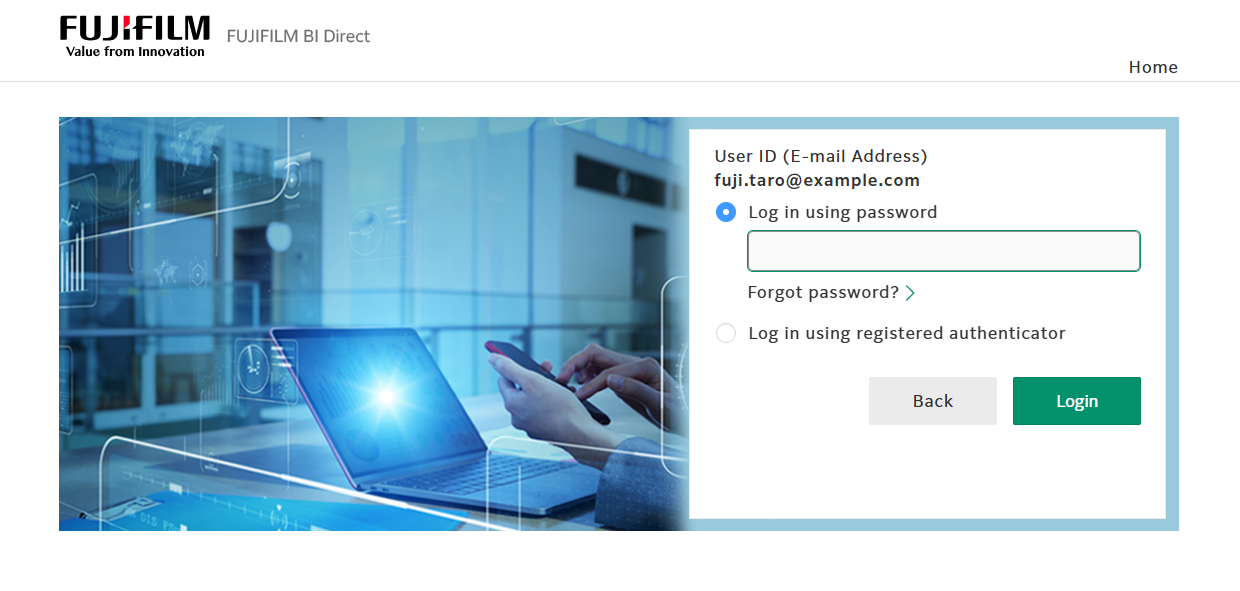
2. Màn hình đăng nhập FUJIFILM BI Direct sẽ hiện ra. Nhập ID người dùng đã đăng ký (địa chỉ email) và mật khẩu để đăng nhập.
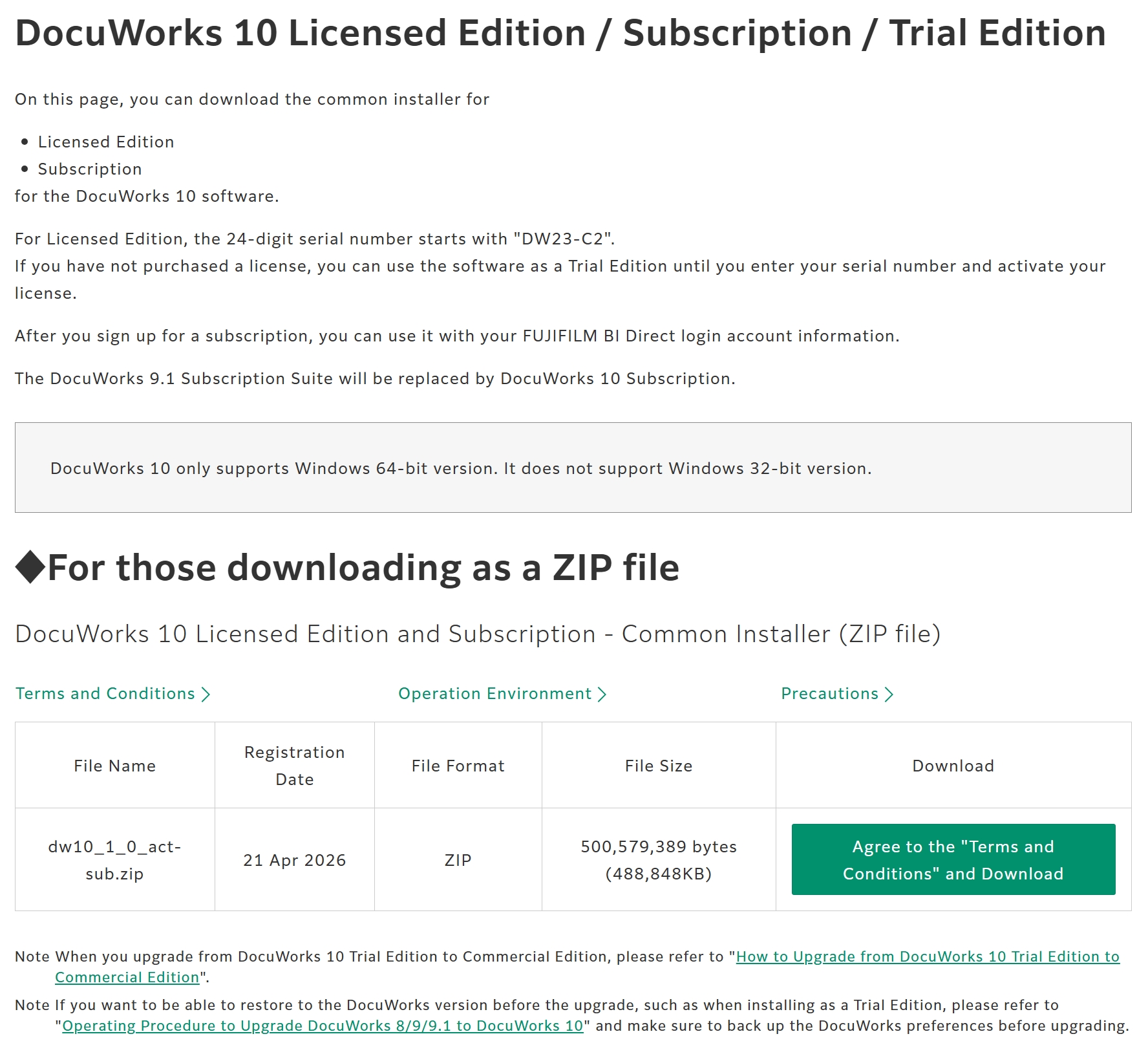
3. Khi trang Tải xuống DocuWorks hiện ra, nhấp vào "DocuWorks 10 Licensed Edition / Subscription / Trial Edition" (DocuWorks 10 phiên bản có giấy phép / gói đăng ký / dùng thử), sau đó nhấp Agree to the "Terms and Conditions" and Download (Đồng ý với "Điều khoản và điều kiện" rồi Tải xuống).
Lưu ý:
- Phần mềm dùng thử chỉ khả dụng trên hệ điều hành 64 bit.
- Cách tải xuống có thể khác nhau tùy trình duyệt web. Vui lòng làm theo hướng dẫn hiển thị trên trình duyệt khi tải xuống tệp.
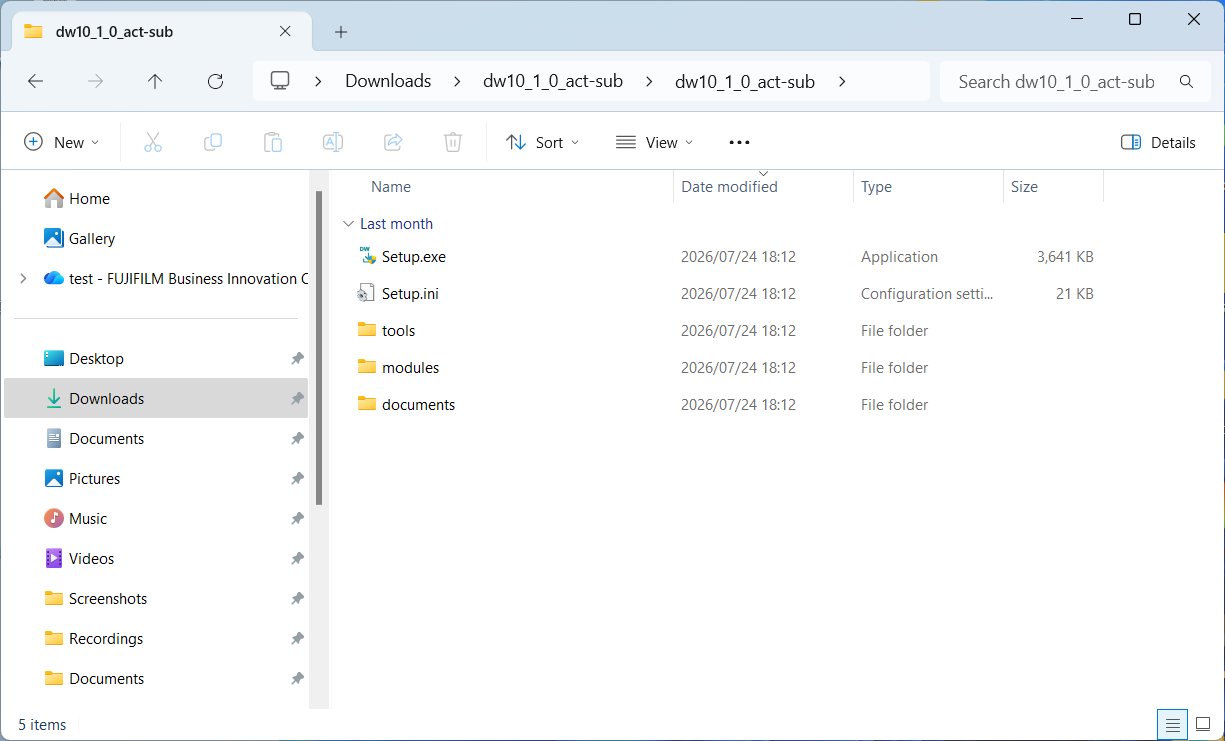
Cài đặt Phiên bản dùng thử đã tải xuống. Tệp đã tải xuống là tệp nén định dạng ZIP, vui lòng giải nén trước.
1. Nhấp đúp vào chương trình cài đặt "Setup.exe" và làm theo hướng dẫn trên màn hình để tiến hành cài đặt.
2. Khi thông báo "Setup Wizard has completed" (Trình hướng dẫn thiết lập đã hoàn tất) hiện ra, nhấp "Finish" (Hoàn tất).
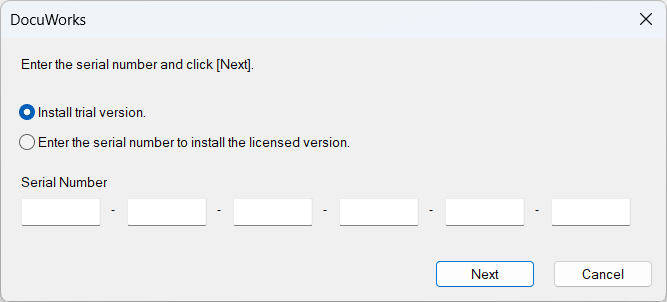
3. Khi màn hình nhập số sê-ri hiện ra, chọn "Install trial version" (Cài đặt phiên bản dùng thử) và nhấp vào "Next" (Tiếp).
Lưu ý:
- Cài đặt mặc định là "Enter the serial number to install the licensed version" (Nhập số sê-ri để cài đặt phiên bản có giấy phép), vì vậy bạn nhớ chuyển sang "Install trial version" (Cài đặt phiên bản dùng thử).
4. Khi thông báo "DocuWorks 10 has been installed successfully" (Đã cài đặt DocuWorks 10 thành công) hiện ra, quá trình cài đặt đã hoàn tất.
1. Nhấp đúp vào biểu tượng DocuWorks trên màn hình máy tính để khởi chạy DocuWorks Desk.
Lưu ý:
- Khi dùng DocuWorks lần đầu, hộp thoại "DocuWorks Personal Settings" (Cài đặt cá nhân cho DocuWorks) sẽ hiện ra trước khi DocuWorks Desk khởi chạy. Làm theo hướng dẫn trên màn hình để hoàn tất thiết lập ban đầu.

Biểu tượng DocuWorks 10 trên màn hình máy tính
2. Chọn một tệp được tạo bằng ứng dụng như Word hoặc Excel, rồi kéo thả vào DocuWorks Desk để chuyển đổi thành tài liệu DocuWorks hoặc PDF.
3. Trên DocuWorks Desk, chọn tài liệu DocuWorks hoặc PDF đã chuyển đổi ở bước 2, rồi kéo thả lên một tài liệu khác để gộp thành một tài liệu duy nhất.
Ngoài thời hạn dùng thử 60 ngày, phiên bản dùng thử giống hệt phiên bản có giấy phép.
Không. Phiên bản dùng thử sẽ ngừng hoạt động sau 60 ngày kể từ khi cài đặt. Ngay cả khi gỡ cài đặt rồi cài đặt lại phiên bản dùng thử hoặc chuyển từ phiên bản có giấy phép trở lại phiên bản dùng thử, thời hạn dùng thử vẫn không thay đổi.
Có. Bạn có thể sử dụng phiên bản có giấy phép bằng cách mua sản phẩm giấy phép và thực hiện xác thực giấy phép. Để biết chi tiết về cách chuyển từ phiên bản dùng thử sang phiên bản có giấy phép, vui lòng tham khảo thông tin hỗ trợ dưới đây.