

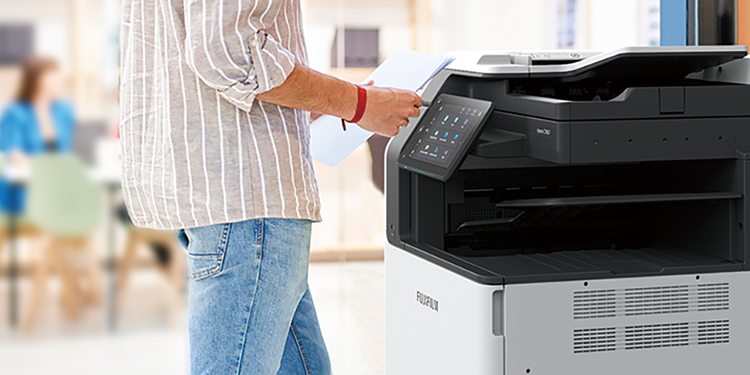









Tạo không gian tổng hợp để tập trung mọi người và mọi việc, từ đó thúc đẩy sự hợp tác cả bên trong lẫn bên ngoài.
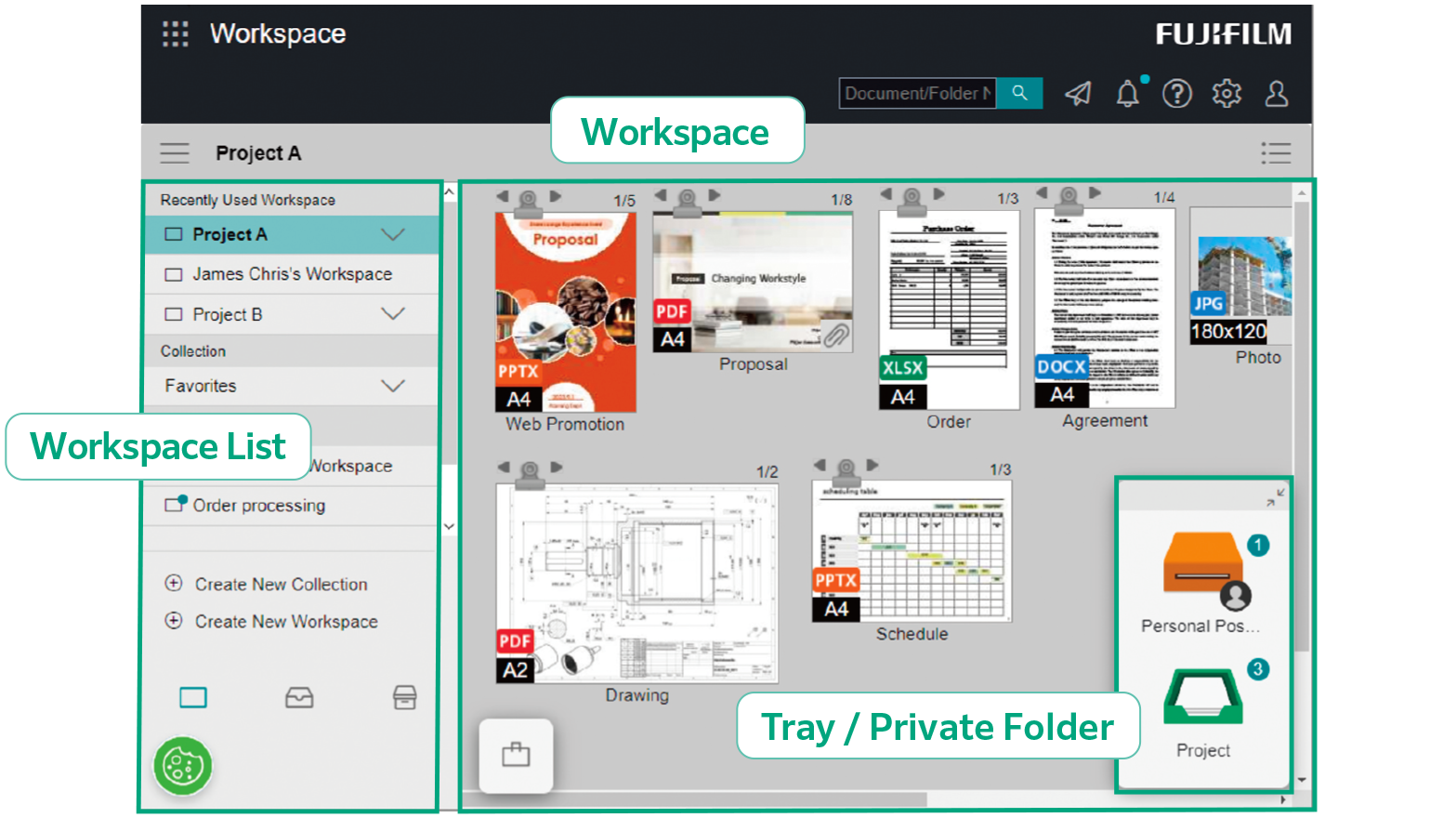
Không gian làm việc là một không gian dùng để thực hiện các tác vụ liên quan đến tài liệu như xem, chia sẻ và chỉnh sửa tài liệu.
Với Khay và Hộp thư cá nhân, chỉ cần thao tác kéo & thả đơn giản là người dùng có thể chuyển thông tin cho nhau.
Người dùng đã đăng ký có thể sử dụng khay để phân phối tệp.
Hộp thư cá nhân dùng để chuyển tệp đến người dùng cụ thể.
Ghi chú: Hộp thư cá nhân được tạo tự động khi người dùng đăng ký.
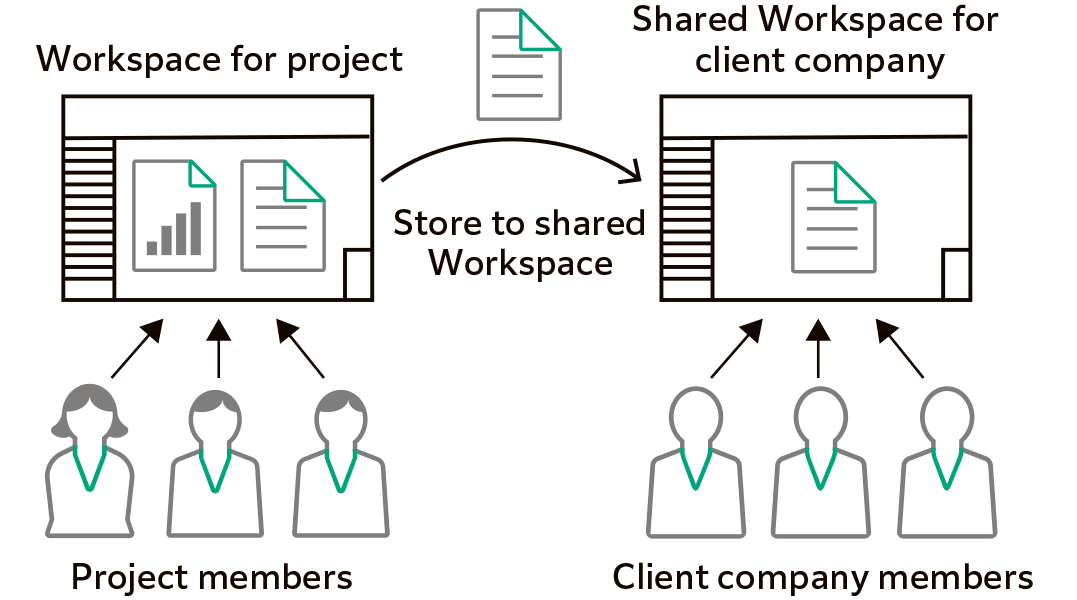
Chia sẻ tài liệu hiệu quả trong tổ chức hoặc với khách hàng thông qua Không gian làm việc để tăng cường hợp tác nội bộ và bên ngoài.
Có thể tạo nhiều Không gian làm việc cho từng dự án, mục đích, khách hàng cụ thể, v.v. và phân thành viên tới Không gian làm việc tương ứng.
Thông tin tài liệu được liệt kê trong bảng. Khi sử dụng Chế độ xem danh sách, bạn có thể dễ dàng xác định tài liệu từ thông tin liên quan, chẳng hạn như tên khách hàng, ngày tháng, tên người được giao việc và tình trạng công việc.
Hình ảnh tài liệu trong Không gian làm việc được hiển thị dưới dạng ảnh nhỏ. Bạn có thể dễ dàng nhận dạng tài liệu bằng dữ liệu hình ảnh.
Người dùng có thể thêm bình luận vào tài liệu. Các thành viên khác sẽ được thông báo về bình luận và có thể bắt đầu liên lạc ngay với người gửi. Điều này giúp loại bỏ rắc rối khi chuẩn bị và gửi email có tệp đính kèm.
Người dùng có thể thêm bình luận vào tài liệu khi lưu trong Khay hoặc Hộp thư cá nhân. Khi một tài liệu mới được lưu trữ, thông báo sẽ được gửi dưới dạng biểu tượng hoặc tin nhắn. Điều này hạn chế việc xử lý tài liệu chậm trễ do người dùng bỏ qua email liên quan trong hộp thư đến của họ.
Các thành viên có kết nối trực tuyến có thể chỉnh sửa một tài liệu cùng lúc. Điều này làm giảm thời gian cần thiết để hoàn thành dự án vì các hoạt động có thể được thực hiện đồng thời.
Ghi chú: Yêu cầu Hợp đồng sử dụng Microsoft 365.
Khóa tài liệu để ngăn người dùng khác chỉnh sửa.
Đơn giản hóa và tích hợp quy trình thủ công với hệ thống hiện có để nâng cao năng suất quy trình làm việc.
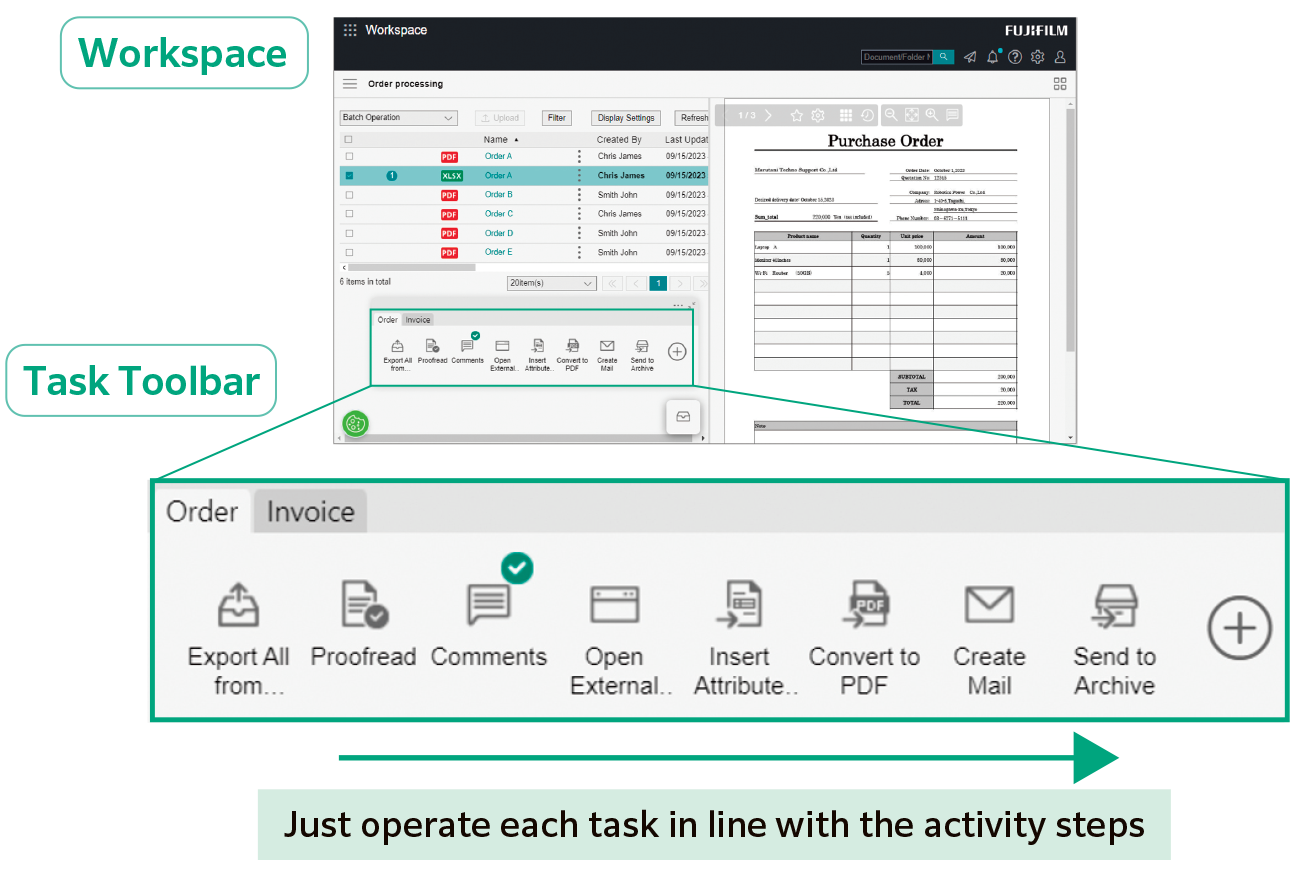
Thanh điều hướng tác vụ là một thanh điều hướng linh hoạt cho phép bạn đăng ký và quản lý các quy trình khác nhau theo quy trình làm việc riêng. Các quy trình này bao gồm nhập và chỉnh sửa tài liệu, gọi hệ thống kinh doanh và phân phối/lưu trữ tài liệu. Khi nhấp vào từng nút menu trên Thanh điều hướng tác vụ, bạn có thể xử lý hiệu quả quy trình công việc có, loại bỏ lỗi và trường hợp phải thực hiện lại công việc.
Bạn có thể nhập các quy trình làm việc cần thiết để hoàn thành tác vụ vào Thanh điều hướng tác vụ. Các bước quy trình làm việc được đơn giản hóa có thể giảm thiểu lỗi và trường hợp phải thực hiện lại công việc, đồng thời nâng cao hiệu quả công việc. Tối ưu hóa các bước liên quan đến một hoạt động có thể giúp bạn bớt phải giám sát và thực hiện lại công việc, từ đó nâng cao hiệu quả cho các nhiệm vụ kinh doanh.
Các thành viên sử dụng cùng một Không gian làm việc, chẳng hạn như nhóm xử lý đơn hàng có thể chia sẻ thanh điều hướng tác vụ.
Cung cấp loạt công cụ thực hiện các hoạt động cụ thể cho quy trình làm việc chỉ bằng một cú nhấp chuột.
Sắp xếp các công cụ trên Thanh điều hướng tác vụ theo bố cục nút tối ưu để hỗ trợ quy trình làm việc.
Hỗ trợ tùy chỉnh Thanh điều hướng tác vụ để phù hợp với quy trình làm việc hiện có.
Ví dụ)
Quy trình đặt hàng
Thu nạp đa kênh & Phân phối
Thu nạp đa kênh & mẫu quản lý tệp
Chỉ cần một cú nhấp chuột vào một nút trên Thanh điều hướng tác vụ sẽ mở ra Cửa sổ dịch vụ bên ngoài, cho phép người dùng truy cập các tài liệu và dữ liệu được quản lý và lưu trữ trong hệ thống doanh nghiệp trên trình duyệt web.
Thực hiện các thao tác dữ liệu như nhập tệp vào hệ thống, ký hợp đồng điện tử và đăng lên các biểu mẫu phê duyệt trên Cửa sổ dịch vụ bên ngoài, nhằm loại bỏ quy trình nhập dữ liệu thủ công thông thường.
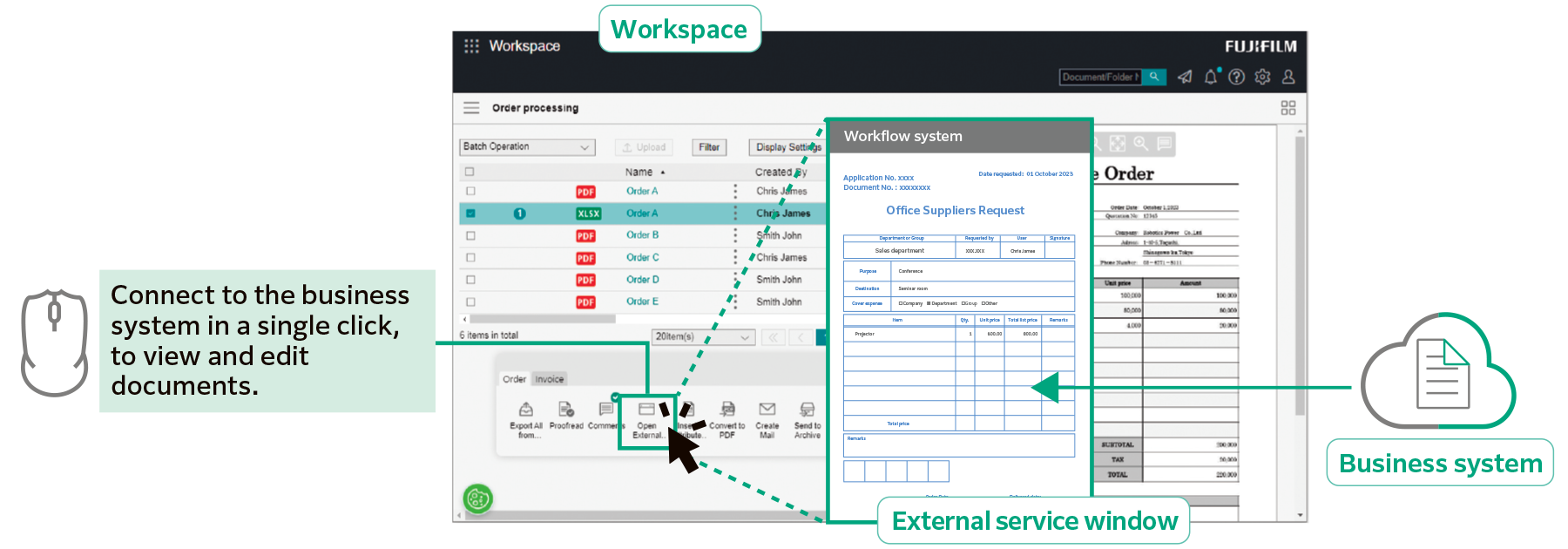
Cung cấp các công cụ để liên kết với hệ thống kinh doanh hiện tại của bạn, có thể được gắn trên Thanh điều hướng tác vụ và vận hành chỉ bằng một cú nhấp chuột.
Những thông tin tài liệu như tên khách hàng, ngày tháng và tên người phụ trách có thể được trích xuất ở định dạng CSV và liên kết với nhiều hệ thống kinh doanh khác nhau.
Các tài liệu ở nhiều định dạng khác nhau có thể được nhóm lại và kết hợp dễ dàng thành một tệp duy nhất bằng thao tác kéo và thả đơn giản. Điều này đặc biệt hữu ích khi tạo tài liệu chứa bảng và tệp hình ảnh của các tệp ứng dụng khác nhau, chẳng hạn như tài liệu đề xuất.
Người dùng có thể trích xuất, sắp xếp lại và xóa trang cũng như tách tài liệu tại các trang được chỉ định cụ thể.
Dễ dàng chỉnh sửa tài liệu mà không cần phải quay lại xử lý tệp gốc.
Ngoài các dấu cơ bản, ghi chú và dấu tùy chọn, ví dụ như chữ ký bằng tay, có thể được soạn và đính kèm vào tài liệu.
Chuyển đổi tất cả tài liệu thành dữ liệu để kết nối thông tin khâu nhập, sử dụng, quản lý, ghi đến phân phối.
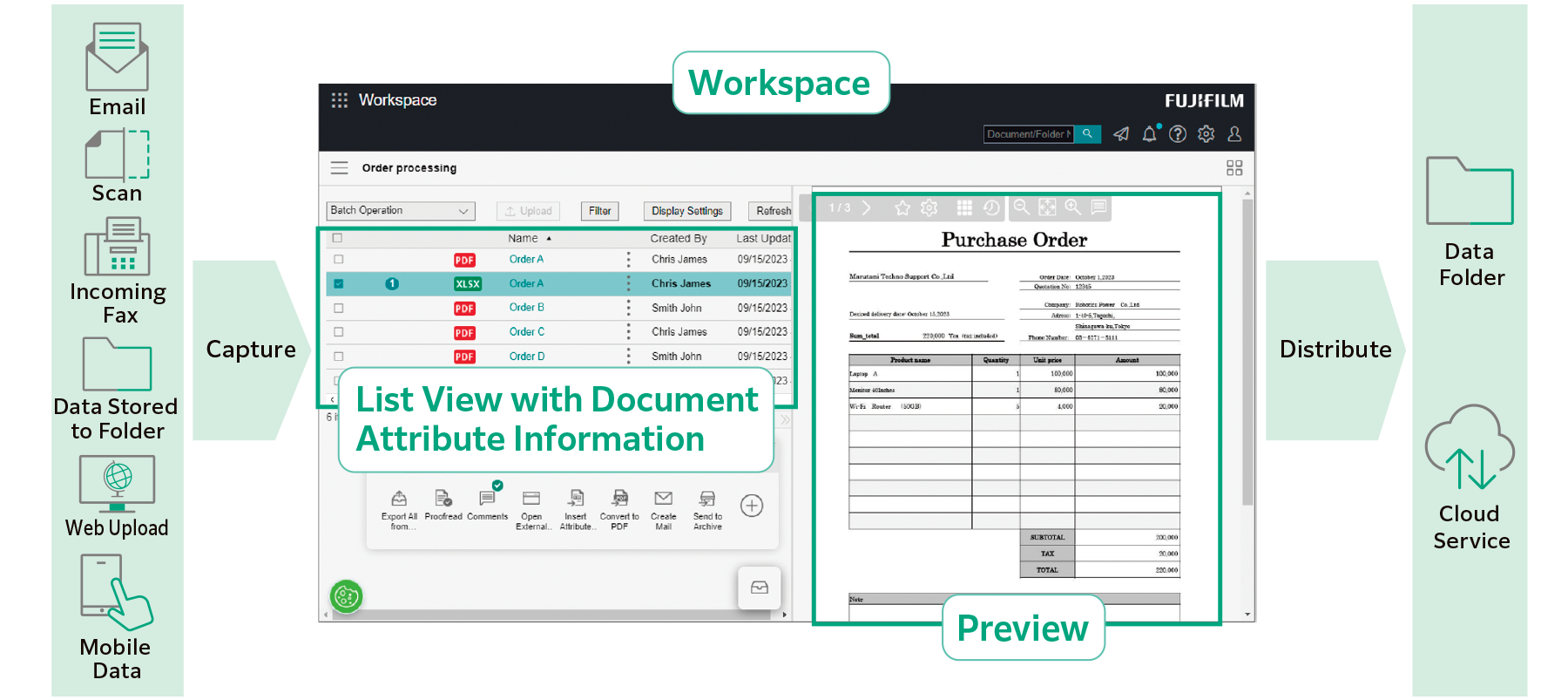
Nhập dữ liệu từ nhiều nguồn khác nhau, chẳng hạn như tài liệu giấy, fax đến và email, sau đó chuyển đổi sang dữ liệu kỹ thuật số sử dụng được trong nhiều hệ thống khác nhau.
Dữ liệu được liệt kê theo thuộc tính tài liệu như tên công ty và ngày, tránh tình trạng bỏ sót công việc.
“Thuộc tính” là thông tin liên quan đến tài liệu, chẳng hạn như tác giả và ngày tháng.
Khi chuyển nhập một tài liệu bằng FUJIFILM IWpro, các thuộc tính tài liệu được lưu trữ trong cơ sở dữ liệu cho phép thực hiện chức năng tìm kiếm tài liệu.
FUJIFILM IWpro cung cấp nhiều mẫu xử lý tài liệu định sẵn để bạn chọn lựa. Điều này cho phép bạn tự động hóa các tác vụ tẻ nhạt như nhập dữ liệu từ tài liệu có nhiều định dạng khác nhau, nhập dữ liệu và sắp xếp tài liệu dựa trên quy trình làm việc riêng.
Với tính năng chuyển đổi định dạng tệp, điều chỉnh độ nghiêng và hướng cũng như loại bỏ các trang trống, người dùng có thể dễ dàng xử lý hậu kỳ tài liệu.
Tài liệu được phân phối tự động theo các quy tắc cài đặt trước, chẳng hạn như lưu trữ hoặc gửi đến đích khác nhau theo khách hàng hoặc loại công việc.
Tính năng OCR tích hợp giúp tự động trích xuất dữ liệu văn bản từ tài liệu. Dữ liệu trích xuất của văn bản được lưu lại và có thể được sử dụng để tìm kiếm hoặc cho các mục đích khác.
Ngoài cấu trúc thư mục tài liệu tiêu chuẩn, hệ thống còn có “Chế độ xem phân loại” hiển thị cấu trúc thư mục ảo bắt đầu từ thuộc tính được chỉ định của bạn.
Chế độ xem phân loại giúp bạn tìm tài liệu mình cần theo phương thức tìm kiếm riêng.
Tài liệu quan trọng được bảo vệ an toàn thông qua cài đặt quyền truy cập cho từng tài liệu hoặc thư mục.
Quyền truy cập được kiểm soát bằng thiết lập chi tiết quyền xem, sửa đổi/cập nhật, chỉnh sửa và hiển thị lịch sử phiên bản.
Tài liệu quan trọng được bảo vệ an toàn thông qua cài đặt quyền truy cập cho từng tài liệu hoặc thư mục.
Quyền truy cập được kiểm soát bằng thiết lập chi tiết quyền xem, sửa đổi/cập nhật, chỉnh sửa và hiển thị lịch sử phiên bản.
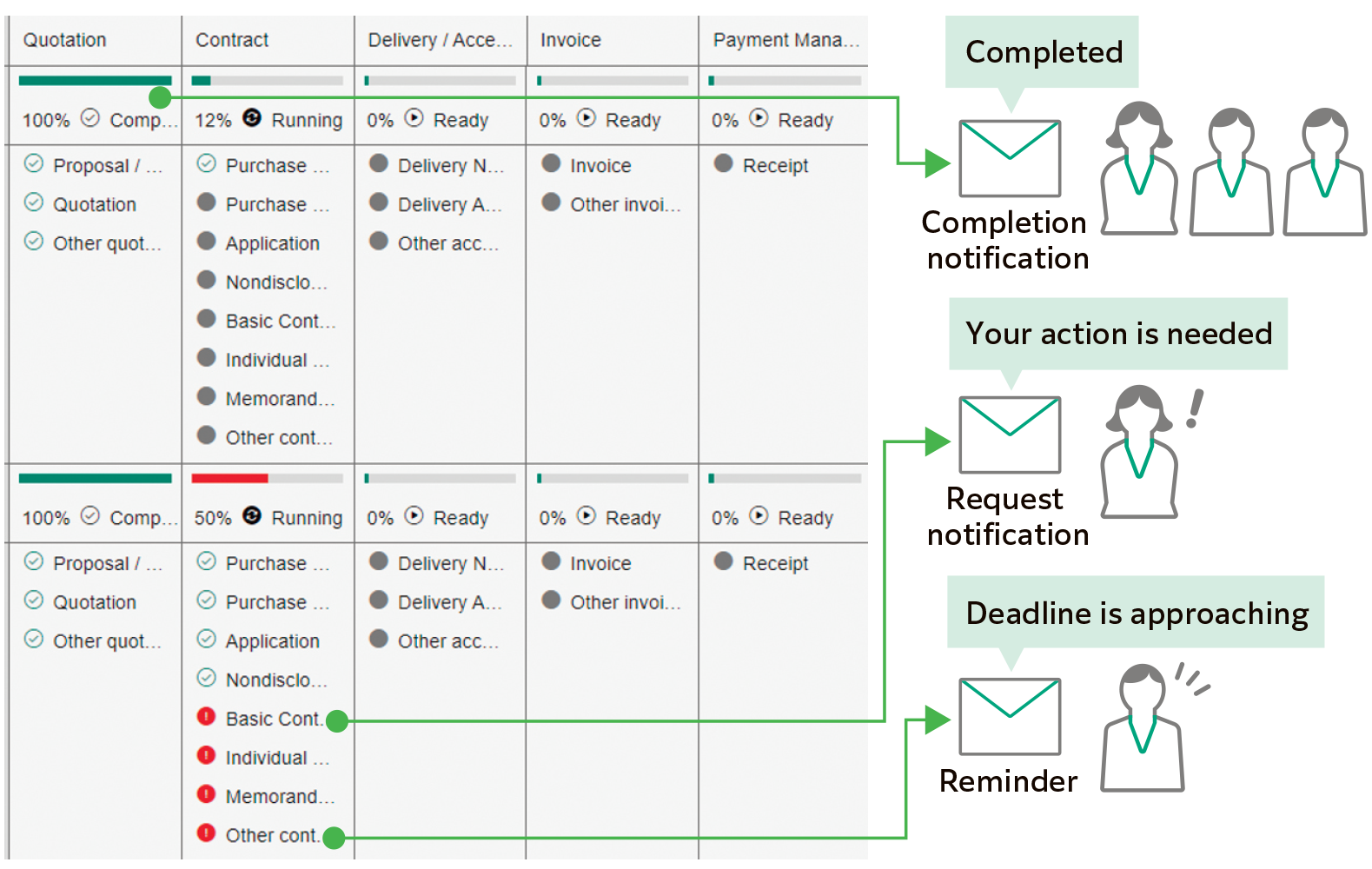
Xác định các hành động và thông tin cần thiết cho từng bước của quy trình làm việc có thể được trực quan hóa.
Điều này giúp xác nhận chung tiến độ công việc và quản lý xuất tập trung.
Gửi thông báo tự động tới người dùng để thông báo tình trạng công việc, chẳng hạn như yêu cầu xử lý công việc, thời hạn sắp đến.
Kết nối mọi nơi làm việc bằng hệ thống có thể truy cập từ mọi nơi, bất kể vị trí thực tế.
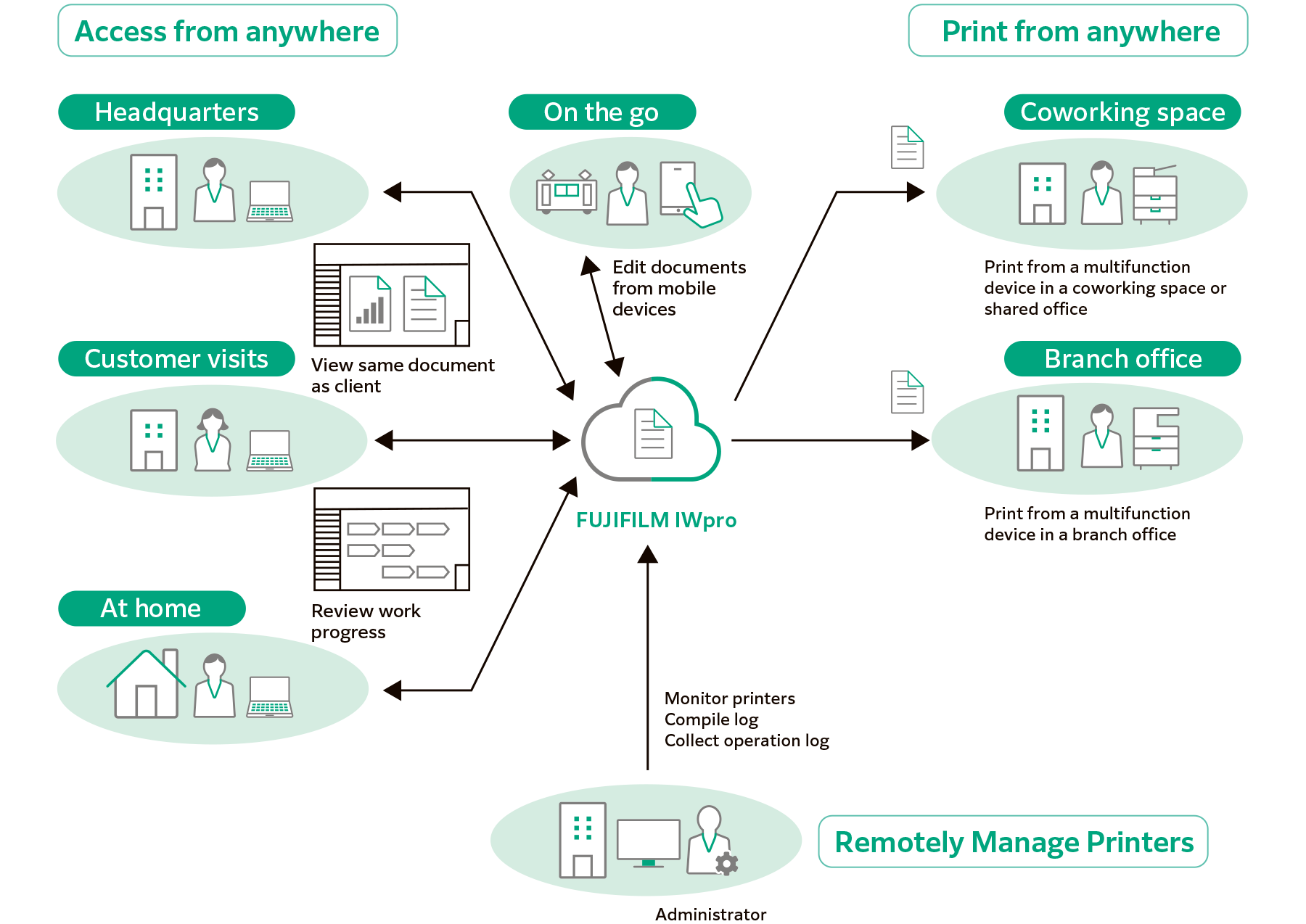
Hỗ trợ truy cập từ Windows OS, Mac OS và các thiết bị di động (iOS và AndroidTM OS).
Người dùng có thể truy cập FUJIFILM IWpro qua một trình duyệt web từ bất kỳ vị trí nào có mạng, chẳng hạn như từ văn phòng chi nhánh hoặc khi đang di chuyển.
Môi trường in bảo mật và chất lượng cao luôn sẵn sàng cho dù bạn ở đâu, trong hay ngoài văn phòng của bạn.
Người dùng có thể chọn và in tài liệu được lưu trên đám mây bằng thiết bị đa chức năng ngoài văn phòng.
Với tính năng “Người dùng được chia sẻ”, người dùng tạm thời như khách có thể in tài liệu mà không cần đăng ký người dùng. Họ chỉ cần tải dữ liệu in lên từ liên kết Web do quản trị viên cung cấp.
- *1 Tùy chọn
Cấu hình in phê duyệt đảm bảo chỉ có thể tiến hành in sau khi được người giám sát phê duyệt, giúp tránh rò rỉ thông tin phát sinh từ các hoạt động in bên ngoài một cách hiệu quả.
Với FUJIFILM IWpro, quản trị viên có thể dễ dàng biên soạn và quản lý tình trang sử dụng máy in từ trình duyệt Web. Điều này vừa giảm gánh nặng của quản trị vừa như giúp giảm tổng chi phí sở hữu.
Khi người dùng in tài liệu trên thiết bị đa chức năng, tình trạng sử dụng sẽ được hiển thị trên bảng điều khiển của thiết bị. Điều này cho phép người dùng theo dõi số trang đang in cùng các thông tin khác.
Các mẫu máy in được hỗ trợ có khả năng đăng ký người dùng tự động, giúp quá trình này trở nên đơn giản hơn. Hơn nữa, bạn có thể chọn đồng bộ hóa với Microsoft Entra ID*2 và máy chủ LDAP, hợp lý hóa quy trình đăng ký người dùng.
- *2 Tên gọi cũ: Microsoft Azure Active Directory (Azure AD)