


すぐに
プリントできる!




セブン-イレブンのマルチコピー機があれば、
ご自宅にプリンターがなくても、
外出先で急に資料が必要になっても大丈夫。
Microsoft® Office文書やPDF、写真などを
スマホやパソコンから手軽にプリント。
必要な時に必要な分だけプリントできます。
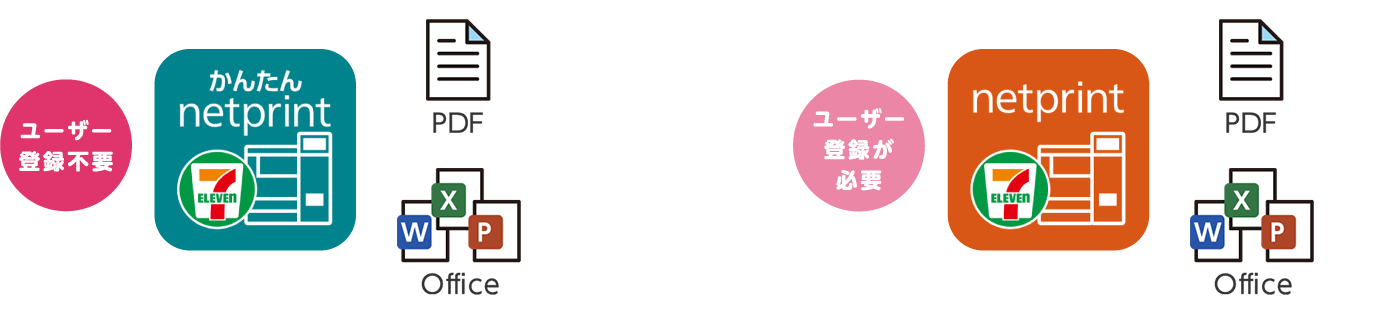
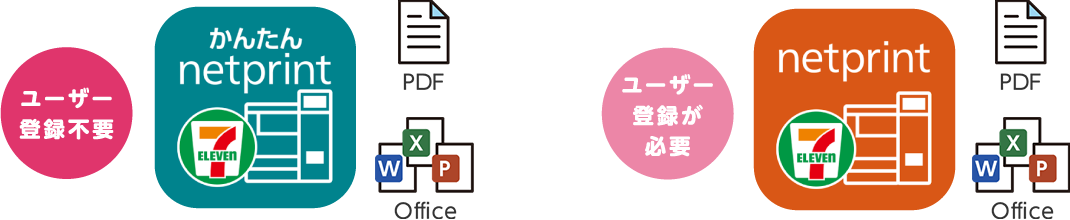
印刷する文書や使い方から、アプリを選ぼう。
PDFはどのアプリでもプリント可能!

Office文書などを、事前にネットでかんたんに登録
\今すぐダウンロード/
通信方法

ユーザー登録

1ファイル当たりの
ファイル容量
10MBまで
プリントできるファイル


Office

写真
印刷有効期限
プリント予約日+1日
プリント可能な用紙
普通紙(A3/A4/B4/B5)・
写真紙(L/2Lサイズ)・
はがき
\今すぐダウンロード/

事前に登録したデータが30日間有効で、だれかに共有するのに便利!
\今すぐダウンロード/
通信方法
ユーザー登録

1ファイル当たりの
ファイル容量
10MBまで
プリントできるファイル
Office
写真
印刷有効期限
プリント予約日+30日
プリント可能な用紙
普通紙(A3/A4/B4/B5)・
写真紙(L/2Lサイズ)・
はがき
\今すぐダウンロード/

両面印刷や小冊子印刷など事前に設定、PDFを手軽にプリント!
\今すぐダウンロード/
通信方法

ユーザー登録
1ファイル当たりの
ファイル容量
30MBまで
プリントできるファイル
写真
プリント可能な用紙
普通紙(A3/A4/B4/B5)・
写真紙(L/2Lサイズ)・はがき
プリントできる写真の種類
写真プリント(L/2L)・シェア・ましかく・分割
シャッフル・インデックス・証明写真
\今すぐダウンロード/
印刷する文書や使い方から、アプリを選ぼう。
PDFはどのアプリでもプリント可能!
操作動画(iPhone/iPad)
※クリックすると動画が読み込まれます。
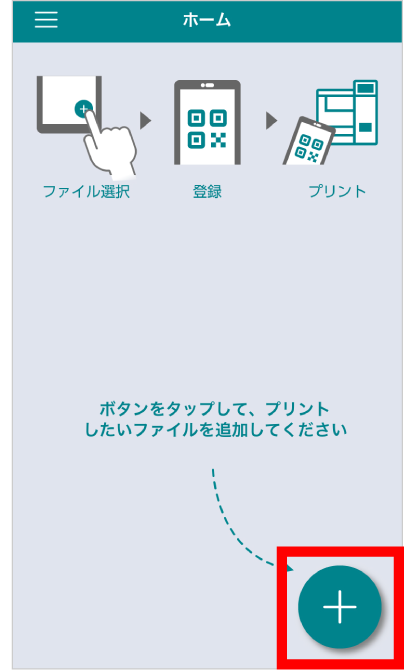
「かんたんnetprint」アプリを開き、「+」をタップ。
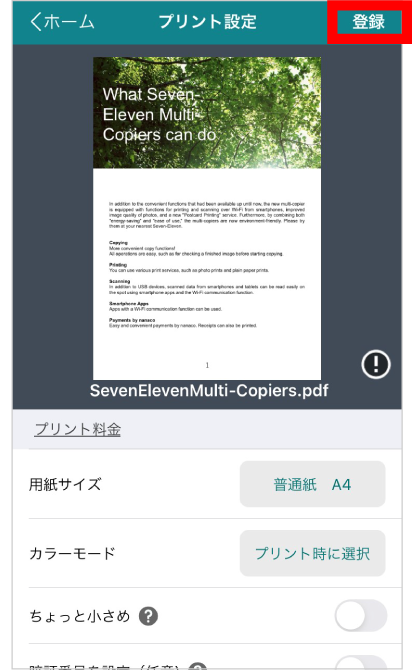
画面の案内にしたがって、プリントしたいファイルを選択。次にカラーモードや用紙サイズを選択して登録。
ファイルの登録が完了すると、マルチコピー機の操作に必要なQRコードの表示、またはプリント予約番号を確認できる
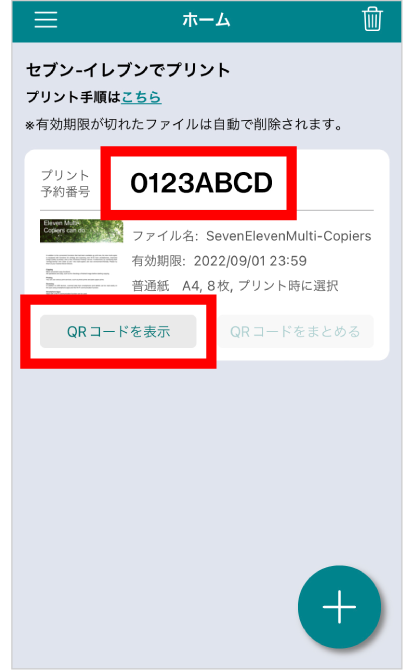
※複数のプリント予約番号を1つのQRコードにまとめることもできる。
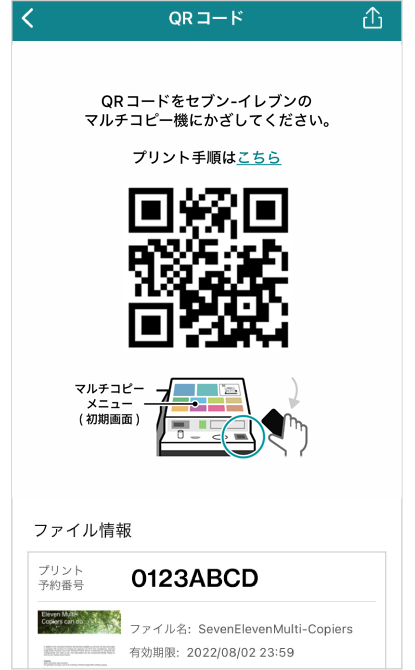
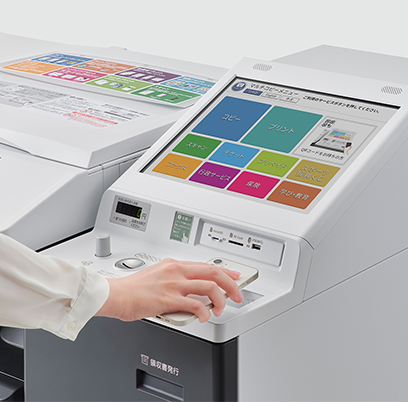
セブン‐イレブン店内でマルチコピー機を操作。QRコードをかざすか、画面から「プリント」→「ネットプリント」を選び、プリント予約番号を入力する。画面の案内にしたがって操作。
\今すぐダウンロード/
操作動画(Android)
※クリックすると動画が読み込まれます。
「かんたんnetprint」アプリを開き、「+」をタップ。
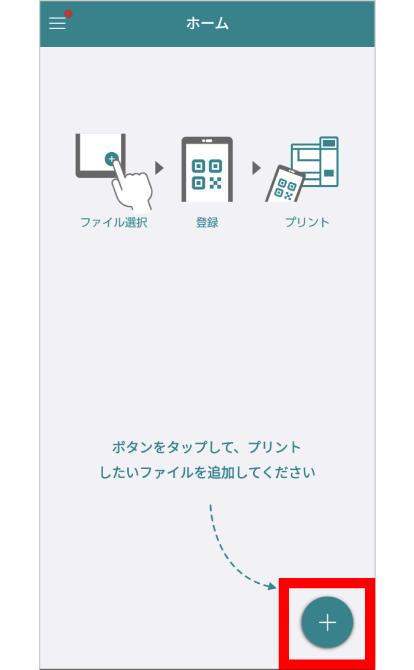
画面の案内にしたがって、プリントしたいファイルを選択。次にカラーモードや用紙サイズを選択して登録。
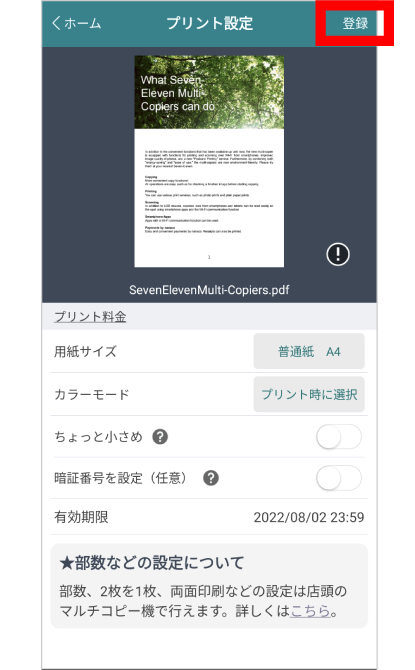
ファイルの登録が完了すると、マルチコピー機の操作に必要なQRコードの表示、またはプリント予約番号を確認できる
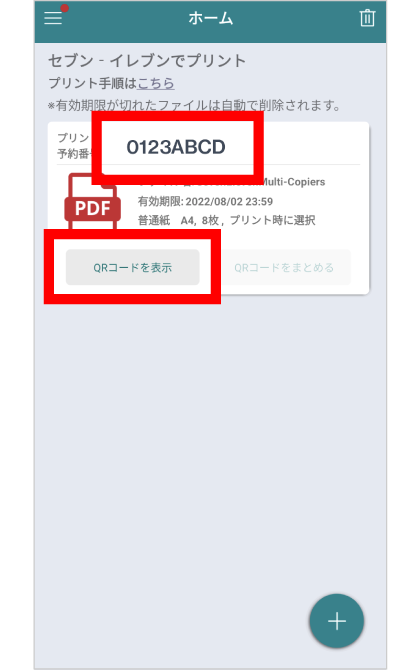
※複数のプリント予約番号を1つのQRコードにまとめることもできる。
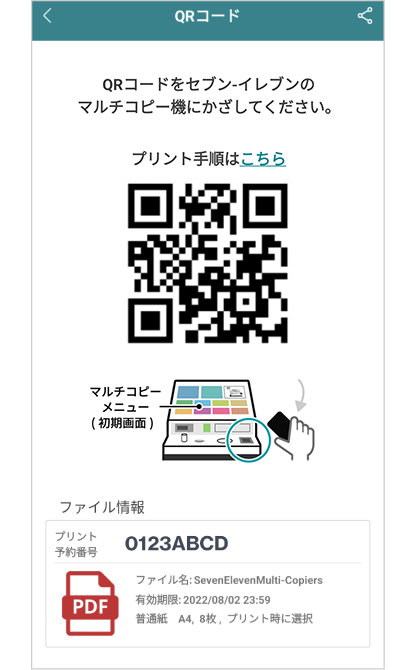
セブン‐イレブン店内でマルチコピー機を操作。QRコードをかざすか、画面から「プリント」→「ネットプリント」を選び、プリント予約番号を入力する。画面の案内にしたがって操作。
\今すぐダウンロード/
「netprint」アプリを開き、「+」をタップ。
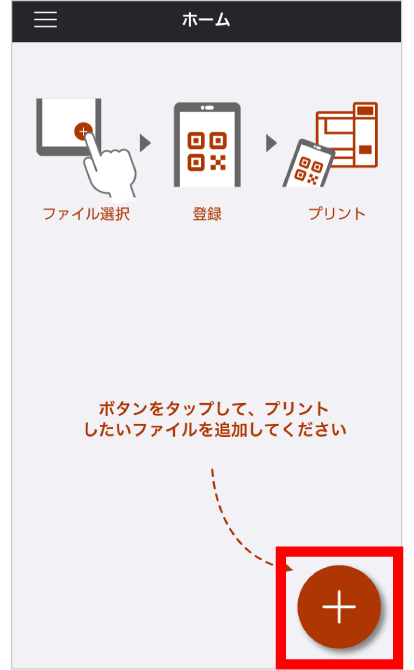
画面の案内にしたがって、プリントしたいファイルを選択。次にカラーモードや用紙サイズを選択して登録。
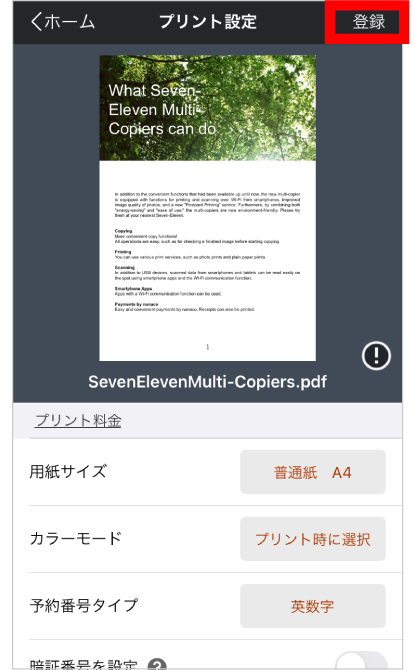
ファイルの登録が完了すると、マルチコピー機の操作に必要なQRコードの表示、またはプリント予約番号を確認できる
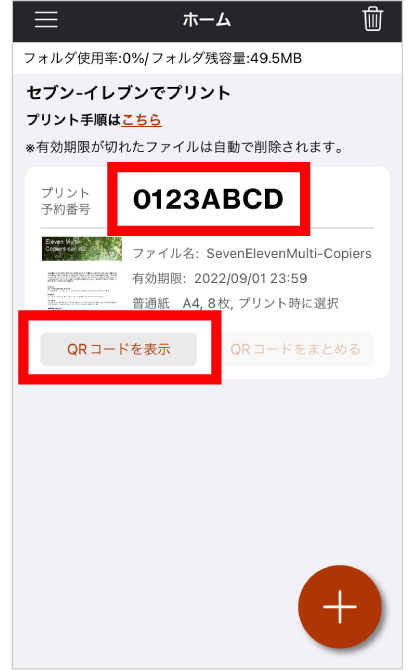
※複数のプリント予約番号を1つのQRコードにまとめることもできる。
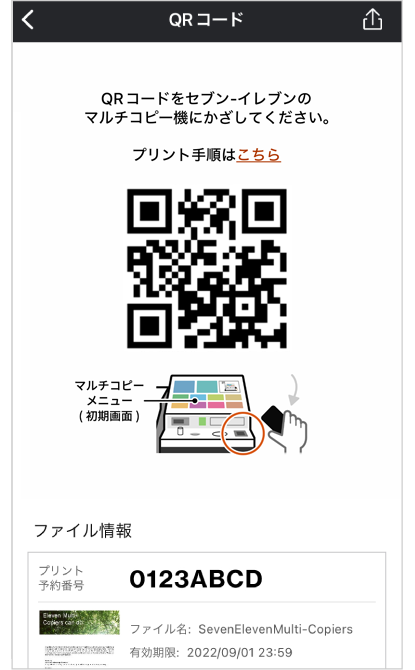
セブン‐イレブン店内でマルチコピー機を操作。QRコードをかざすか、画面から「プリント」→「ネットプリント」を選び、プリント予約番号を入力する。画面の案内にしたがって操作。
\今すぐダウンロード/
「netprint」アプリを開き、「+」をタップ。
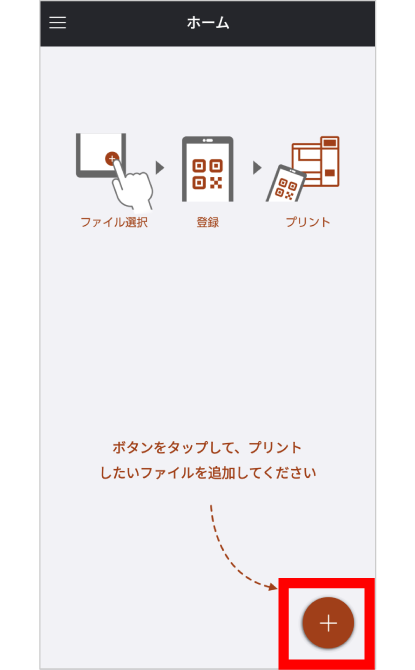
画面の案内にしたがって、プリントしたいファイルを選択。次にカラーモードや用紙サイズを選択して登録。
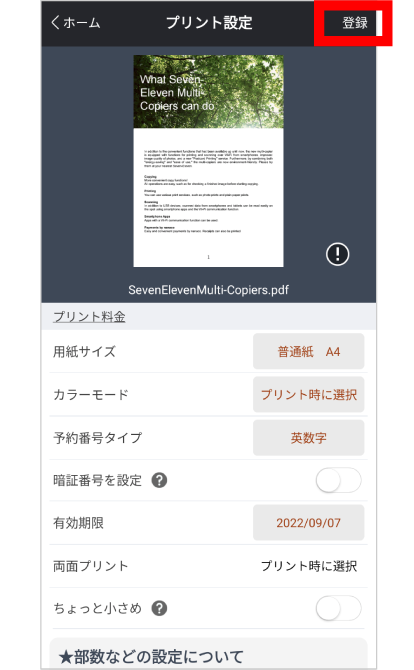
ファイルの登録が完了すると、マルチコピー機の操作に必要なQRコードの表示、またはプリント予約番号を確認できる
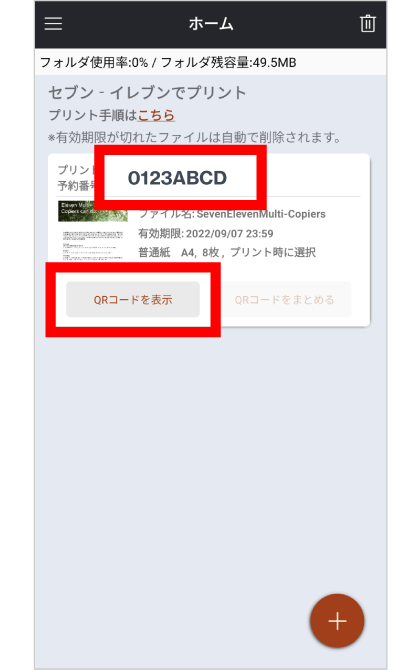
※複数のプリント予約番号を1つのQRコードにまとめることもできる。
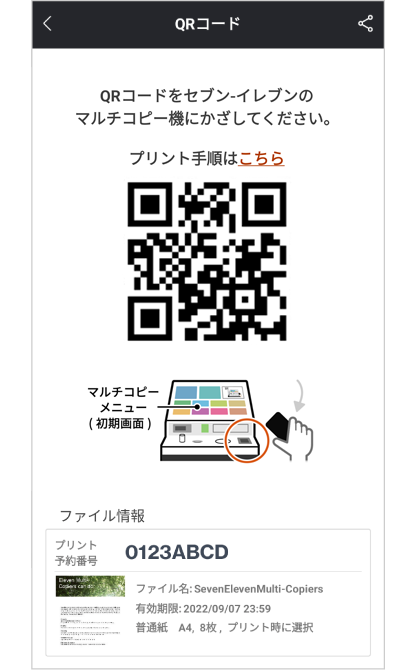
セブン‐イレブン店内でマルチコピー機を操作。QRコードをかざすか、画面から「プリント」→「ネットプリント」を選び、プリント予約番号を入力する。画面の案内にしたがって操作。
\今すぐダウンロード/
操作動画(iPhone/iPad)
※クリックすると動画が読み込まれます。
「セブン‐イレブン マルチコピー」アプリを開き、「普通紙プリント」を選択。
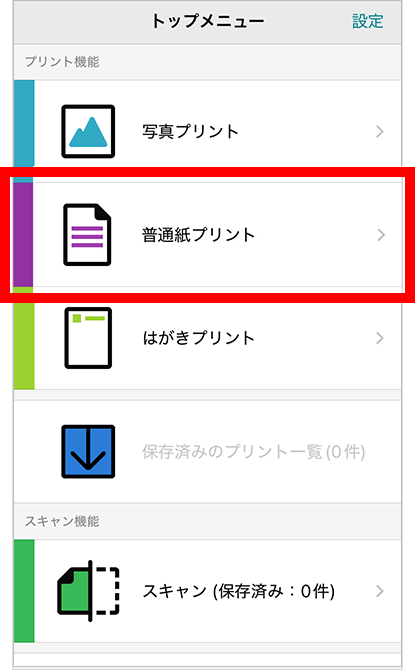
画面の案内にしたがい、プリント方法やカラーモード、用紙サイズなどを選択。
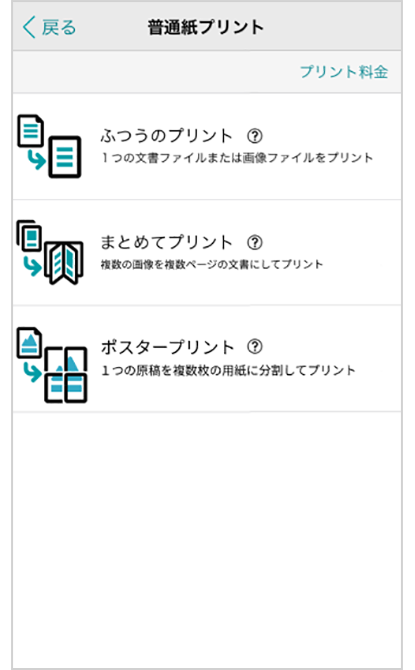
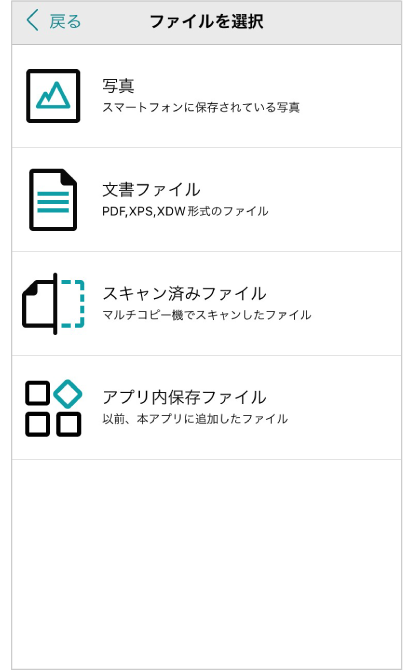
プリントしたいファイルを選択。
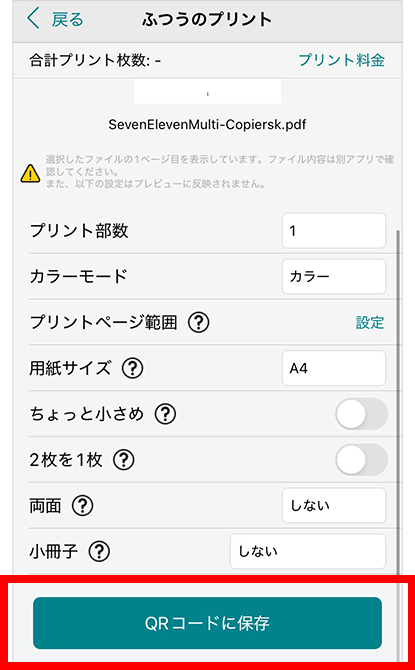
内容を確認し、プリント枚数を入力したら、「QRコードに保存」をタップ。
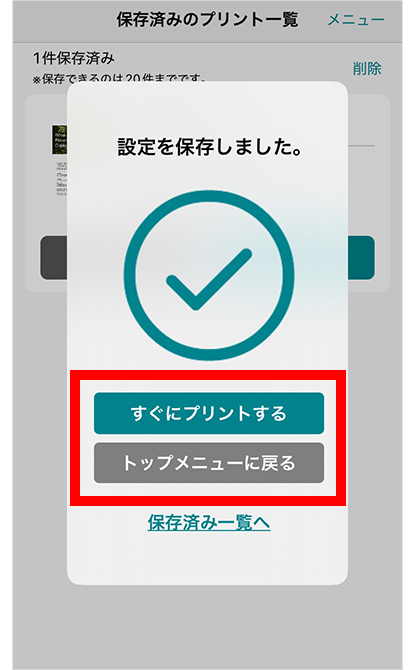
すぐにプリントする場合は、「すぐにプリントする」、後でプリントする場合は、「トップメニューに戻る」を選択。
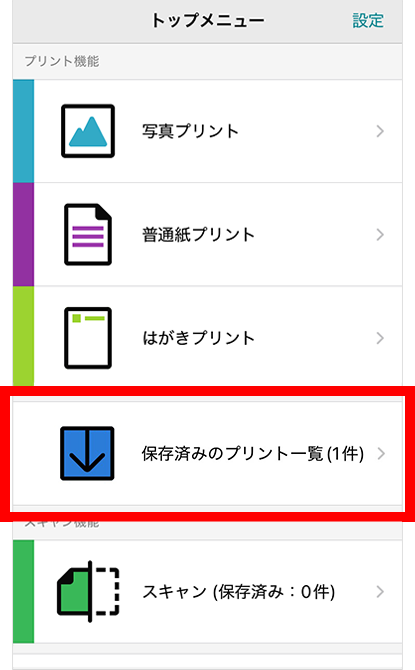
後でプリントする場合は、トップメニューの「保存済みのプリント一覧」をタップ。
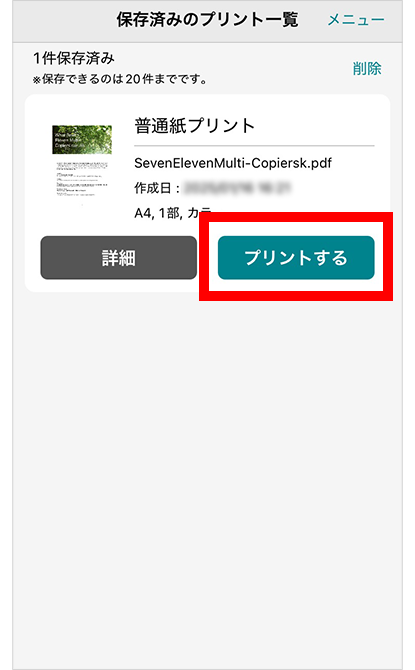
「プリントする」を選択するとQRコードが表示される。「詳細」では、設定した内容が確認できる。
※設定したQRコードは20件まで保存をすることが可能。
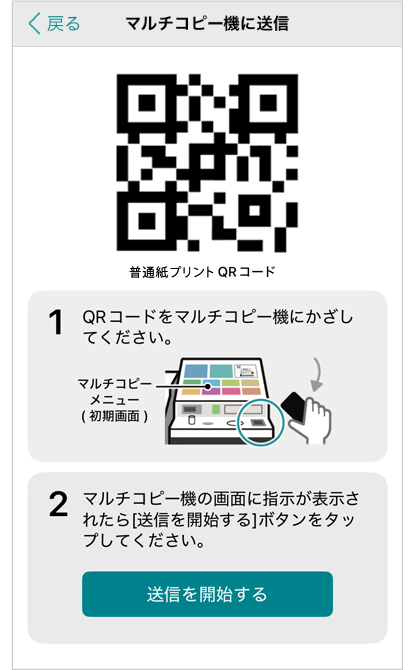
スマホ画面に表示されたQRコードをセブン‐イレブン店内のマルチコピー機にかざし、画面の案内にしたがって操作。
\今すぐダウンロード/
操作動画(Android)
※クリックすると動画が読み込まれます。
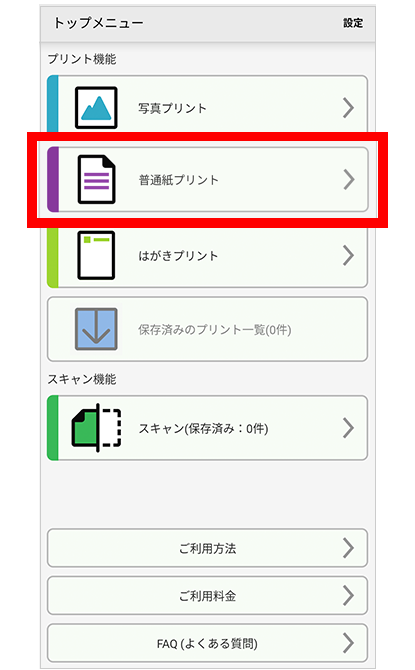
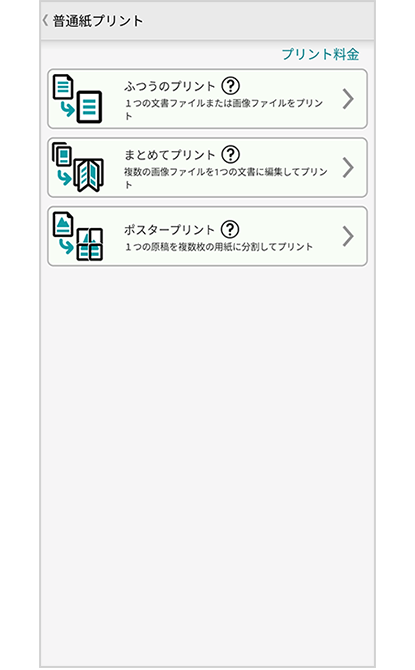
「セブン‐イレブン マルチコピー」アプリを開き、「普通紙プリント」を選択。
画面の案内にしたがい、プリント方法やカラーモード、用紙サイズなどを選択。
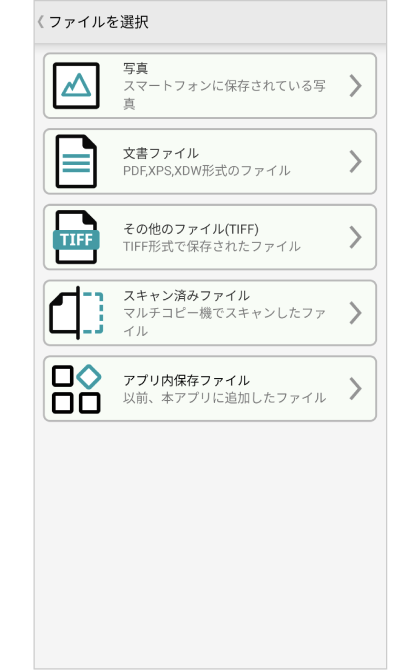
プリントしたいファイルを選択。
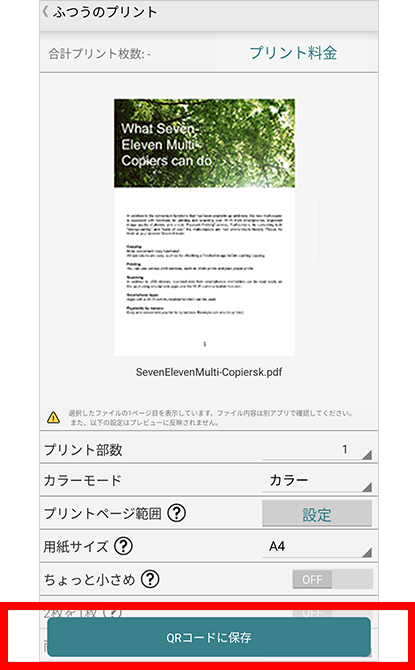
内容を確認し、プリント枚数を入力したら、「QRコードに保存」をタップ。
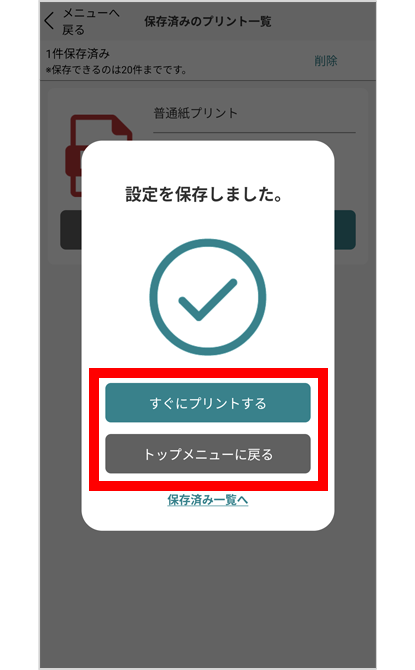
すぐにプリントする場合は、「すぐにプリントする」、後でプリントする場合は、「トップメニューに戻る」を選択。
後でプリントする場合は、トップメニューの「保存済みのプリント一覧」をタップ。
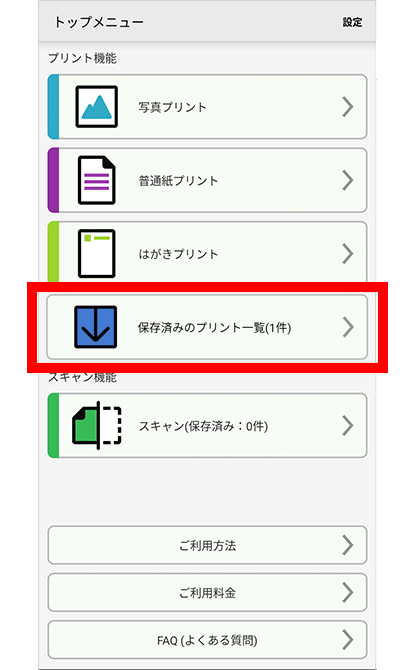
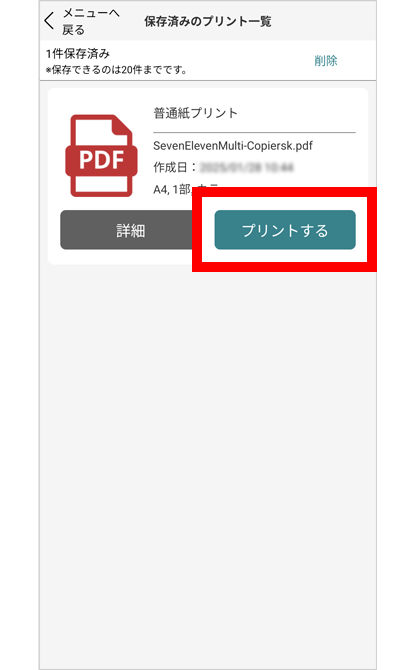
「プリントする」を選択するとQRコードが表示される。「詳細」では、設定した内容が確認できる。
※設定したQRコードは20件まで保存をすることが可能。
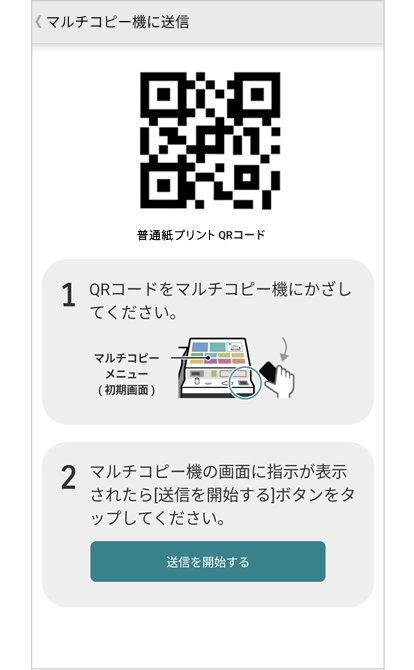
スマホ画面に表示されたQRコードをセブン‐イレブン店内のマルチコピー機にかざし、画面の案内にしたがって操作。
\今すぐダウンロード/

 「かんたんnetprint」「netprint」の価格表
|
|||||
|---|---|---|---|---|---|
| プリントの種類 | 普通紙 | はがき | |||
| 白黒 B5/A4/B4/A3サイズ |
カラー B5/A4/B4サイズ |
カラー A3サイズ |
白黒 | カラー | |
| 料金(税込) | 20円 | 60円 | 100円 | 20円 | 60円 |
 「セブン‐イレブン マルチコピー」の価格表
|
||||||
|---|---|---|---|---|---|---|
| プリントの種類 | 普通紙 | はがき | スキャン | |||
| 白黒 B5/A4/B4/A3サイズ |
カラー B5/A4/B4サイズ |
カラー A3サイズ |
白黒 | カラー | ||
| 料金(税込) | 20円 | 50円 | 80円 | 20円 | 60円 | 30円 |
|
|
|
|
|
|---|---|---|---|
| こんな人におすすめ |
|
|
|
| ユーザー登録 |
 |
 |
|
| 印刷有効期限 | プリント予約日+1日 | プリント予約日+30日 |
 |
| 対応ファイル |
Office
写真 など |
写真 など |
|
| 1ファイル当たりのファイル容量 | 10MBまで | 30MBまで | |
| プリントできる写真 |
・写真プリント(L/2L) |
|
|
| プリント可能な用紙 |
普通紙(A3/A4/B4/B5) |
||
| 料金 |
|
|
|
| プリントできる ファイル形式 |
|
|
|
| スキャン |
 |

|
|
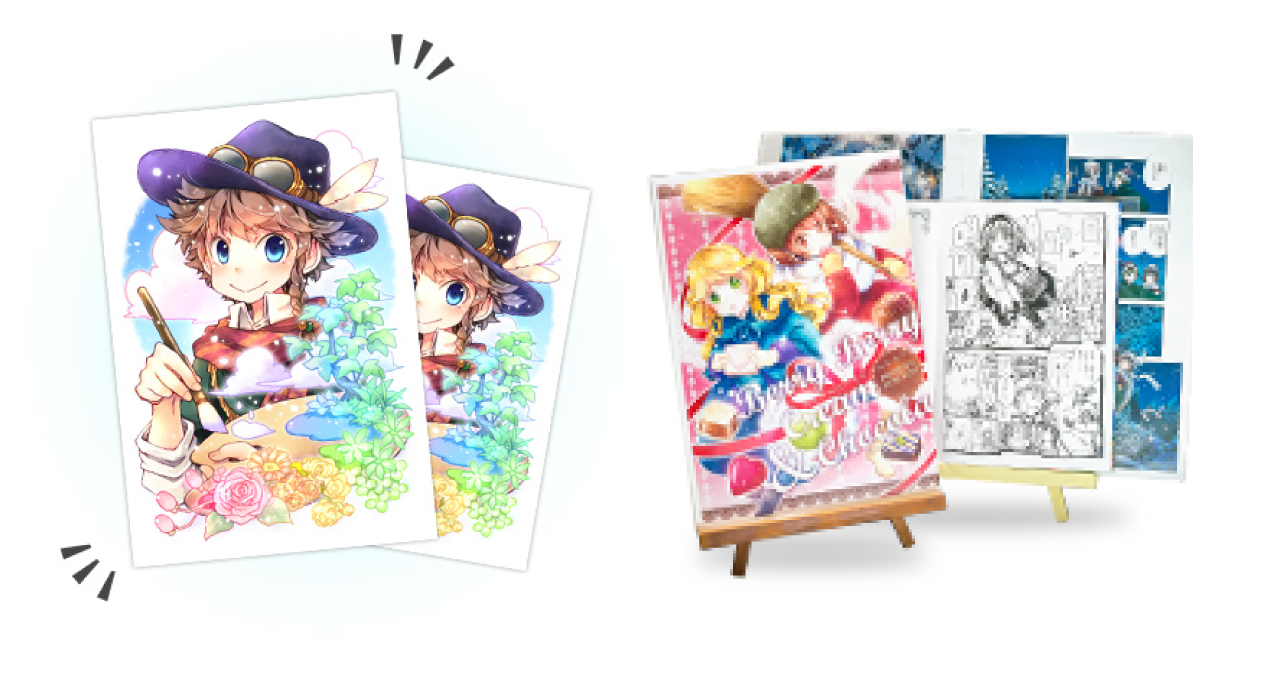
多ページ印刷もOK!同人誌などにおすすめ
コンビニ印刷なら1冊から手軽に作れます。
操作動画
※クリックすると動画が読み込まれます。
Wi-Fiでデータのスマホ転送がかんたんなスキャン、A3サイズまで送れるファクスなど、マルチコピー機ならではの使いやすさが満載。
映画・イベント・レジャー施設のチケットやプリペイド式電子マネーの購入、各種資格検定などの受験申し込みができます。
スポーツくじ「toto」「BIG」の購入や、医療・自動車・自転車などの各種保険の申し込みが、マルチコピー機で手軽にできます!
「住民票の写し」「印鑑登録証明書」などの各種証明書が、早朝から夜間まで取得できます。(市区町村により一部異なります)