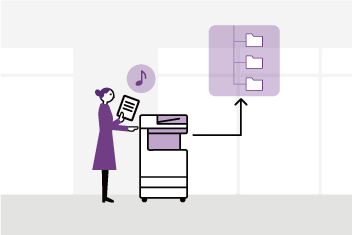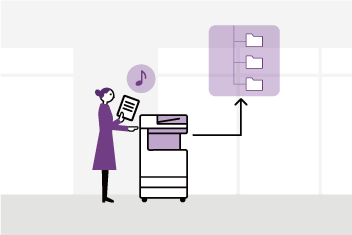


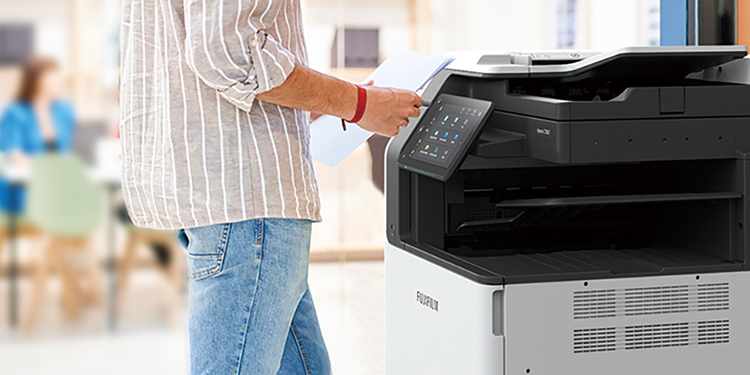









「Scan Delivery Light」可直接將掃描文件儲存在指定的儲存目的地,只要選取文件類型,即可根據預設規則指派檔案名稱。
這是付費應用程式,可在多功能影印機上安裝和使用,無需在電腦上擷取、重新命名和儲存資料,從而提高例行掃描的效率。(必須由客戶工程師安裝。)
Scan Delivery Light*1能自動掃描紙質文件,並將其分派到傳輸目的地。它適用於例行工作。
管理員可以使用 Scan Delivery Light 設定精靈,以三個步驟輕鬆完成初始設定。
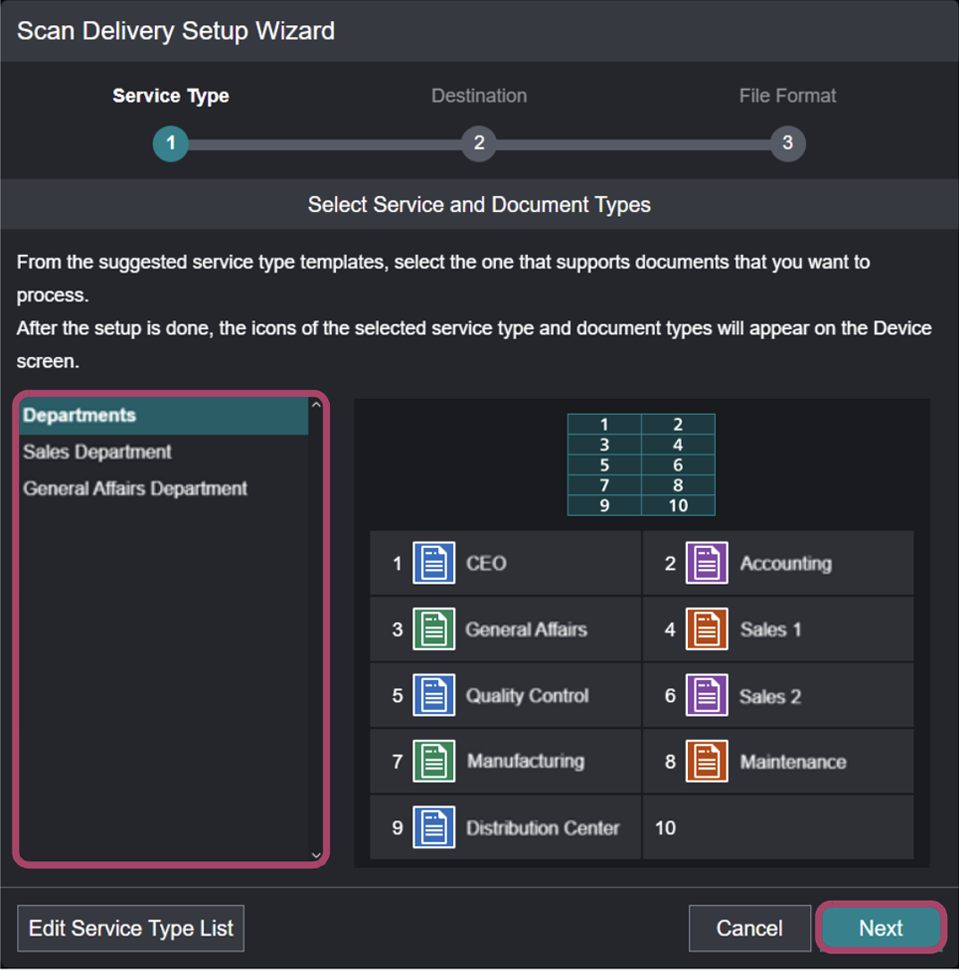
- 選擇建議的工作類型。
- 設定目的地。
- 選取要儲存的檔案格式。
可以在設定精靈中選擇建議的工作類型。從以下三種推薦工作中選擇一個最接近你將要處理的文件類型:「部門」、「銷售部門」和「總務部門」。
你可以根據範本登記、編輯和刪除文件類型的資訊,以便根據特定業務營運自訂內容。
在 Scan Delivery Light 中,只能設定一種工作類型,同時只可以設定最多十種文件類型。
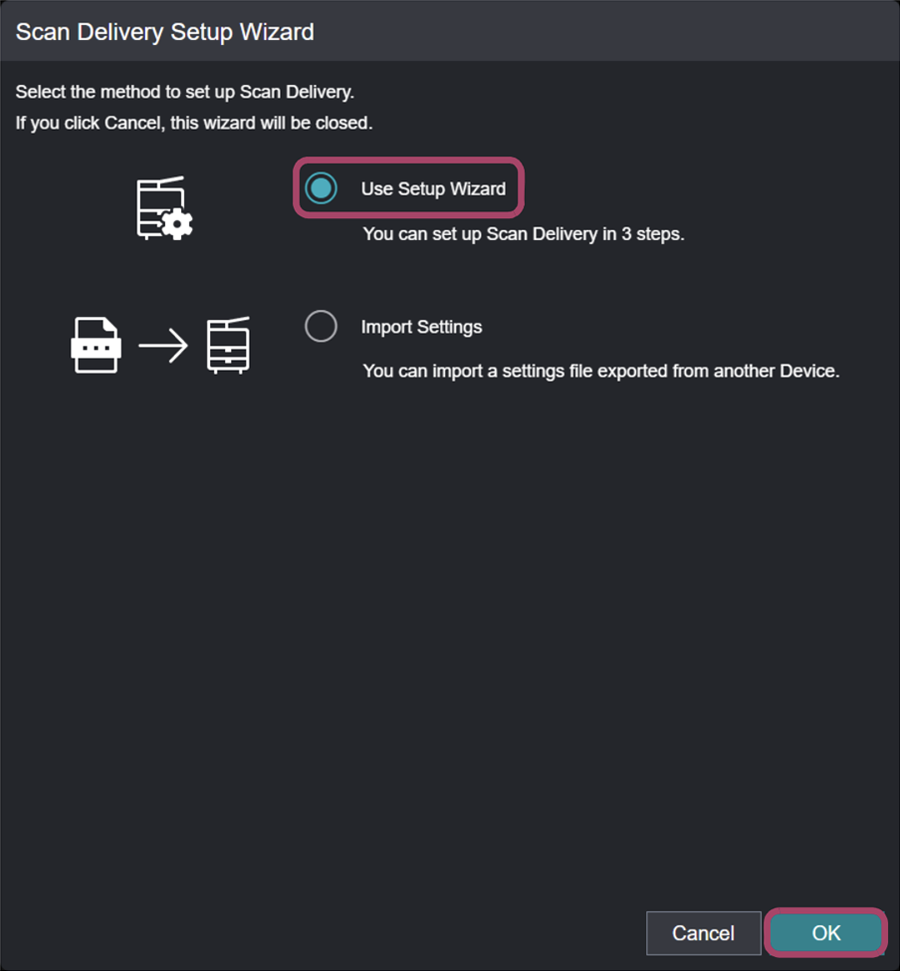
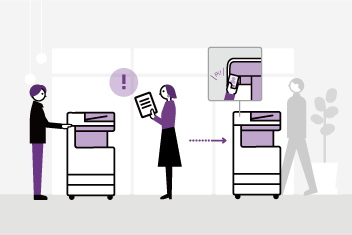
使用者只需將文件放在多功能影印機上,然後按下文件類型對應的按鈕,即可自動執行從紙本文件數碼化到儲存的程序。透過提前登記檔案名稱、輸出格式、目的地等,可以大大提高掃描工作的效率並統一品質。
你可以選擇以下列格式儲存文件:
- DocuWorks 文件
- TIFF(每個檔案多頁)
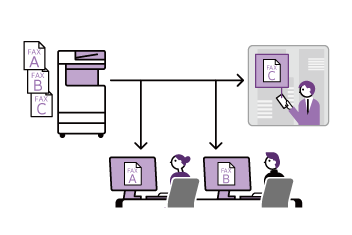
你可以一次掃描多份文件,並以空白頁面或特定頁面分隔,分成不同檔案儲存。你也可以自動按工作類型、文件類型、日期和使用者名稱對掃描的文件進行分類。可將這些文件屬性與任何字元字串組合,以設定目的地資料夾名稱和檔案名稱。
你可以指定將文件儲存在下列其中一個位置的目的地:
- FTP 伺服器
- Windows 或 Mac 上的共享資料夾(SMB 傳輸)
- Working Folder*2
如果你想擴展Scan Delivery Light的功能,以便更有效率地完成例行掃描任務,建議升級到掃描專遞*3。
你可以使用掃描專遞升級套件升級Scan Delivery Light。
- *1 選購。
- *2 由 FUJIFILM Business Innovation 提供的一項雲端服務。若要使用 Working Folder,需要額外簽訂合約。
- *3 如需更多詳細資訊,請參閱「Scan Delivery」產品資訊頁面。
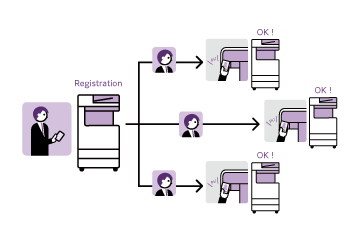
從網際網絡服務顯示的外掛程式設定畫面,執行 Scan Delivery 的操作和管理。在外掛程式設定畫面上,你可以登記、編輯和刪除文件類型資訊。你也可以匯出設定資訊並將其匯入至其他多功能影印機。