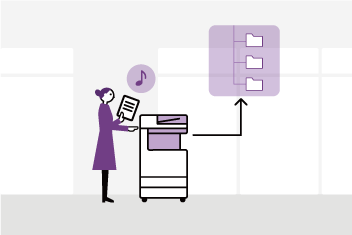

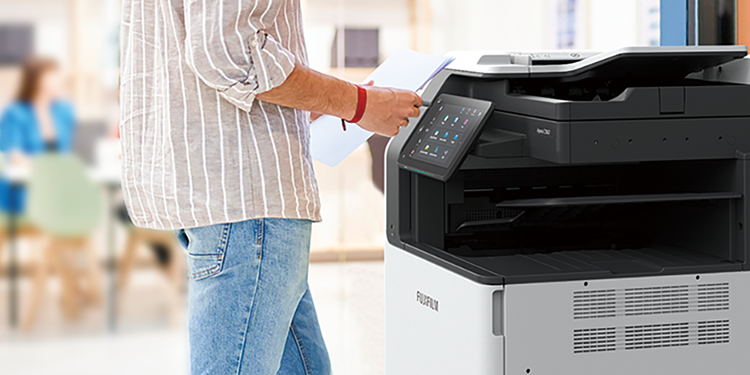







Scan Delivery*1 ออกแบบมาเพื่อสแกนเอกสารกระดาษโดยอัตโนมัติ และแยกเอกสารเหล่านั้นไปยังจุดหมายปลายทางต่าง ๆ ซึ่งช่วยประหยัดเวลาได้ด้วยการขจัดกระบวนการงานซ้ำซ้อนที่ต้องอาศัยแรงคนออกไป พร้อมทำให้การจัดเก็บไฟล์เป็นไปอย่างแม่นยำและน่าเชื่อถือ
คุณสามารถลงทะเบียนการตั้งค่าต่าง ๆ ไว้ล่วงหน้า เช่น วิธีการอ่านเอกสาร การประมวลผลภาพ รูปแบบเอาต์พุต และบันทึกจุดหมายปลายทาง จากนั้นก็เรียกใช้งานการตั้งค่าเหล่านั้นได้ด้วยการกดปุ่มเพียงปุ่มเดียวเมื่อทำการสแกน
โดยผู้ดูแลระบบสามารถลงทะเบียนวิธีการสแกนเอกสารและวิธีการบันทึกไฟล์สําหรับภาระงานที่ซ้ำซากล่วงหน้าในเครื่องมัลติฟังก์ชันได้ ผู้ใช้เพียงแค่วางเอกสารบนเครื่องมัลติฟังก์ชันและกดปุ่มที่สอดคล้องกับประเภทเอกสาร แล้วกระบวนการแปลงเอกสารกระดาษเป็นไฟล์ดิจิทัลก็จะดำเนินให้โดยอัตโนมัติ
โดยสามารถดำเนินกระบวนการทั้งหมดตั้งแต่การสแกนไปจนถึงการบันทึกได้โดยอัตโนมัติ หรือผู้ใช้จะตรวจสอบและดําเนินกระบวนการในขณะที่กําลังสแกนก็ได้ ซึ่งช่วยให้ผู้ใช้สามารถสร้างขั้นตอนการทำงานที่เหมาะสมกับเนื้อหาของเอกสารและสภาพแวดล้อมการทำงานได้
การใช้ Scan Delivery ช่วยให้คุณสามารถดําเนินกระบวนการที่น่าเบื่อได้โดยอัตโนมัติ ซึ่งทําให้การสแกนมีประสิทธิภาพมากขึ้นและทำให้ผู้ใช้มั่นใจได้ถึงคุณภาพที่สม่ำเสมอ
ข้อมูลที่ใช้กําหนดขั้นตอนเอกสารอย่างวิธีการสแกนและวิธีการบันทึกนั้นจะเรียกว่าข้อมูล "ประเภทเอกสาร" สามารถจัดกลุ่มข้อมูลประเภทเอกสารและลงทะเบียนตามประเภทกับเนื้อหาของงาน ข้อมูลงานที่ใช้สําหรับการจัดกลุ่มเรียกว่าข้อมูล "ประเภทงาน"
ใน Scan Delivery คุณสามารถตั้งค่าประเภทงานได้สูงสุด 8 ประเภท คุณยังสามารถตั้งค่าประเภทเอกสารได้สูงสุด 10 ประเภทสําหรับงานแต่ละประเภท
- เลือก Scan Delivery จากหน้าจอเมนู
- เลือกงานที่เกี่ยวข้องจาก [Job Type]
- คุณสามารถตั้งค่าประเภทงานได้สูงสุด 8 ประเภท
- เลือกเอกสารที่เกี่ยวข้องจาก [Document Type]
- คุณสามารถตั้งค่าประเภทเอกสารได้สูงสุด 10 ประเภท
คุณสามารถเลือกบันทึกเอกสารของคุณในรูปแบบต่อไปนี้:
- เอกสาร DocuWorks
- TIFF (หลายหน้าต่อไฟล์)
นอกจากนี้ คุณยังสามารถสแกนเอกสารหลายฉบับพร้อมกันและบันทึกเอกสารเหล่านั้นโดยคั่นด้วยหน้าเปล่า คิวอาร์โค้ด และบาร์โค้ด คุณยังสามารถจัดเรียงเอกสารที่สแกนโดยอัตโนมัติตามประเภทงาน ประเภทเอกสาร วันที่ และชื่อผู้ใช้ สามารถตั้งชื่อโฟลเดอร์ปลายทางและชื่อไฟล์ได้โดยการรวมคุณลักษณะของเอกสารเหล่านี้เข้ากับสตริงอักขระใดก็ได้
คุณสามารถระบุปลายทางเพื่อบันทึกเอกสารในตําแหน่งใดตําแหน่งหนึ่งต่อไปนี้:
- เซิร์ฟเวอร์ FTP
- โฟลเดอร์ที่แชร์ใน Windows หรือ Mac (การโอน SMB)
- Working Folder*2
- *1 จําเป็นต้องใช้แอปพลิเคชัน "Scan Delivery" แบบชําระเงิน
- *2 บริการคลาวด์ให้บริการโดย FUJIFILM Business Innovation จําเป็นต้องทำสัญญาเพิ่มเติมหากต้องการใช้ Working Folder
เมื่อบันทึกเอกสารในรูปแบบ DocuWorks หรือ PDF จะสามารถเพิ่มคุณลักษณะสามประการต่อไปนี้ลงในเอกสารได้ คุณลักษณะเหล่านี้เรียกว่า "คุณลักษณะทั่วไป"
- [Service Type]: ประเภทบริการที่เลือกเมื่อทำการสแกน
- [Document Type]: ประเภทเอกสารที่เลือกเมื่อทำการสแกน
- [User]: ชื่อของผู้ใช้ที่สแกนเอกสาร
คุณยังสามารถเพิ่มคุณลักษณะและค่าของคุณลักษณะต่าง ๆ ลงในเอกสารได้ คุณลักษณะเหล่านี้เรียกว่า "คุณลักษณะเพิ่มเติม" สามารถตั้งค่าคุณลักษณะเพิ่มเติมได้ในข้อมูลประเภทเอกสาร และผู้ใช้สามารถป้อนค่าได้เมื่อทําการสแกน สามารถตั้งค่าคุณลักษณะเพิ่มเติมได้สูงสุดหกรายการ
ค่าของคุณลักษณะเพิ่มเติมและคุณลักษณะทั่วไปจะบันทึกเป็นคุณสมบัติแบบกําหนดเองในเอกสารที่สแกน สามารถใช้ค่าที่บันทึกไว้สําหรับการค้นหาได้ ด้วยฟีเจอร์มุมมองคุณลักษณะของ DocuWorks 8 / DocuWorks 9 ฟีเจอร์นี้จะช่วยให้จัดเรียงและแสดงไฟล์ที่เป็นไปตามเงื่อนไขได้ พร้อมช่วยให้คุณสามารถจัดการเอกสารที่สแกนได้
ค่าของคุณลักษณะเพิ่มเติมและคุณลักษณะทั่วไปจะบันทึกเป็นคุณสมบัติแบบกําหนดเอง (ในรูปแบบคุณลักษณะแบบกําหนดเอง) ในเอกสารที่สแกน ตลอดจนสตริงบรรทัดเดียวใน [Keywords] ตรงแท็บ [Description] ของคุณสมบัติเอกสาร สามารถใช้ค่าคุณลักษณะที่บันทึกไว้เพื่อค้นหาไฟล์
ด้วย DocuWorks Document Property Entry 2*1 คุณจะสามารถแก้ไข*2 คุณลักษณะต่าง ๆ ที่ตั้งไว้สำหรับเอกสารได้อย่างง่ายดาย นอกจากนี้ คุณยังสามารถค้นหา*2 เอกสารเหล่านี้ได้อย่างง่ายดายโดยใช้คุณลักษณะต่าง ๆ ส่งออกผลการค้นหาเป็นไฟล์ CSV หรือแทนที่คุณลักษณะทั้งหมดในแต่ละครั้ง
- *1 DocuWorks Document Property Entry 2 เป็นซอฟต์แวร์เสริมของ DocuWorks 9.1 โปรดดูรายละเอียดที่หน้าข้อมูลผลิตภัณฑ์ของ DocuWorks 9.1
- *2 คุณยังสามารถใช้ DocuWorks เพื่อแก้ไขคุณลักษณะของไฟล์เดียวหรือการค้นหาอย่างง่าย
เมื่อมีการแนบคิวอาร์โค้ดหรือบาร์โค้ดไว้ในเอกสารส่วนหัวหรือข้อความหลักของเอกสาร Scan Delivery จะอ่านและประมวลผลข้อมูลจากคิวอาร์โค้ดหรือบาร์โค้ดดังกล่าว
คุณสามารถตั้งค่าต่อไปนี้ให้กับคิวอาร์โค้ดพิเศษสําหรับ Scan Delivery
- ชื่อและกฎของโฟลเดอร์
- กฎของชื่อไฟล์
- คุณลักษณะเพิ่มเติม (เมื่อทำการบันทึกในรูปแบบ DocuWorks หรือ PDF เท่านั้น ไม่เกินหกคุณลักษณะ)
ด้วยการแนบและสแกนคิวอาร์โค้ดไปกับเนื้อหา คุณสามารถตั้งค่าข้อมูลพิเศษให้กับเอกสารได้โดยอัตโนมัติ พร้อมดําเนินการสแกนด้วยการดําเนินงานขั้นต่ำ
สามารถแนบคิวอาร์โค้ดหรือบาร์โค้ดที่มีสตริงข้อความแบบไม่อิงตามกฎให้กับเอกสาร และสามารถใช้ข้อมูลที่ฝังอยู่ในเอกสารดังกล่าวได้ สามารถใช้สตริงข้อความที่อ่านจากคิวอาร์โค้ดหรือบาร์โค้ดในกฎการตั้งชื่อสําหรับโฟลเดอร์สถานที่จัดเก็บ หรือบันทึกไว้ในเอกสาร DocuWorks หรือ PDF เป็นคุณลักษณะเพิ่มเติมตามการตั้งค่าประเภทเอกสาร สามารถดึงข้อมูลส่วนหนึ่งของสตริงข้อความที่อ่านจากคิวอาร์โค้ดหรือบาร์โค้ดได้เช่นกัน
- หมายเหตุ: รองรับแต่สตริงข้อความคิวอาร์โค้ดที่เป็นภาษาญี่ปุ่นและอังกฤษเท่านั้น
ฟังก์ชันนี้จะดึงข้อมูลเอกสารที่เฉพาะเจาะจงจากแบบฟอร์มมาตรฐานโดยอัตโนมัติ เช่น ประมาณการและใบแจ้งหนี้ เมื่อใช้ฟังก์ชันนี้ คุณจะสามารถแยกเอกสารและตั้งชื่อไฟล์ได้ด้วยข้อมูลที่มีอยู่ในเอกสาร ไม่จำเป็นต้องตรวจดูเนื้อหาของไฟล์อีกต่อไป และเปลี่ยนชื่อไฟล์ในภายหลังเพื่อวัตถุประสงค์ในการแยก
- * จําเป็นต้องมี "ชุด PDF ที่ค้นหาได้" หรือ "ชุดสแกนขั้นสูง" เพื่อใช้ฟีเจอร์การดึงข้อมูลข้อความอัตโนมัติ
ดึงข้อมูลคุณลักษณะจากเทมเพลต (เอกสารซ้ำ) สามารถใช้ข้อความที่ดึงออกมาโดยอัตโนมัติสําหรับชื่อไฟล์ของเอกสารที่สแกนหรือชื่อโฟลเดอร์ของปลายทางที่ใช้ทำการบันทึก
รองรับเทมเพลตต่อไปนี้
- ใบแจ้งหนี้
- ใบเสนอราคา
จะมีการดึงข้อมูลเงื่อนไขที่เฉพาะเจาะจงต่าง ๆ อย่าง "ชื่อซัพพลายเออร์/ลูกค้า", "วันที่สร้าง", "หมายเลขการจัดการ" และ "วันครบกําหนด" ในเอกสารที่สแกนออกมาให้โดยอัตโนมัติ
หากคุณมีแบบฟอร์มมาตรฐานที่ไม่ใช่ประมาณการหรือใบแจ้งหนี้แล้ว คุณสามารถดึงข้อมูลข้อความในส่วนที่ระบุได้ สามารถใช้ข้อความที่ดึงข้อมูลออกมาให้โดยอัตโนมัติสําหรับชื่อไฟล์ของเอกสารที่สแกนหรือชื่อของโฟลเดอร์ที่ใช้ทำการบันทึก
เตรียมเอกสารขาวดําและวงล้อมรอบบริเวณที่คุณต้องการด้วยปากกามาร์กเกอร์สี (แนะนําให้ใช้สีเขียว) เมื่อคุณสแกนเอกสาร พื้นที่ที่วงด้วยปากกามาร์กเกอร์สีจะถูกตั้งค่าเป็นพื้นที่สแกน
ให้ระบุตําแหน่งของพื้นที่สแกนในช่วงตั้งแต่ 0 ถึง 500 มม. จากด้านซ้ายบนของเอกสาร และความกว้าง/ความสูงในช่วงตั้งแต่ 2 ถึง 500 มม. จะมีการดึงข้อมูลข้อความออกมาให้โดยอัตโนมัติ หากมีข้อความอยู่ในส่วนใดส่วนหนึ่งของบริเวณดังกล่าว
- หมายเหตุ: อาจมีการประมวลผลข้อความที่ค้นหาได้ผิด ทั้งนี้ขึ้นอยู่กับประเภทของอักขระ ในกรณีนี้ ให้แก้ไขข้อความในหน้าจอ [Text Extraction Result] เมื่อคุณสแกน
ตัวอย่างของข้อความที่จดจําผิดบ่อยครั้ง:
"ตัวอักษรพิมพ์ใหญ่ของ O" ⇔ "ตัวเลข 0"
"ตัวอักษรพิมพ์ใหญ่ของ I" ⇔ "ตัวเลข 1"
"ตัวอักษรพิมพ์ใหญ่ของ S" ⇔ "ตัวเลข 5"
คุณสามารถแจ้งผลลัพธ์การประมวลผลการสแกนเอกสารให้ผู้ใช้ที่ระบุทราบได้
- หมายเหตุ: หากต้องการใช้ฟีเจอร์การแจ้งเตือนทางอีเมล จะต้องตั้งค่าเซิร์ฟเวอร์การส่งอีเมล (SMTP) และบริการแจ้งเตือนทางอีเมลในอุปกรณ์มัลติฟังก์ชัน
การดําเนินการและการจัดการของ Scan Delivery จะดําเนินการจากหน้าจอการตั้งค่าปลั๊กอินที่แสดงโดยบริการอินเทอร์เน็ต ตรงหน้าจอการตั้งค่าปลั๊กอิน คุณจะสามารถลงทะเบียน แก้ไข และลบข้อมูลประเภทเอกสารได้ คุณยังสามารถส่งออกข้อมูลการตั้งค่า รวมถึงนําเข้าข้อมูลดังกล่าวไปยังเครื่องพิมพ์มัลติฟังก์ชันอื่น ๆ ได้
เมื่อใช้เครื่องมือ Scan Process Easy QR Creation Tool (ซึ่งต่อไปนี้จะเรียกว่า "QR Creation Tool") คุณจะสามารถสร้างคิวอาร์โค้ดที่อ่านได้โดย Scan Process Easy และวางเป็นคําอธิบายประกอบในเอกสาร DocuWorks ได้
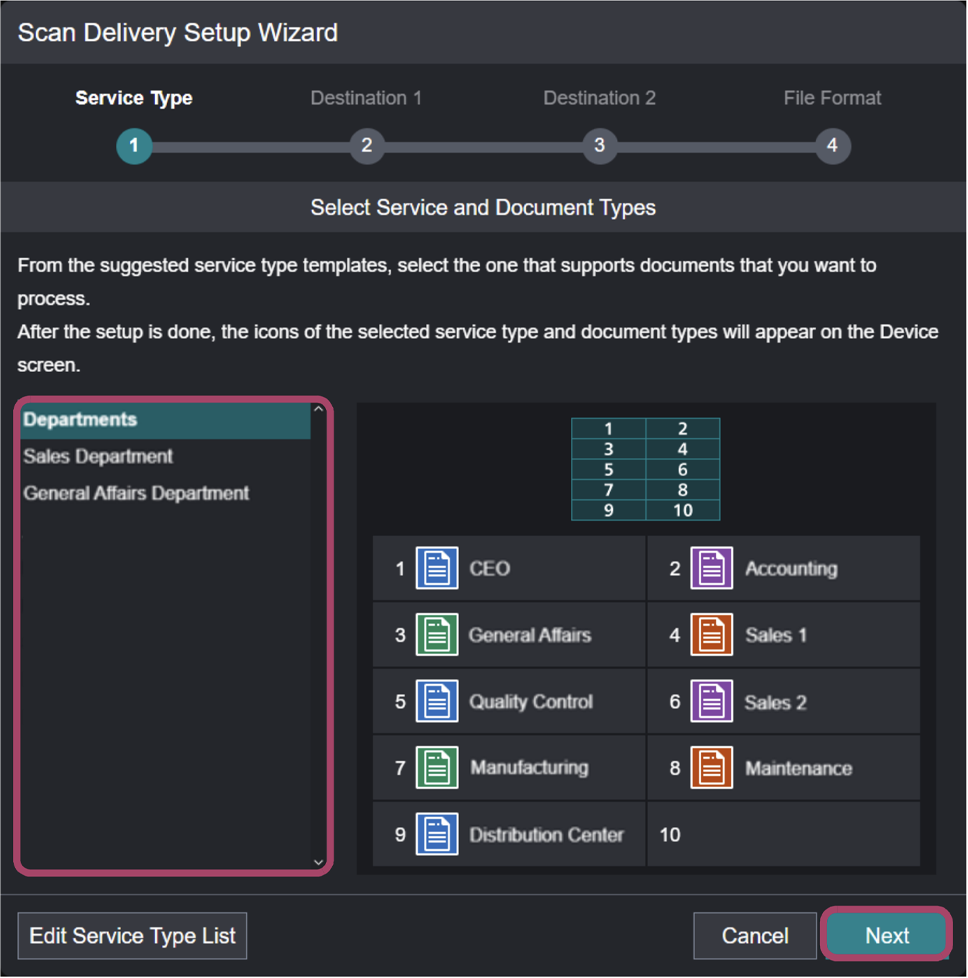
ผู้ดูแลระบบสามารถทําการตั้งค่าเริ่มต้นได้อย่างง่ายดายในสามขั้นตอนโดยใช้ Scan Delivery Setup Wizard
- เลือกประเภทบริการที่แนะนํา
- กำหนดปลายทาง
- เลือกรูปแบบไฟล์ที่จะบันทึก
ประเภทบริการที่แนะนํามีให้เลือกในตัวช่วยการติดตั้ง เลือกเอกสารประเภทเดียวกับเอกสารที่คุณจะจัดการจากบริการที่แนะนําสามประเภท เช่น "Departments", "Sales Departments" และ "General Affairs Departments"
คุณสามารถลงทะเบียน แก้ไข และลบข้อมูลประเภทเอกสารตามเทมเพลต เพื่อให้คุณสามารถปรับแต่งข้อมูลประเภทเอกสารควบคู่ไปกับการดําเนินธุรกิจได้
สามารถกำหนดจํานวนประเภทบริการได้สูงสุดแปดประเภท นอกจากนี้ ยังสามารถกำหนดจํานวนประเภทเอกสารสูงสุดได้ถึงสิบประเภทสําหรับบริการทุกประเภท