


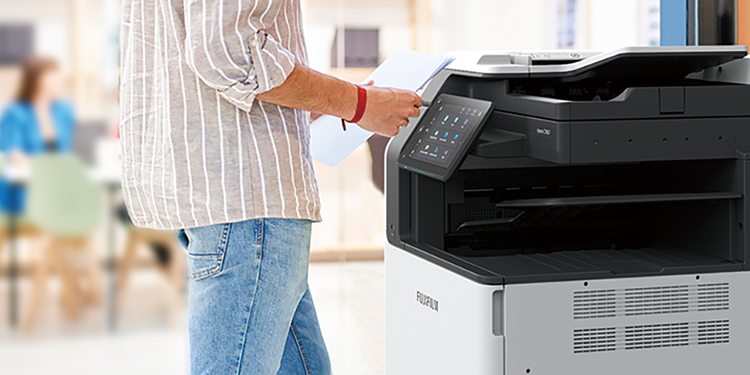









Giao diện người dùng của người quản trị dựa trên nền tảng web sẽ cung cấp những màn hình dễ hiểu, cùng với thông tin phong phú trên bảng điều khiển. Ngoài ra, giao diện còn cung cấp tính năng quản lý tập trung trạng thái vật tư tiêu hao của thiết bị như mực, trống và giấy để hỗ trợ quản trị.
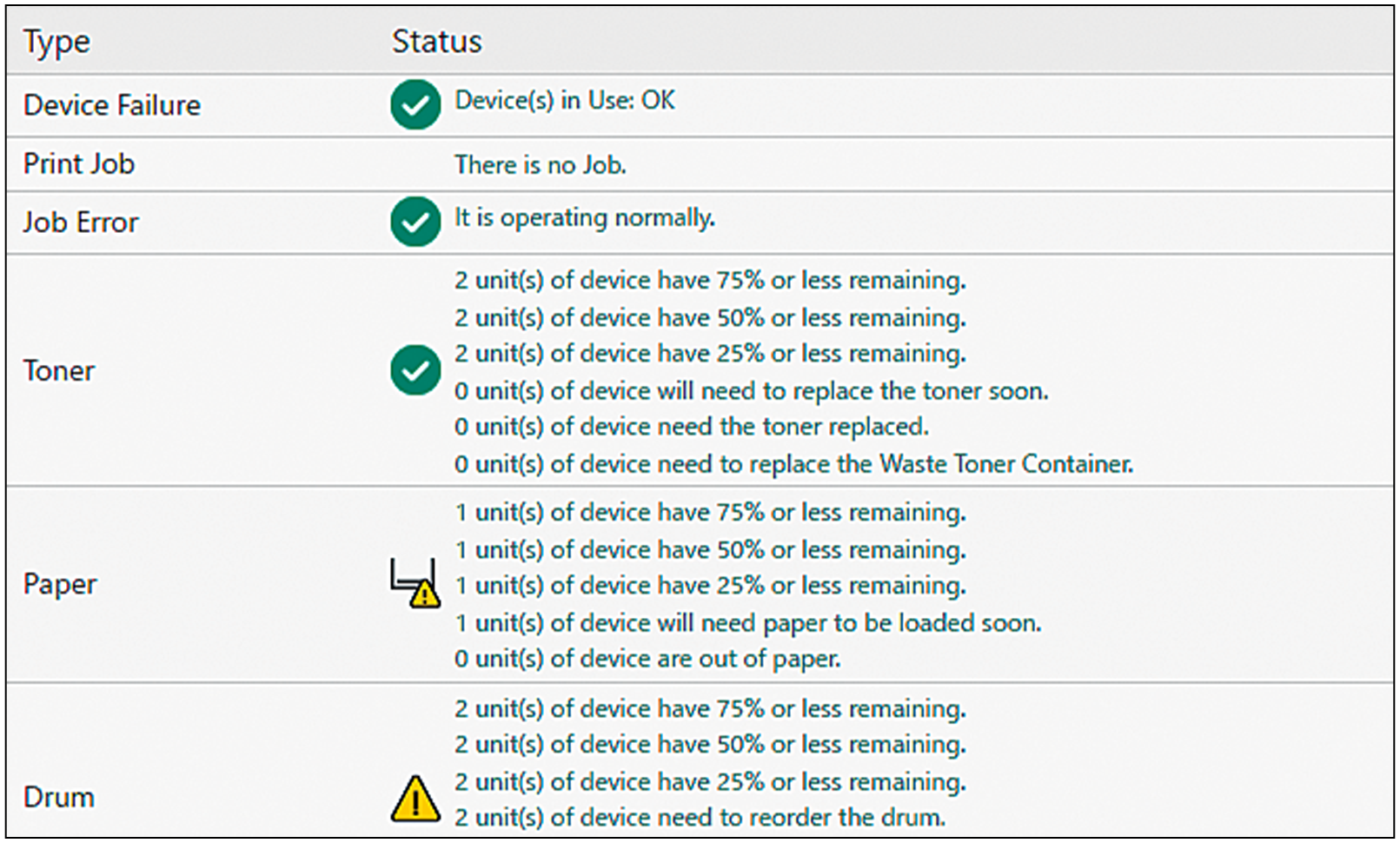
Cổng thông tin quản trị viên
Ghi chú: Cổng này cũng có thể kiểm tra thông tin chi tiết cho từng thiết bị.
Cung cấp menu ApeosWare Management Suite 2 ngay trên bảng điều khiển máy đa chức năng. Bạn có thể nhanh chóng truy cập vào các dịch vụ mong muốn. Hơn nữa, bạn còn có thể kết nối với hệ thống liên kết bên ngoài như DocuShare và SharePoint với cách hoạt động tương tự như menu gốc của thiết bị.
Thiết bị di động có ứng dụng riêng. Bạn có thể quét và xuất trực tiếp bằng cách thao tác trên giao diện người dùng hiển thị thông tin cài đặt, thông tin người dùng và thông tin thiết bị được thiết lập trong ApeosWare Management Suite 2 trên thiết bị di động. Bạn cũng có thể dễ dàng thiết lập thiết bị quét và xuất bằng mã QR.
Bạn có thể thấy tình trạng sử dụng của từng người dùng được quy đổi ra tiền. Ngoài ra, bạn còn có thể thấy mức chênh lệch của từng người dùng so với chỉ tiêu mà quản trị viên đặt ra cho số lần in màu, in 2 mặt, in dồn trang, v.v. Thông tin này có thể bị ẩn đối với những người đã đạt chỉ tiêu. Điều này vừa giảm gánh nặng cho quản trị viên vừa nâng cao ý thức về chi phí của người dùng.
Bạn có thể tạo nhiều báo cáo đa dạng trên trình duyệt web bằng nhật ký tác vụ đã thu thập, chẳng hạn như thông tin về người dùng thiết bị, số tờ xuất ra, khổ giấy và thời gian. Chức năng này đã được cải thiện đáng kể trong ApeosWare Management Suite 2. Giờ đây bạn có thể tạo các báo cáo đa dạng theo năm loại.
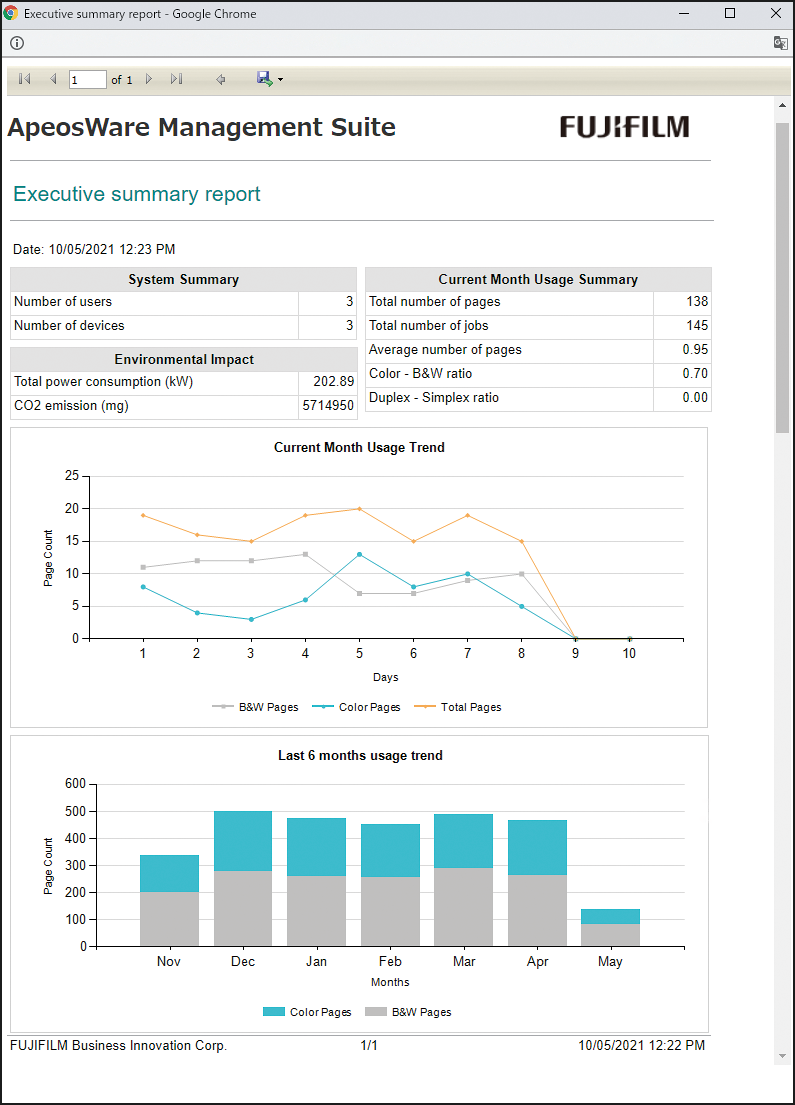
Báo cáo tóm tắt dự án
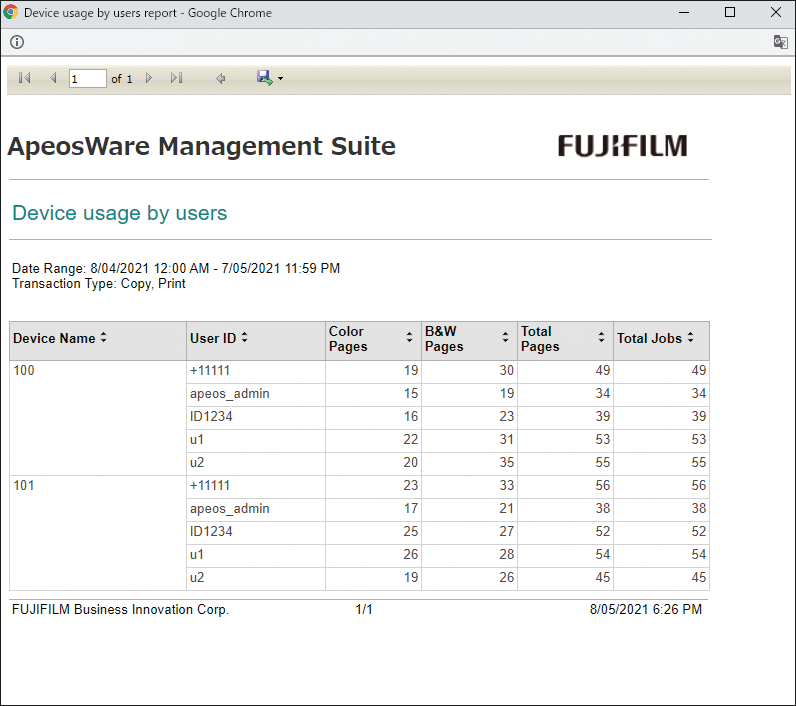
Báo cáo về chi phí sử dụng thiết bị theo người dùng
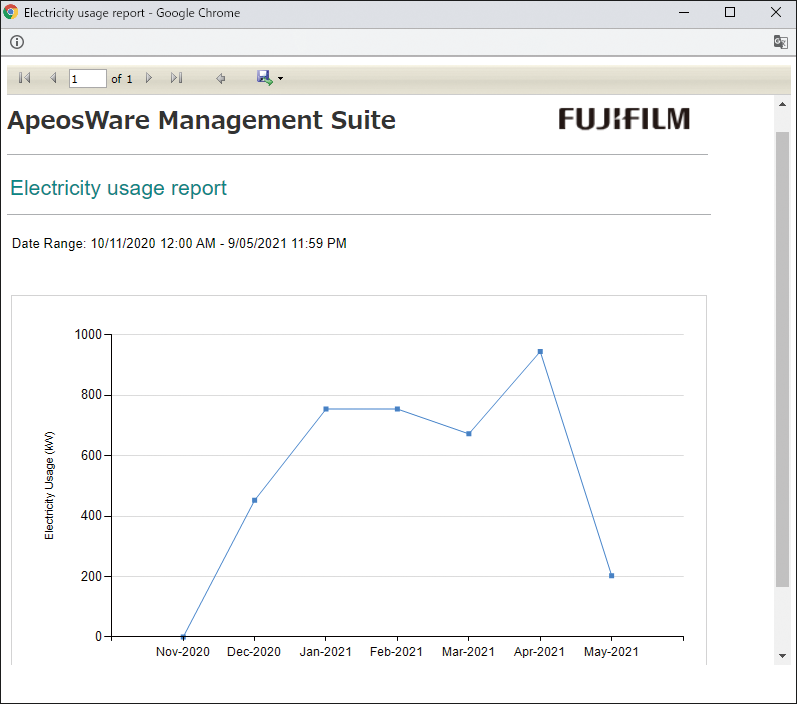
Báo cáo về lượng điện sử dụng
- Báo cáo thống kê trên web
- Cài đặt tùy chỉnh
- Định dạng xuất đa dạng (tài liệu Web/PDF/Office)
- Cài đặt báo cáo tự động (Email/lưu trữ trong thư mục chung)
- *1 Tùy chọn.
Mọi tài liệu đã được sao chụp, in, quét hoặc gửi/nhận bằng fax đều sẽ được lưu trữ dưới dạng hình ảnh cùng thông tin chi tiết về quy trình tương ứng cũng như thông tin về thiết bị. Nhờ vậy, quản trị viên có thể giám sát các hoạt động xử lý tài liệu theo từng người dùng hoặc theo nhóm. Hơn nữa, khi kết hợp công cụ quản lý hệ thống với tính năng xác thực khác, chẳng hạn như mật khẩu thiết bị hay thẻ IC, quản trị viên có thể dễ dàng theo dõi hoạt động của người dùng và ngăn chặn hiệu quả việc rò rỉ thông tin.
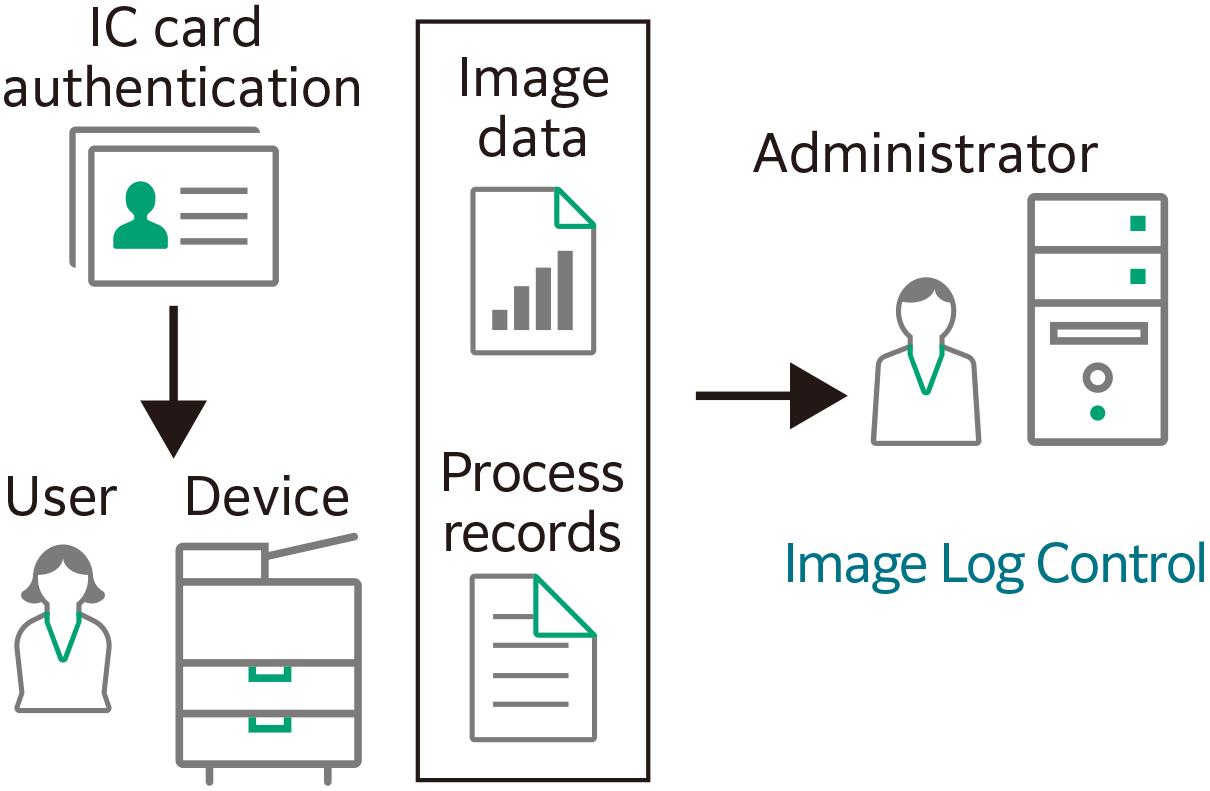
Khi tài liệu mật chứa thông tin cá nhân hoặc các thông tin bảo mật khác bị rò rỉ, bạn có thể tìm ra bên chịu trách nhiệm bằng cách tìm trong nhật ký tác vụ hoặc tìm theo nội dung tài liệu thông qua OCR*2 . Hệ thống sẽ cho biết chính xác cách thức và thời điểm xảy ra rò rỉ.
- *2 Tùy chọn.
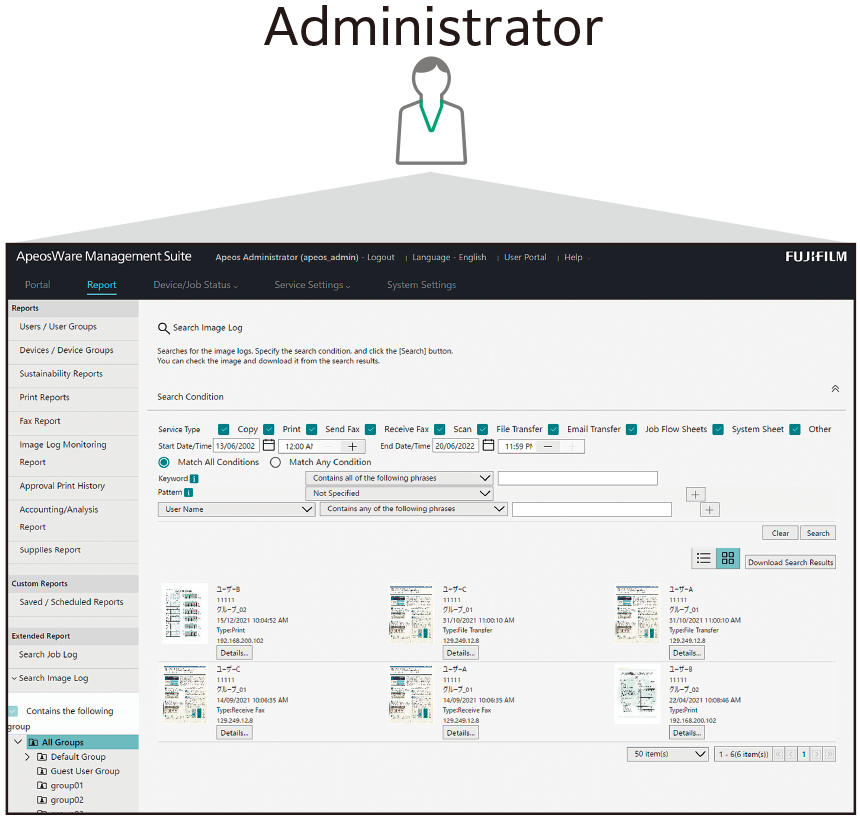
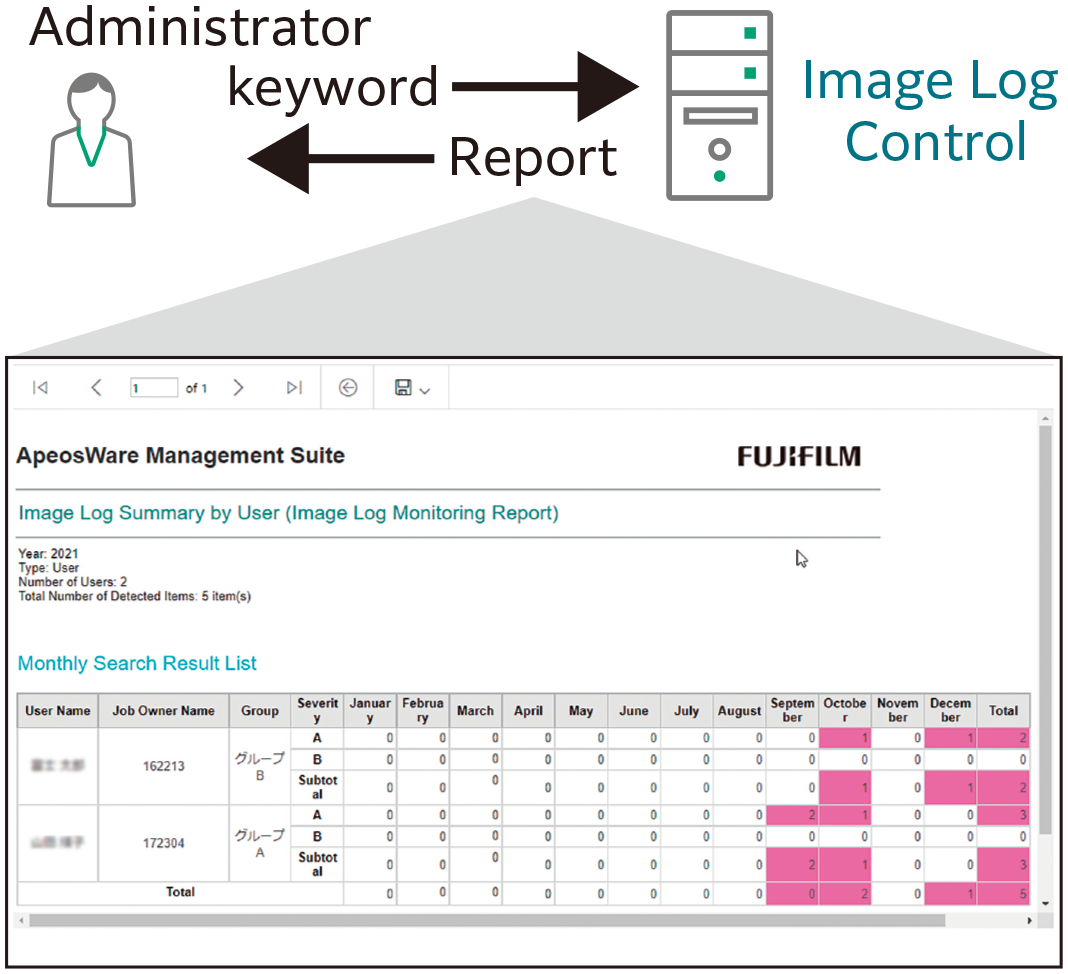
Để giám sát việc xử lý tài liệu, bạn chỉ cần lập trình trước tiêu chí hoặc từ khóa tìm kiếm và để Image Log Management tự động tìm các tài liệu có liên quan. Chương trình sẽ tạo báo cáo và gửi đến quản trị viên qua email trong thời gian đã định theo mức độ quan trọng. Tất cả báo cáo đều được lưu lại để tham khảo sau này. Quản trị viên có thể phân loại báo cáo theo nhóm hoặc người dùng, chỉ định các mức độ quan trọng khác nhau và hiển thị theo năm hoặc tháng. Tính năng này giúp làm giảm đáng kể nguy cơ rò rỉ thông tin do lạm dụng máy in đa chức năng hoặc các thiết bị tương tự khác.
- *3 Tùy chọn.
Hệ thống cho phép tạo nhóm thiết bị và nhập thiết bị vào nhóm để quản lý. Bạn cũng có thể quản lý tập trung thông tin cài đặt và cấu hình đồng loạt nhiều cài đặt thiết bị. Dễ dàng cài đặt lại thiết bị nếu có sự cố.
Chức năng này giám sát tình trạng của thiết bị và thông báo bằng email, từ đó giúp kịp thời xử lý các vấn đề chẳng hạn như hết giấy hay kẹt giấy.
Bạn có thể nhập đồng loạt các nút trên bảng điều khiển của thiết bị từ máy chủ để giảm đáng kể thời gian cài đặt.
Cài đặt giám sát bảo mật cho phép thiết lập đồng loạt các tùy chọn bảo mật của máy đa chức năng, máy in và các thiết bị khác. Tính năng này cũng phát hiện các thay đổi cài đặt ngoài ý muốn và thông báo cho quản trị viên.
Ngoài ra, tính năng này còn định kỳ khôi phục tự động các cài đặt thiết bị để duy trì mức độ bảo mật theo yêu cầu, giảm thiểu số lượng tác vụ vận hành cho quản trị viên.
- Quản lý thiết bị và nhóm thiết bị
- Tự động thêm thiết bị
- Phản ánh dữ liệu thiết bị
- Cài đặt xác thực/thống kê
- Hiển thị thông tin tình trạng thiết bị
- Thông báo tình trạng các cài đặt
- Hiển thị tình trạng thu thập nhật ký tác vụ
- Quản lý kho vật tư tiêu hao
Tính năng này sẽ tiến hành xác thực người dùng khi đăng nhập để nhận diện ai đang sử dụng thiết bị.
Bạn có thể giới hạn việc sử dụng các tính năng của thiết bị cũng như khả năng in màu theo cá nhân, phòng ban hoặc chức vụ. Điều này giúp tăng cường tính bảo mật và giảm tổng chi phí sở hữu một cách hiệu quả.
Thông tin người dùng có thể được nhập vào từ LDAP, SQL server, Active Directory và các tệp CSV. Tính năng này cho phép nhập và quản lý hiệu quả hơn.*4
- *4 Người dùng có thể tự nhập thẻ ID của mình từ bảng điều khiển trên thiết bị đa chức năng hoặc bằng máy tính.
- Quản lý người dùng và nhóm người dùng
- Cài đặt hồ sơ truy cập
- Kết nối với máy chủ (miền) xác thực bên ngoài
- Nhập người dùng
- Nhập tài khoản*5
- Cài đặt tính năng xác thực
- Tự nhập thẻ ID người dùng
- *5 Phiên bản Entry Edition yêu cầu Tùy chọn phục hồi chi phí.
Bạn có thể thiết lập các quy tắc in chẳng hạn như “In hai mặt tốc độ cao đối với tác vụ số lượng lớn” và “In đen trắng đối với email”. Từ đó, bạn sẽ giảm được lãng phí một cách triệt để mà không cần phụ thuộc ý thức của người dùng.
Bạn có thể sử dụng tính năng “In theo nhu cầu” để tùy ý in trên bất kỳ thiết bị nào sau khi xác thực người dùng. Tác vụ in của bạn sẽ được lưu trữ tạm trên máy chủ. Tính năng này cũng cho phép xóa bỏ những tác vụ có dữ liệu cài đặt sai và chỉ in ra tài liệu đúng.
- *6 Trong phiên bản Entry Edition, In theo nhu cầu là tính năng tùy chọn, còn trong phiên bản Enterprise Edition, đây là tính năng tiêu chuẩn.
Tính năng “Guest Print” (In cho khách) được sử dụng tại những nơi như thư viện hay nơi tập trung đông người, cho phép người dùng trả phí để tiến hành in.
- Quản lý máy chủ in
- In trực tiếp
- In theo nhu cầu*7
- In cho khách*7
- Hình mờ
- Giao thức truy cập và quy tắc in
- Thông báo sự kiện
- Thay đổi thuộc tính của lệnh in
- *7 Tùy chọn đối với phiên bản Entry Edition.
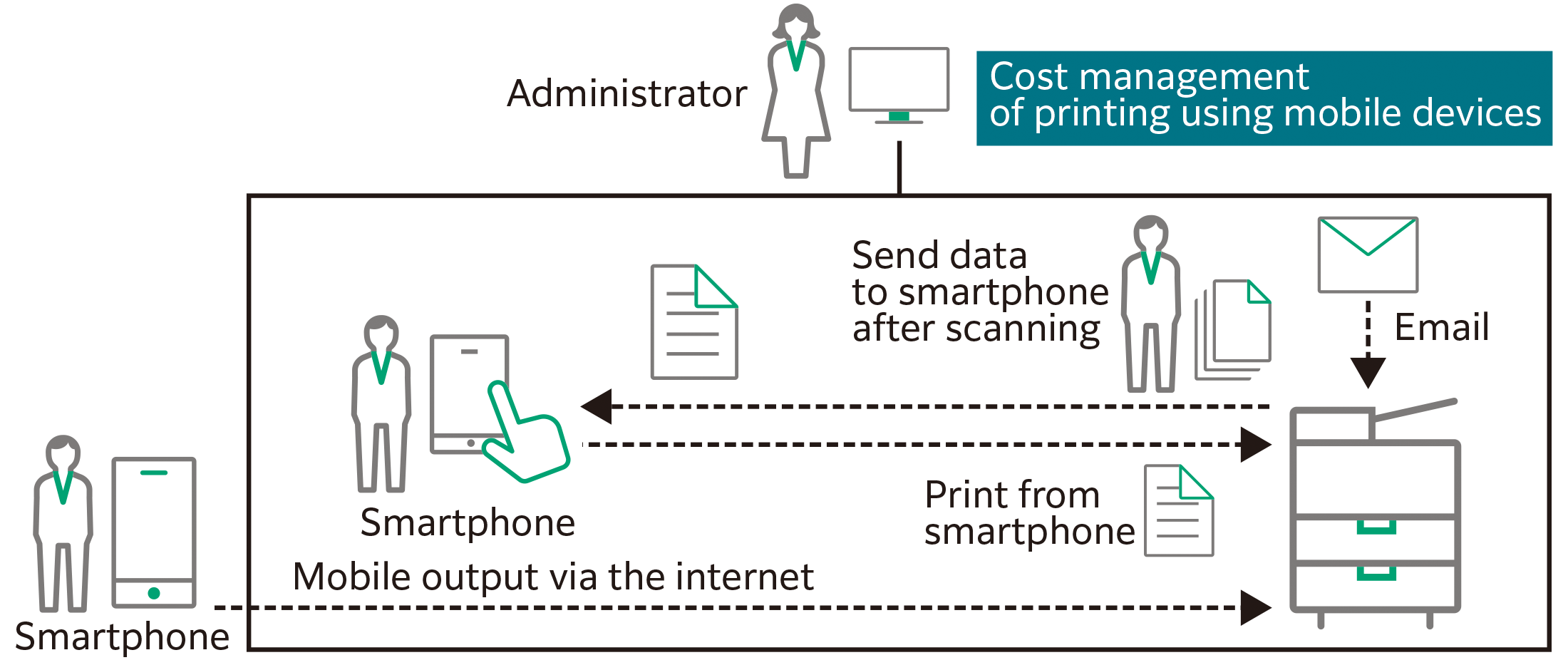
ApeosWare Management Suite 2 có thể quản lý chặt chẽ quy trình nhập và xuất từ điện thoại thông minh và máy tính bảng bằng cách sử dụng giao thức truy cập và thông tin người dùng đã nhập.
- *8 Tùy chọn đối với phiên bản Entry Edition.
Bạn có thể thể tải lên và xuất tệp qua trình duyệt web. Ngoài ra, bạn còn có thể in email và tệp đính kèm được gửi đến một địa chỉ email cụ thể.
- *9 Tùy chọn đối với phiên bản Entry Edition.
Bạn có thể in qua mạng bằng thiết bị di động khi tách biệt Mobile Server.
- *10 Tùy chọn đối với phiên bản Entry Edition.
- Ghi chú: Nếu từ 11 người dùng trở lên, từng người dùng phải có giấy phép sử dụng riêng.
- Gửi tác vụ in
- Thực hiện in theo nhu cầu*11
- Quét (gửi email)
- Kết nối thiết bị di động với thiết bị
- Kết nối với dịch vụ quản lý tài liệu*12
- Quản lý chi phí*11
- *11 Tùy chọn đối với phiên bản Entry Edition.
- *12 DocuShare, Salesforce, OneDrive®, SharePoint Online, ABBYY® FlexiCapture® đều là các phần mềm tùy chọn.
Chẳng hạn như tại các công ty luật hay văn phòng kiến trúc thường xuyên phải thực hiện nhiều dự án cùng lúc, nhân viên có thể đăng ký trước tài khoản cho từng dự án. Nhờ vậy, kết quả thống kê có thể được sử dụng để chuyển chi phí.
- *13 Tùy chọn đối với phiên bản Entry Edition.
Bạn có thể thiết lập số dư cụ thể cho từng tài khoản và kiểm soát chi phí đầu ra để phân bổ linh hoạt. Nếu chi phí còn dư, bạn có thể chuyển tiếp qua tháng sau hoặc bổ sung cho các tài khoản bị thiếu số dư.
- *14 Tùy chọn đối với phiên bản Entry Edition.
- Quản lý tài khoản
- Xây dựng cơ cấu chi phí
- cài đặt lịch bổ sung
- Báo cáo thống kê cho từng tài khoản