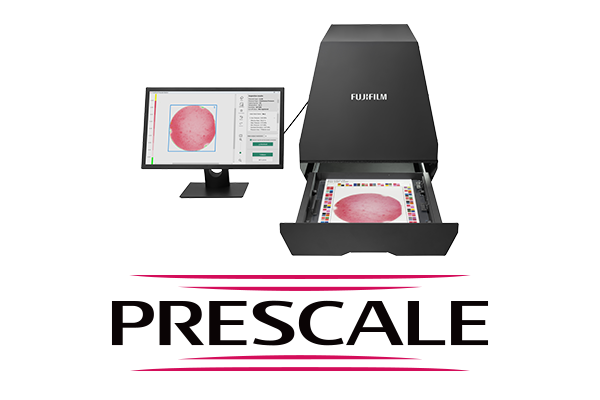



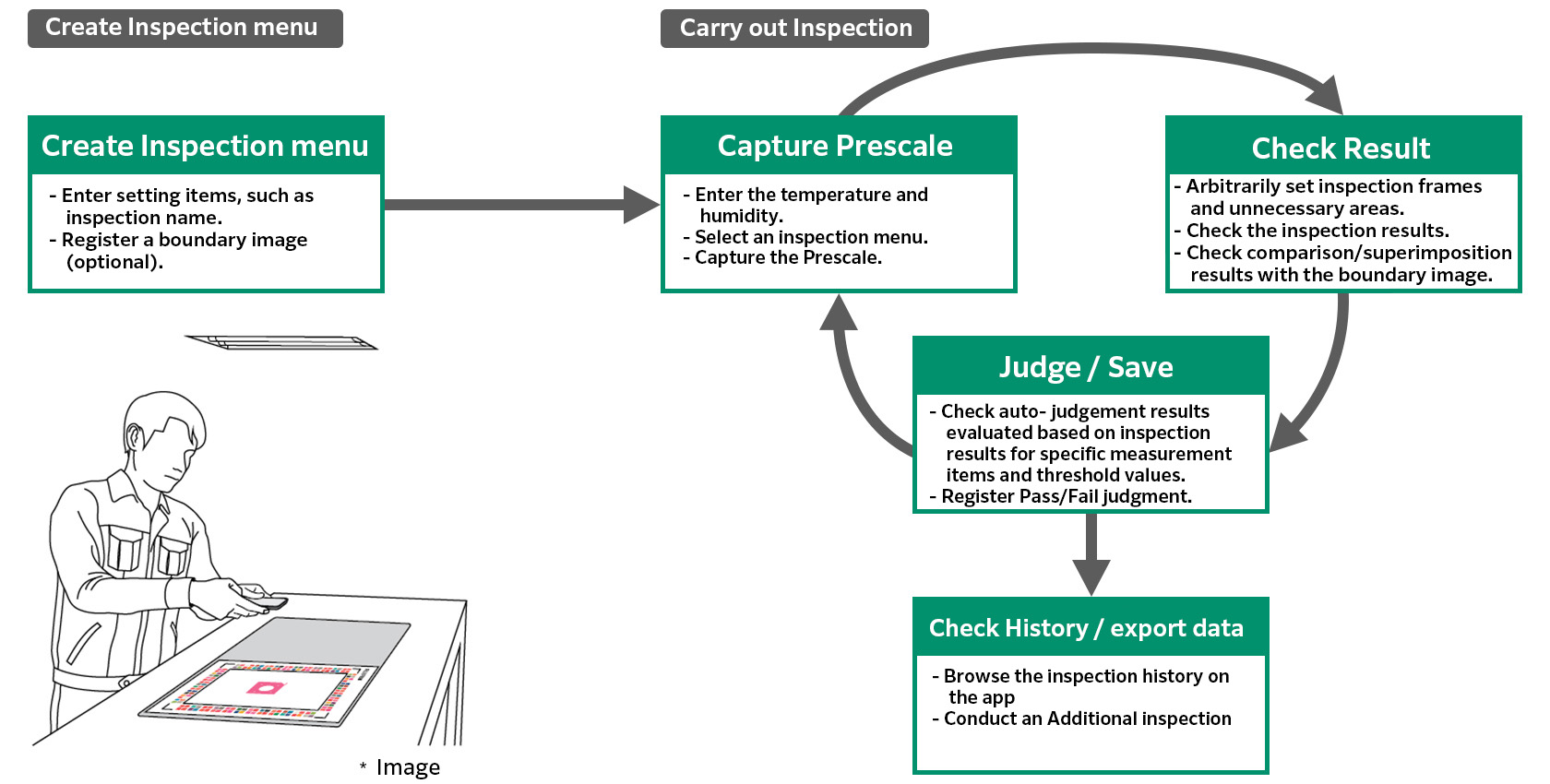
Der Ablauf von Inspektionen mit FUJIFILM Prescale Mobile ist wie folgt:
Sie können mit FUJIFILM Prescale Mobile prüfen.
Ermöglicht es Ihnen, die Vorabskala einzeln zu prüfen.
Wenn ein Begrenzungsbild registriert wird, können die geprüfte Vorabskala und das Begrenzungsbild verglichen werden.
Der Farbbalken auf der linken Seite zeigt die Farbe an, die den Druck bei der Inspektion angibt.
Sie können ein Randbild registrieren und das registrierte Bild und die geprüfte Vorgabeskala übereinanderlegen. So können Sie zwei Bilder miteinander vergleichen, indem Sie ein weiteres Bild erzeugen, das die Druckunterschiede analysiert.
Der Farbbalken auf der linken Seite zeigt den Grad der Übereinstimmung zwischen den Druckwerten im Grenzbild und im Prüfbild an.
Hohe Druckwerte werden in rot angezeigt.
Niedrige Druckwerte werden in blau angezeigt.
Übereinstimmende Druckwerte werden in grün angezeigt.
Druckwerte, die unter dem eingestellten Wert liegen, werden für ungültig erklärt.
Sie können den Wert registrieren, wenn Sie ein Inspektionsmenü registrieren.
Sie können die App dazu veranlassen, automatische Pass/Fail-Bewertungen durchzuführen und die Analyseergebnisse anzuzeigen, indem Sie im Voraus einen Schwellenwert oder einen Schwellenbereich für physikalische Größen festlegen.
Legt fest, ob die automatische Bewertung in diesem Punkt durchgeführt wird oder nicht. Wählen Sie "Gültig" oder "Ungültig".
Legt fest, ob die Obergrenze für die Beurteilung festgelegt werden soll. Wählen Sie "Gültig" oder "Ungültig".
Wenn hier "Gültig" ausgewählt wird, lautet die Bewertung "Fehler", wenn das Analyseergebnis den oberen Grenzwert überschreitet.
Tippen Sie auf eine Zahl, um den oberen Grenzwert zu ändern.
Legt fest, ob die untere Grenze für die Beurteilung festgelegt werden soll. Wählen Sie "Gültig" oder "Ungültig".
Wenn Sie hier "Gültig" auswählen, wird das Ergebnis als "Fehlschlag" gewertet, wenn das Analyseergebnis kleiner als der untere Grenzwert ist.
Tippen Sie auf eine Zahl, um den unteren Grenzwert zu ändern.
Die Einstellung ist damit abgeschlossen und die Anzeige kehrt zum Bildschirm "Auto-Judgement" zurück.
Wenn "Gültig" für "Einstellungsstatus" ausgewählt ist, wird das Häkchen auf den von Ihnen eingestellten Punkt gesetzt.
- Es können bis zu drei Elemente für die automatische Bewertung registriert werden. Dabei handelt es sich um UND-Bedingungen.
Die "Auto-Judgement"-Elemente werden eingestellt und die Anzeige kehrt zum Bildschirm "Inspektionen hinzufügen" zurück.
Ein Begrenzungsbild kann durch Erfassung des Vorabmaßstabs registriert werden.
- Wenn für den Inspektionstyp "Überlagerungsinspektion" gewählt wurde, ist "Grenzbild" ein Pflichtfeld.
Sie können den Bereich des aufgenommenen Bildes festlegen, der von der Inspektion ausgeschlossen werden soll.
Diese Funktion kann für Grenzbilder verwendet werden, die bei der Registrierung eines Inspektionsmenüs festgelegt wurden.
Sie können bis zu zehn Rahmen zu einem aufgenommenen Bild hinzufügen, so dass nur die Analyseergebnisse innerhalb der Rahmen angezeigt werden.
Inspektionsrahmen, die bei der Registrierung eines Inspektionsmenüs festgelegt werden, werden automatisch angewendet, nachdem die Vorgabeskala für die Inspektion erfasst wurde.
Legen Sie das Kalibrierungsblatt mit dem "FUJIFILM"-Logo nach oben und dann den Vormaßstab mit der chemisch behandelten Seite (nicht glänzende Seite) nach oben auf das Blatt, so dass er genau in den schwarzen Rahmen des Kalibrierungsblattes passt.
Erfassen Sie die Vorskala, indem Sie den Kamerabildschirm an den L-förmigen Markierungen an den vier Ecken des Kalibrierungsbogens ausrichten.
Um die Aufnahme zu wiederholen, wählen Sie "Erneut aufnehmen".
Die Linienbreite kann am unteren Rand des Bildschirms geändert werden.
Inspektionsrahmen können nur eingestellt werden, wenn ein Begrenzungsbild registriert wurde.
Wenn kein Begrenzungsbild registriert wurde, wird die Kamera aktiviert. Bitte registrieren Sie ein Begrenzungsbild mit der Kamera.
Es können bis zu zehn Inspektionsrahmen eingestellt werden.
Wechselt in den Modus "Quadratischen Rahmen hinzufügen" (das Symbol wird blau).
Durch Ziehen des Bildes wird ein quadratischer Kontrollrahmen hinzugefügt.
Wechselt in den Modus "Kreisförmigen Rahmen hinzufügen" (das Symbol wird blau).
Durch Ziehen des Bildes wird ein kreisförmiger Kontrollrahmen hinzugefügt.
Wechselt in den Modus "Rechteckigen Rahmen hinzufügen" (Symbol wird blau).
Tippen Sie auf den Bildschirm, um die vier Eckpunkte des Inspektionsrahmens festzulegen. Ein rechteckiger Rahmen, der die getippten Punkte der Reihe nach verbindet, wird hinzugefügt.
Wechselt in den Modus "Neunteiliger Rahmen" (das Symbol wird blau).
Durch Ziehen des Bildes wird ein quadratischer Inspektionsrahmen hinzugefügt, der in Neuntel unterteilt ist.
Wählen Sie "Inspektionsrahmen löschen", um das Dialogfeld zum Löschen anzuzeigen.
Wählen Sie die Nummer des Inspektionsrahmens, den Sie löschen möchten, und der ausgewählte Inspektionsrahmen wird gelöscht.
Es handelt sich um eine Tabelle mit den Druckwerten der erfassten Vorskala.
Die Farben und der Druckwertbereich einer Farbtabelle können geändert werden.
- Die "Druckwert-Farbtabelle" und die "Überlagerungs-Farbtabelle" können für jeden Prescale-Typ (HT_LLW/MW/LW/LLW/LLLW/4LW/5LW) eingestellt werden.
- Es wird die Farbtabelle verwendet, die bei der Registrierung des Inspektionsmenüs eingestellt wurde. Wenn Sie die Farbtabelle bearbeiten, müssen Sie das Inspektionsmenü erneut registrieren.
Bei Einzelinspektionen sind die in der zweiten und unteren Spalte angezeigten Bereiche benutzerdefinierte Pressebereiche.
In der zweiten bis siebten Spalte können bis zu sechs Bereiche eingestellt werden.
Die Ergebnisse werden in zwei Punkten der Analyseergebnisse angezeigt, nämlich "Benutzerdefinierter Pressbereich" und "Benutzerdefiniertes Pressbereich-Verhältnis".
Im Folgenden wird beschrieben, wie sie eingestellt werden können:
- Tippen Sie im Bildschirm "Inspektion hinzufügen" auf "Druckwert-Farbtabelle".
- Erfassen Sie ein Prescale-Muster, das als Begrenzungsbild verwendet werden soll.
- Halten Sie den Farbbalken auf der linken Seite des Bildschirms für mindestens zwei Sekunden gedrückt.
- Tippen Sie im Bildschirm "Einstellung" auf "Druckwert-Farbtabelle".
- Wählen Sie den zu ändernden Vorskalierungstyp.
Tippen Sie auf das "+"-Symbol, um eine Zelle hinzuzufügen.
Tippen Sie auf das Mülleimersymbol, um eine Zelle zu löschen.
Ein Inspektionsmenü kann bearbeitet werden, wenn noch keine Inspektionsergebnisse registriert wurden.
Tippen Sie auf das Element, das Sie ändern möchten, um die Einstellungen zu aktualisieren.
- * Wenn eine Inspektion bereits über das Inspektionsmenü durchgeführt wurde, müssen Sie den Namen der Inspektion ändern. Achten Sie darauf, dass Sie es als neues Inspektionsmenü speichern.
So stellen Sie gelöschte Inspektionsmenüs wieder her
Gelöschte Inspektionsmenüs können wiederhergestellt werden.
1. Tippen Sie auf dem Bildschirm "Einstellung" auf "Gelöschtes Inspektionsmenü".
Hier wird eine Liste der gelöschten Inspektionsmenüs angezeigt.
2. Wählen Sie das wiederherzustellende Inspektionsmenü aus
. Jedes ausgewählte Inspektionsmenü wird mit einem Häkchen versehen.
3. Tippen Sie auf "Wiederherstellen".
Alle mit einem Häkchen versehenen Inspektionsmenüs werden wieder auf dem Bildschirm "Inspektion" angezeigt.
Sie können den Bereich des aufgenommenen Bildes festlegen, der von der Inspektion ausgeschlossen werden soll.
Diese Funktion kann für Grenzbilder verwendet werden, die bei der Registrierung eines Inspektionsmenüs festgelegt wurden.
Die Linienbreite kann am unteren Rand des Bildschirms geändert werden.
Sie können bis zu zehn Rahmen zu einem aufgenommenen Bild hinzufügen, so dass nur die Analyseergebnisse innerhalb der Rahmen angezeigt werden.
Inspektionsrahmen, die bei der Registrierung eines Inspektionsmenüs festgelegt werden, werden automatisch nach der Aufnahme des Prescale für die Inspektion angewendet.
Inspektionsrahmen können nur eingestellt werden, wenn ein Begrenzungsbild registriert wurde.
Wenn kein Begrenzungsbild registriert wurde, wird die Kamera aktiviert. Bitte registrieren Sie ein Begrenzungsbild mit der Kamera.
Es können bis zu zehn Inspektionsrahmen eingestellt werden.
Wechselt in den Modus "Quadratischen Rahmen hinzufügen" (das Symbol wird blau).
Durch Ziehen des Bildes wird ein quadratischer Kontrollrahmen hinzugefügt.
Wechselt in den Modus "Kreisförmigen Rahmen hinzufügen" (das Symbol wird blau).
Durch Ziehen des Bildes wird ein kreisförmiger Kontrollrahmen hinzugefügt.
Wechselt in den Modus "Rechteckigen Rahmen hinzufügen" (Symbol wird blau).
Tippen Sie auf den Bildschirm, um die vier Eckpunkte des Inspektionsrahmens festzulegen. Ein rechteckiger Rahmen, der die getippten Punkte der Reihe nach verbindet, wird hinzugefügt.
Wechselt in den Modus "Neunteiliger Rahmen" (das Symbol wird blau).
Durch Ziehen des Bildes wird ein quadratischer Inspektionsrahmen hinzugefügt, der in Neuntel unterteilt ist.
Wählen Sie "Inspektionsrahmen löschen", um das Dialogfeld zum Löschen anzuzeigen.
Wählen Sie die Nummer des Inspektionsrahmens, den Sie löschen möchten, und der ausgewählte Inspektionsrahmen wird gelöscht.
Messergebnisse: Auf dem Verlaufsbildschirm angezeigte Informationen (Vorskalierungstyp, Drucktyp usw.) und Analyseergebnisse (Durchschnittsdruck, Druckbereich usw.)
Bilder: Bilddateien, wie z. B. aufgenommene Originalbilder, Analysebilder und Farbbalkenbilder
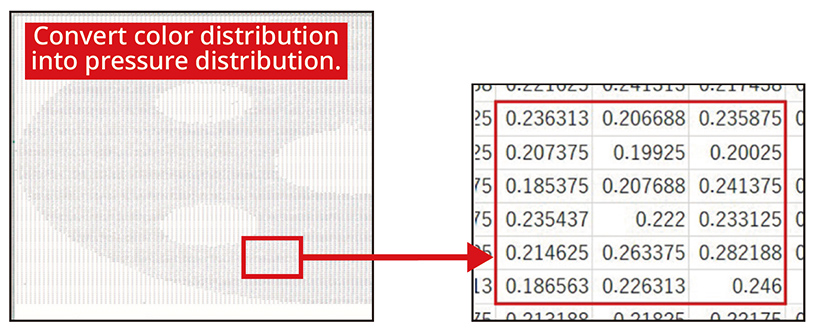
Druckkarten: Ausgabe von Daten über den Druckwert jeder Zelle. Die Auflösung jeder Zelle kann separat eingestellt werden.
| Größe des Kalibrierungsblatts | Auflösung |
|---|---|
| Erfassungsgröße A4 | 0.25 – 2㎟ |
Auf dem Bildschirm "Inspektionsverlauf" können mehrere Inspektionsergebnisse ausgewählt werden, um sie stapelweise zu löschen oder weiterzuleiten.
- - * Die Daten der "Druckkarte" können nicht für mehrere Inspektionen gemeinsam ausgegeben werden. Bitte geben Sie die Daten für jede Inspektion einzeln aus.
1. Tippen Sie im Bildschirm "Historie" auf "Auswählen".
2. Wählen Sie die auszugebenden Inspektionsergebnisse aus.
Blaue Häkchen werden in den ausgewählten Inspektionsergebnissen gesetzt.
- Wählen Sie "Alle auswählen", um alle Prüfergebnisse zu markieren.
- Wählen Sie "Abbrechen", um zum normalen Bildschirm "Historie" zurückzukehren.
3. Tippen Sie auf "Datei speichern"
Alle geprüften Prüfergebnisse werden exportiert.
Sie können neue Einstellungen und Änderungen an bereits registrierten Inspektionsergebnissen vornehmen, z. B. unnötige Bereiche entfernen und Inspektionsrahmen festlegen/ändern.
- * Beim Speichern erhalten die zusätzlichen Analyseergebnisse einen anderen Namen als die ursprünglichen Inspektionsergebnisse.
- * Bitte beachten Sie, dass es keine Möglichkeit gibt, einmal gelöschte Prüfergebnisse wiederherzustellen.
Auf dem Bildschirm "Prüfungsverlauf" können mehrere Prüfergebnisse ausgewählt werden, um sie zu löschen oder in Stapeln auszugeben.
1. Tippen Sie im Bildschirm "Historie" auf "Auswählen".
2. Wählen Sie die Prüfergebnisse aus, die Sie löschen möchten.
Die ausgewählten Inspektionsergebnisse werden mit blauen Häkchen markiert.
- Wählen Sie "Alle auswählen", um alle Inspektionsergebnisse mit einem Häkchen zu versehen.
- Wählen Sie "Abbrechen", um zur Anzeige "Historie" zurückzukehren.
3. Tippen Sie auf "Löschen".
Alle markierten Inspektionsergebnisse werden gelöscht.
Es handelt sich um eine Tabelle mit den Druckwerten der erfassten Vorskala.
Die Farben und der Druckwertbereich einer Farbtabelle können geändert werden.
- Die "Druckwert-Farbtabelle" und die "Überlagerungs-Farbtabelle" können für jeden Prescale-Typ (HT_LLW/MW/LW/LLW/LLLW/4LW/5LW) eingestellt werden.
- Es wird die Farbtabelle verwendet, die bei der Registrierung des Inspektionsmenüs eingestellt wurde. Wenn Sie die Farbtabelle bearbeiten, müssen Sie das Inspektionsmenü erneut registrieren.
Bei Einzelinspektionen sind die in der zweiten und unteren Spalte angezeigten Bereiche benutzerdefinierte Pressebereiche.
In der zweiten bis siebten Spalte können bis zu sechs Bereiche eingestellt werden.
Die Ergebnisse werden in zwei Punkten der Analyseergebnisse angezeigt, nämlich "Benutzerdefinierter Pressbereich" und "Benutzerdefiniertes Pressbereich-Verhältnis".
Im Folgenden wird beschrieben, wie sie eingestellt werden können:
- Tippen Sie im Bildschirm "Inspektion hinzufügen" auf "Druckwert-Farbtabelle".
- Erfassen Sie ein Prescale-Muster, das als Begrenzungsbild verwendet werden soll.
- Halten Sie den Farbbalken auf der linken Seite des Bildschirms für mindestens zwei Sekunden gedrückt.
- Tippen Sie im Bildschirm "Einstellung" auf "Druckwert-Farbtabelle".
- Wählen Sie den zu ändernden Vorskalierungstyp.
Tippen Sie auf das "+"-Symbol, um eine Zelle hinzuzufügen.
Tippen Sie auf das Mülleimersymbol, um eine Zelle zu löschen.
Der Inspektor kann beliebig registriert werden.
Der registrierte Prüfer wird beim Starten der App ausgewählt und der Name wird als "Prüfer" in den Prüfergebnisinformationen angezeigt.
Sie können wählen, ob Sie die Prüfergebnisse selbst benennen wollen oder ob sie beim Speichern der Prüfergebnisse automatisch benannt werden sollen.
Wenn Sie AUS wählen, werden die Inspektionsergebnisse nach dem folgenden Format benannt: "Inspektionsname + Jahr, Monat, Tag und Uhrzeit der Datenerfassung".
Wenn EIN ausgewählt ist, können Sie die Prüfergebnisse bei jedem Speichern selbst benennen.