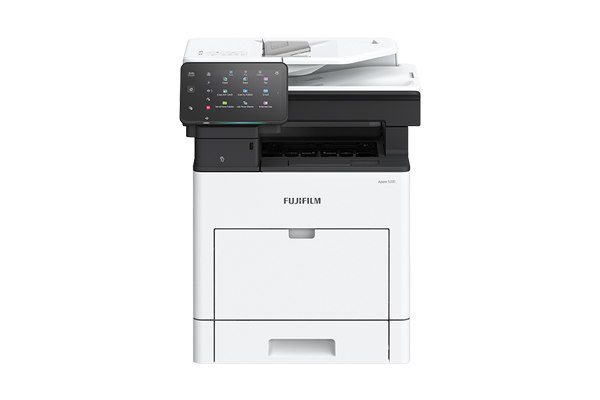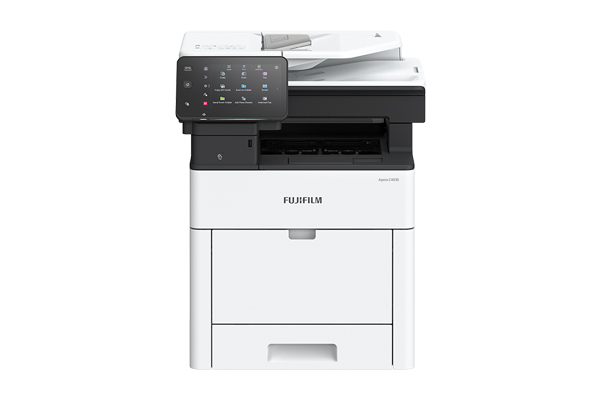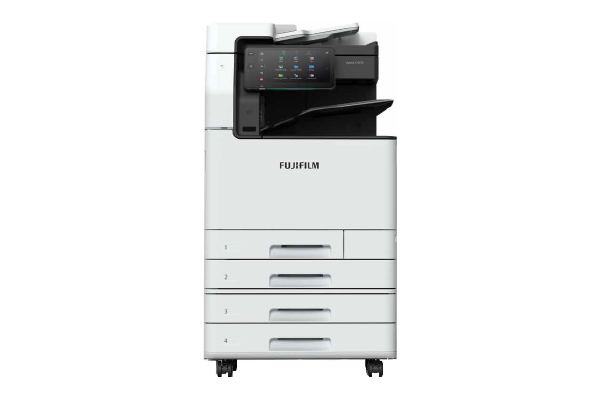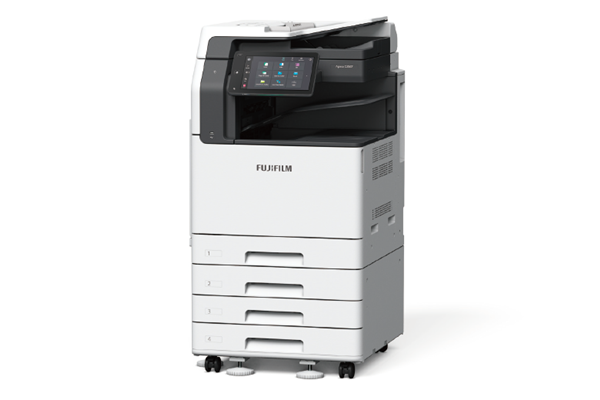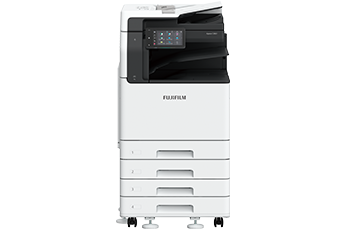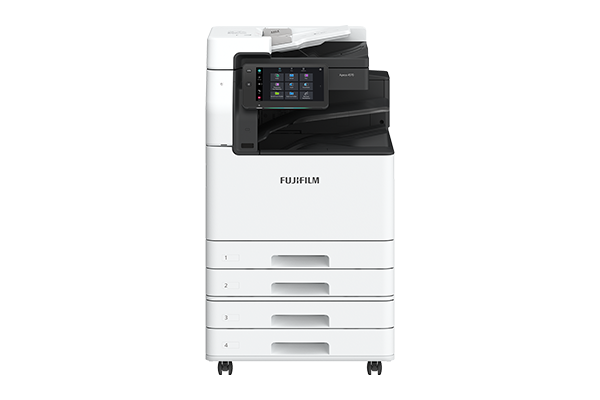


Die Benutzeroberfläche in Schwarz- und Grautönen sorgt für einen besseren Kontrast und erleichtert so die Erkennung.
-
Die Symbole sind übersichtlich angeordnet und leicht zu erkennen
-
Einheitliche Bedienungsschritte für jede Funktion, damit man sich leicht daran erinnert
-
Individuelle Anpassung des Startbildschirms für einen einfachen Zugriff auf häufig genutzte Funktionen
-
Festlegen von Standard-Einstellungen für häufig oder wiederholt ausgeführte Aufgaben
-
Deutlich sichtbare Lichtsignale bei abgeschlossenen oder fehlgeschlagenen Aufgaben
-
Dezente akustische Signale zur Warnung und zur Aufmerksamkeit

Nahtlose Anbindung an mobile Geräte für Kopier-, Fax-, Druck- und Scan-Aufträge*1 mithilfe der Anwendung „Print Utility“*2.
- Mobilgeräte können als alternative Benutzeroberfläche für die Betriebssteuerung genutzt werden, um die Anzahl der Berührungspunkte zu minimieren.
- Häufig verwendete Einstellungen können als „Favoriten“ gespeichert werden.
- Faxe oder E-Mails können direkt über die im Smartphone gespeicherten Adressen versendet werden.
- Die Berührungspunkte am Drucker werden aus hygienischen Gründen minimiert.
Hinweis: Stellen Sie über eine drahtlose Verbindung oder eine Wi-Fi Direct-Verbindung eine Verbindung zum Gerät her.

Unterstützt WLAN-Umgebungen*3.
- Unterstützt flexibles Arbeiten im Büro dank WLAN-Unterstützung
- Es können bis zu fünf WLAN-Direct-Multifunktionsgeräte gleichzeitig verbunden werden
- Unterstützt direktes Drucken von Mobilgeräten*4
- Print Utility, AirPrint und Mopria® Print Service werden unterstützt
- *1 E-Mail, „In Ordner scannen“.
- *2 Die App kann kostenlos bei Google Play™ oder im App Store heruntergeladen werden.
- *3 Optional.
- *4 Bei Verbindung über Wi-Fi Direct.
- Im Scan-Modus können bis zu 160 Seiten pro Minute*5 mit hoher Geschwindigkeit eingelesen werden
- Der Ein-Durchlauf-Automatische Dokumenteneinzug (DADF) beschädigt das Originaldokument nicht
- Ausgestattet mit Mehrfacheinzugserkennung
- Es können bis zu 130 Blatt eingelegt werden

Der Scanvorgang mit mehreren Zielorten ermöglicht das gleichzeitige Scannen an mehrere Ziele, das Scannen in PC-Ordner, per E-Mail und an eine URL.
- Zur Gewährleistung der Geschäftskontinuität kann eine Kopie jedes Scans auf einem PC oder Server (URL) gespeichert werden.
Heften
Mehrere Seiten zusammenheften
Locher
Lochung für Ordner
Sattelheftung
Praktisch für die Herstellung von Katalogen und Broschüren
Halbblatt im Z-Falz
Faltet A3-Dokumente im Z-Falz auf A4-Format
Dreifach gefaltet
Praktisch zum Einlegen von Direktwerbung usw.
1. Finisher-B4 mit Broschürenhefter-Einheit
- Heftklammer
- Loch*6
- Sattelheftklammer*7
- Einfach gefaltet*7
2. Finisher-C4
- Heftklammer
- Locher
3. Finisher-C4 mit Broschürenhefter
- Heftklammer
- Lochung
- Sattelheftung
- Einfach gefaltet
- Dreifach gefaltet*8
- Z-Faltung, halbes Blatt*8
Der Hochkapazitäts-Papiereinzug B1 kann 2000 Blatt aufnehmen
- *5 1 Durchlauf, beidseitiges Scannen, 200 dpi in die Falzmaschine.
- *6 Ein Finisher mit Stanzeinheit ist erhältlich.
- *7 Ein Broschürenmodul ist erforderlich. Bei Auswahl von „Rückstichheftung“ oder „Einfachfalz“ mit Finisher B4 wird das Papier nicht gefalzt, sondern nur gerillt.
- *8 Eine Falzmaschine ist erforderlich.
Informationen sind ein wichtiges Gut, das um jeden Preis geschützt werden sollte.
Dank zahlreicher Optionen zur Einrichtung von Benutzerberechtigungen kann der Administrator die für die jeweilige Umgebung passende Kombination auswählen.
- Lokale Authentifizierung
• Authentifizierung über einen Remote-Server
• Authentifizierung per IC-Karte*3
• Benutzerspezifischer Zugriff auf Funktionen
• Drucken auf eigene Kosten
Für bestimmte Benutzer (z. B. Gäste) kann eine zusätzliche Schutzebene gegen unerwünschten Zugriff eingerichtet werden.
- Zusatz-Ethernet-Kit*3
Schützt vor böswilligen Hackerangriffen und Manipulationen an Geräte- bzw. Systemeinstellungen.
- Verschlüsselung gespeicherter Daten
- Verwendet einen TPM*9 2.0-Chip für die Verwaltung der Verschlüsselungsschlüssel
- Löscht Einstellungen und Dokumentinformationen auf einen Schlag
Schützt die Daten durch starke Verschlüsselung während der Übertragung zwischen Geräten, Servern usw.
- Verschlüsselung der Kommunikationswege mittels SSL/TLS oder IPsec
- Verschlüsselung bei der Übertragung über SMBv3 und SFTP
- Überprüfung der Dateiverschlüsselung und -signatur
- E-Mail-Verschlüsselung und -Signatur mittels S/MIME
- TLS-Versionsbeschränkung
- Kryptografie mit elliptischen Kurven
- WPA3
Schützt die Geräteeinstellungen auf mehreren Ebenen, indem Änderungsbeschränkungen für verschiedene Zielgruppen – Endbenutzer, IT-Administratoren und Servicetechniker – klar abgegrenzt werden.
- Einschränkungen für den Betrieb durch Servicemitarbeiter
- Kontosperrung zur Verhinderung unbefugten Zugriffs
- Informationen zum Ändern des Standardpassworts
- Warnmeldungen bei Verwendung einer globalen IP-Adresse
Verhindert, dass nicht autorisierte Programme ohne Vorankündigung installiert werden. Umfassende IT-Audits werden durch Gerätedatenprotokolle unterstützt, die eine einfache Nachverfolgung ermöglichen.
- Überprüfung der Software-Signatur
- Einschränkungen bei Fernaktualisierungen
- Filterung von IP-Adressen
- Erkennung von Manipulationen beim Systemstart und automatische Wiederherstellung bei festgestellten Manipulationen
- Verhinderung von Manipulationen während des Betriebs
- Prüfprotokoll
- Übertragung des Prüfprotokolls an das System
Verhindert den Verlust von Informationen aufgrund unbeabsichtigter Fehler von Administratoren und Benutzern.
- Dokumente an einen festen Empfänger scannen
- Faxempfänger erneut eingeben
- Anmerkungen
- Wasserzeichen
- *3 Optional.
- *9 Trusted Platform Module
Wir arbeiten an der Entwicklung umweltbewusster Produkte, darunter Technologien, die den Stromverbrauch von Multifunktionsgeräten und Druckern senken, um die Umweltbelastung zu verringern.
Die Fujifilm-Gruppe hat ein Zertifizierungsprogramm eingeführt, bei dem wir den ökologischen Wert jedes Produkts durch Bewertungen bereits in der Produktentwicklungsphase ermitteln, die Produkte anhand unserer internen Zertifizierungskriterien bewerten und diejenigen Produkte*10, die sich durch eine hervorragende Verringerung der Umweltbelastung auszeichnen, als „Green Value Products“ zertifizieren.
Dieses Produkt wurde als Produkt der Stufe „Gold“ zertifiziert, das auf branchenweit höchstem Niveau zur Verringerung der Umweltbelastung beiträgt.
- *10 Produkte und Dienstleistungen, die sich durch eine hervorragende Verringerung der Umweltbelastung auszeichnen, sind solche, bei deren Entwicklung die Auswirkungen auf die Umwelt über den gesamten Lebenszyklus hinweg berücksichtigt wurden – von der Beschaffung der Rohstoffe über die Produktion, die Nutzung und die Entsorgung bis hin zur Wiederverwendung.
Erzielen Sie sowohl Energieeinsparungen als auch Kundenkomfort durch den Einsatz von IH-Fixiertechnologien, die ein schnelles Aufheizen ermöglichen und somit das Vorheizen im Standby- oder Energiesparmodus überflüssig machen
Erzielen Sie sowohl eine hohe Bildqualität als auch Energieeinsparungen durch den Einsatz eines LED-Druckkopfs, der ein platz- und energiesparendes Design ermöglicht, sowie des Super EA-Eco-Toners, der sich durch eine Fusing-Leistung bei niedrigen Temperaturen auszeichnet
Reduzieren Sie den Stromverbrauch mit der intelligenten Energiesparfunktion, die je nach den vom Kunden genutzten Funktionen ausschließlich die erforderlichen Komponenten mit Strom versorgt
- Funktionen, die zur Senkung des Papierverbrauchs beitragen
- Private Charge: Drucken, Scannen, papierloses Faxen, Seiten pro Seite / Mehrfachdruck, beidseitiger Druck*11 usw.
- *11 Alle von FUJIFILM Business Innovation Corp. bereitgestellten Druckertreiber sind bei der Installation standardmäßig auf beidseitigen Druck eingestellt.