

「Windows® XP Service Pack 2 セキュリティ強化機能搭載」
「BT-X/Server」動作時の注意事項
「Windows® XP Service Pack 2 セキュリティ強化機能搭載」(以下Windows® XP SP2)を適用したPCで「BT-X/Server」を使用する場合、初期設定状態では以下のような現象が発生しますので、これらを解除するために必要な設定について説明いたします。
(注)動作確認は、Windows® XP SP1からSP2へアップグレードした環境で実施しています。Windows® XP SP2を新規インストールした環境下では、本報告とは動作が異なる場合がありますので、ご了承ください。
また、これらの設定を実施しても、Windows® XP SP2を搭載したPCのイーサネットカードとその設定に依存して、正常に動作できないネットワーク環境があります。
弊社で動作を確認できているイーサネットカードとその設定は、以下になります。
| インテル® | PRO/100 S | : | 初期設定のまま動作することを確認しています。 |
| インテル® | PRO/100+ | : | 初期設定のまま動作することを確認しています。 |
| インテル® | PRO/100 MT | : | 「TCP/IP オフロードのオプション」の変更が必要です。 |
| 株式会社コレガ | CG-LAPCIGT | : | 初期設定のまま動作することを確認しています。 |
1. BT-X/Server起動時に表示される『Windowsセキュリティの重要な警告』の画面表示を解除する設定
Windows® XP SP2では、Windowsファイアウォール機能の有効化を含むセキュリティ機能強化が行なわれたため、初期設定状態では、BT-X/Server起動時に図1や図2のような『Windowsセキュリティの重要な警告』の画面が表示されるようになります。
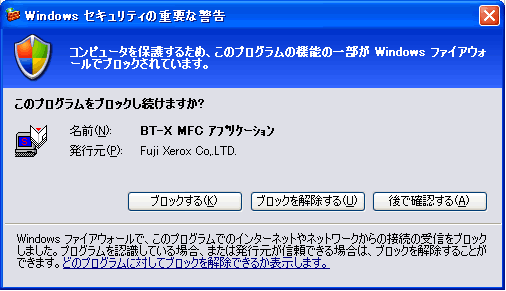
図1. Windows セキュリティの重要な警告(Administrator権限で動作時)

図2. Windows セキュリティの重要な警告(一般ユーザで動作時)
これらの表示を回避するためには、Administrator権限のユーザでログインし、以下の設定A. もしくはB. のいずれかを実施し、ファイアウォールの例外として登録してください。実施した登録方法によって、ファイアウォールの[例外]タブに表示される名称が異なりますが、「編集…」ボタンを押すと表示されるプログラムのパス名はいずれも同じであり、どちらの方法で設定しても、おなじものとして扱われます。
A. 使用時に設定する
- Administrator権限のユーザでログインし、BT-X/Serverを起動すると、上記図1.の画面が表示されます。
- ここで[ブロックを解除する]を選択してください。ファイアウォールの例外に追加されます。
(注) ファイアウォールの例外を確認すると、以下のようになります。
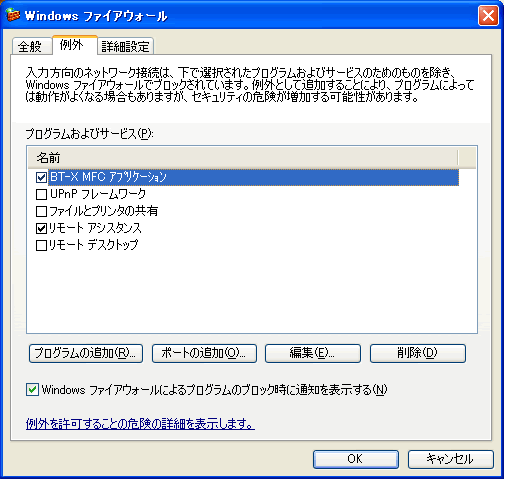
B. [例外]にプログラムを追加する
- Administrator権限のユーザでログインし、PCの[スタート]ボタンから[コントロールパネル]を選択します。
- [Windowsファイアウォール]ダイアログを開き、 [例外]のタブを選択します。

- [プログラムの追加(R)・・・]ボタンをクリックし、[プログラムの追加]ダイアログボックスを開きます。
[BT-Xへのショートカット]を選択して、[OK]ボタンをクリックします。

- プログラムおよびサービス(P)のウインドウに「BT-Xへのショートカット」が表示され、チェックボックスにチェックがついていることを確認します。
チェックがついていない場合、手動でチェックボックスにチェックを入れてください。

2. 異なるセグメントからWindows® XP SP2上の共有フォルダーにアクセスするための設定
Windows® XP SP2では、Windows® ファイアウォール機能の有効化を含むセキュリティ機能強化が行なわれたため、ファイアウォール有効の環境下での初期設定状態では、ファイル共有は同一サブネット内でのみ許可されています。
そのため、異なるサブネットからBT-X/Serverが起動しているWindows® XP SP2上の共有フォルダーにアクセスする場合には、PC上で以下の設定を実施する必要があります。
- Windows® XP SP2の[スタート]ボタンから[コントロールパネル]を選択します。
- [Windowsファイアウォール]ダイアログを開き、 [例外]のタブを選択します。
- プログラムおよびサービス(P)のウインドウの[ファイルとプリンタの共有]のチェックボックスをチェックし、 [編集(E)…]ボタンをクリックします。

- [サービスの編集]ダイアログを開きます。

- [TCP 139]を選択した状態で[スコープの変更(C)…]ボタンをクリックして、[スコープの変更]ダイアログを開きます。

- [カスタムの一覧]をチェックし、共有フォルダーへのアクセスを許すPC(BT-X/Serverが起動しているPC)のIPアドレスとサブネットマスクをリストボックスに入力します。

- 入力後[OK]ボタンをクリックし、[サービスの編集]ダイアログに戻った後、再び[OK]ボタンをクリックします。
- [Windowsファイアウォール]ダイアログの[詳細設定]タブを選択します。

- [ローカル エリア接続]を選択した状態で[設定(T)…]ボタンを押下し、[詳細設定]ダイアログを開きます。

- [ICMP]タブを選択し、[ルーター要求の着信を許可する]のチェックボックスをチェックしてください。

インテル® PRO/1000 MTでの「TCP/IPオフロードのオプション」設定
インテル® PRO/1000 MTのネットワークカードを使用時、カードの設定が初期設定のままだと、プリンターへのデータ転送が途中で止まることがあります。これは、通信プロトコル上、データ転送時に必要なある計算値(チェックサム)に依存するものです。
インテル® PRO/1000 MTの初期設定では、チェックサムの計算をネットワークカード自身で行なうよう設定されていますが、それをWindows® XP SP2にさせるように設定することで、正常にデータ転送ができることを確認しています。
(このチェックサムの計算に関する情報は、米国マイクロソフト社のArticle ID:243294で報告されています)
設定の変更方法は、以下のとおりです。
- Administrator権限のユーザでログインし、PCの[スタート]ボタンから[コントロールパネル]を選択します。
- [システム]アイコンをクリックして、[システムのプロパティ]ダイアログを開きます。
- [ハードウェア]タブを選択し、[デバイスマネージャ]ボタンをクリックします。

- [ネットワークアダプタ]の「Intel(R) PRO/1000 MT Network Connection」を選択し、ダブルクリックします。

- [詳細設定]タブの中から、「TCP/IP オフロードのオプション」を選択し、[プロパティ]ボタンを押下します。
[詳細設定]タブ、もしくは[詳細設定]タブ内に「TCP/IP オフロードのオプション」が表示されない場合は、インテル株式会社のホームページから最新版のドライバーをダウンロードし、ホームページ記載のインストール指示に従って、インストールしてください。
尚、2005年1月現在、インテル® PRO/1000 MT のURLは以下の通りです。
http://downloadcenter.intel.com/Detail_Desc.aspx?strState=LIVE&ProductID=871&DwnldID=17244&agr=Y&lang=jpn&PrdMap=871
このページ中ほどの「ソフトウェア&ドライバのダウンロード」をクリックし、ダウンロードしてください。

- [TCP/IP オフロードのオプション]ダイアログが開くので、[アダプタにオフロードするタスク]のチェックを全て外し、[OK]ボタンを押下してください。
