

登録日: 2025年11月21日
最終更新日: 2025年11月21日
コンテンツID: 003
対象環境
DocuWorks 8(ライセンス認証版商品)
概要
ここでは、DocuWorks(ライセンス認証版)を他のパソコンに移行する場合や、アンインストールする際に必要な、「ライセンス認証解除」と「シリアル番号の削除」について説明します。
ライセンス認証の解除・シリアル番号の削除を実施していない場合、DocuWorks 8のアンインストールができません。
2023年2月14日以降の旧ライセンス認証サーバー運用終了にともない
DocuWorks 8.0.12以前のバージョンでは、ライセンス認証解除ができません。
以下のページを参照し、ライセンス認証解除ツールをご利用ください。
事前準備
- DocuWorks 8 のライセンス認証されている端末
- 管理者権限ユーザーによるログイン
対応項目
対応方法
1. ライセンス管理画面を起動する
DocuWorks Deskの画面上部にある[ヘルプ(H)]、[ライセンス管理(M)]、[ライセンス管理画面(L)]をクリックし、ライセンス管理画面(License Activator)を起動します。
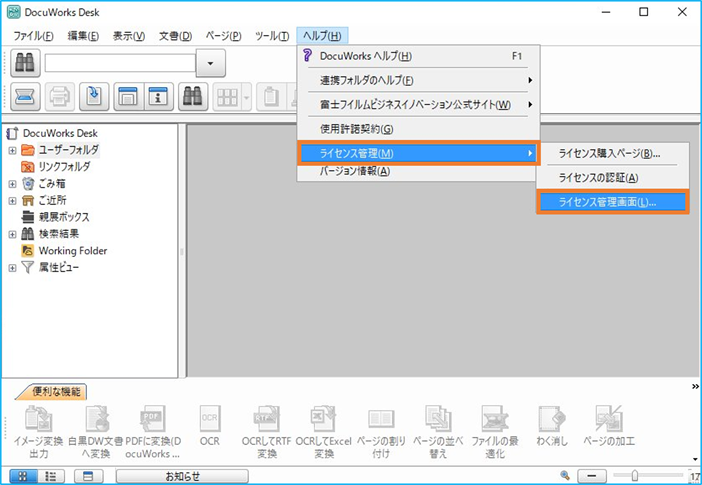
- 注記ユーザーアカウント制御が表示された場合は、[はい]をクリックしてください。
使用許諾契約の確認画面が表示された場合は、「同意する」をクリックしてください。 - 注記DocuWorksが起動できない場合は、次の方法でライセンス管理画面を起動します。
Windowsのスタート>Fuji Xerox>ライセンス管理画面を開く
2. ライセンス削除を実施する
ライセンス認証解除方法を及びシリアル番号の削除方法を説明します。
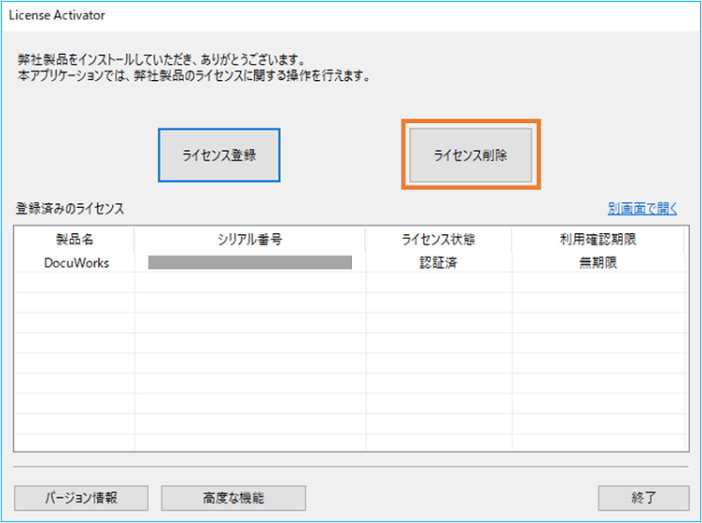
DocuWorks 8.0.13以降では、「ライセンス削除」を実施することで、「ライセンス認証解除」と「シリアル番号の削除」を一括で行います。
- [License Activator] 画面で、[ライセンス削除]をクリックする
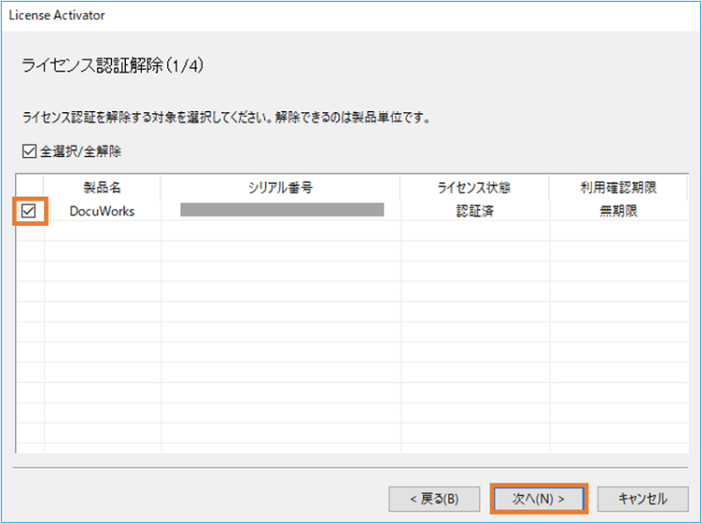
- ライセンス認証を解除する製品を選択し、[次へ]をクリックする
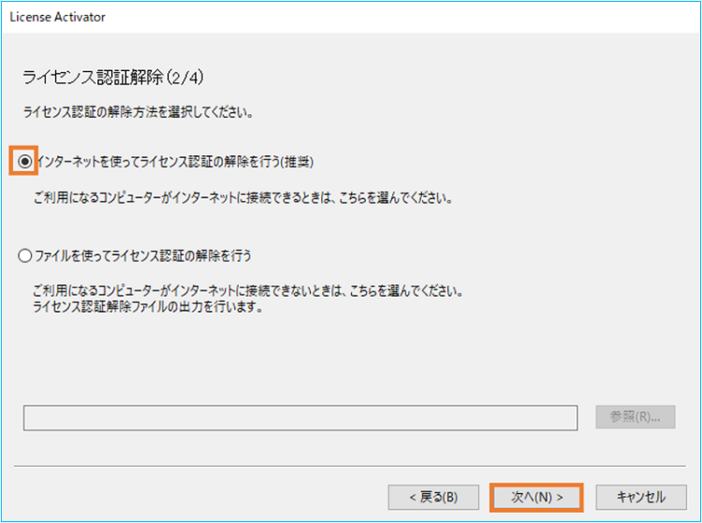
- 「インターネットを使ってライセンス認証の解除を行う(推奨)」を選択し、[次へ]をクリックする
- 処理結果が「成功」となっていることを確認し、「完了」を選択する
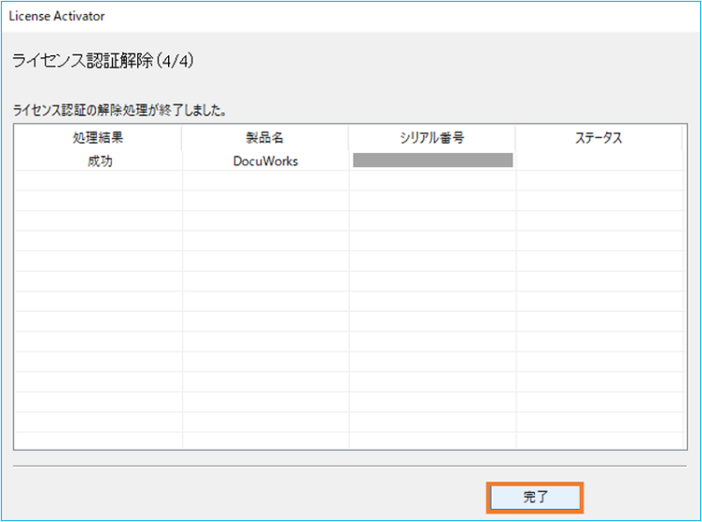
以上の手順でライセンス認証の解除・シリアル番号の削除が完了となります。
参考 エラーが発生した場合
- ライセンス管理画面の作業時に、「アプリケーションエラーが発生しました、処理を終了します。」と表示された場合は、以下の確認をお願いいたします。
- DocuWorks 起動時に「ライセンスが認証済みでないため実行できません。」と表示された場合は、既にライセンス認証の解除がされている可能性がございます。
[ライセンス管理画面]より、シリアル番号が空欄、または、[ライセンスの状態]が[未認証]の状態であれば、ライセンス認証解除の処理は不要となります。