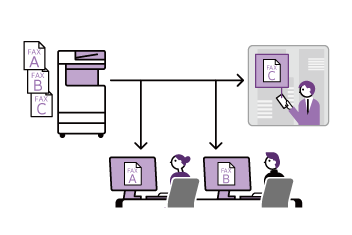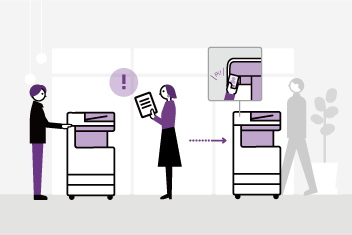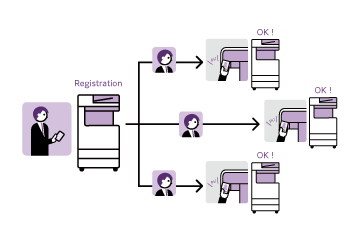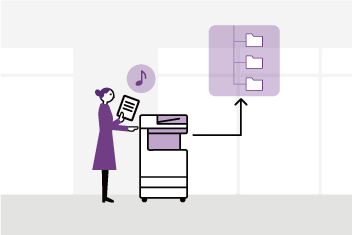










Scan Delivery*1 能自動掃描紙質文件,並將其分派到傳輸目的地。消除常規工作的手動流程,並確保準確和可靠的歸檔,從而節省時間。
你可以事先設置各種設定,例如文件讀取方法、影像處理、輸出格式和儲存目的地,然後在掃描時按下按鈕以使用不同功能。
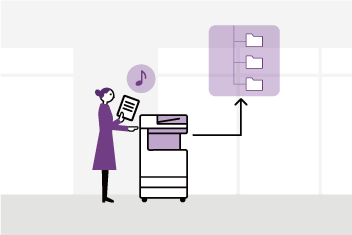
管理員可以在影印機中預先設定文件掃描方法和常規工作的檔案儲存方法。使用者只需將文件放在多功能影印機上,然後按下文件類型對應的按鈕,即可自動執行從紙本文件的數碼化程序。
從掃描到儲存的整個流程都可以自動完成,使用者同時可以在掃描時檢查和操作流程,從而設定適合文件內容和工作環境的工作流程。
使用 Scan Delivery 助你將繁瑣的流程自動化,讓掃描更有效率,並確保每位使用者都擁有一致的品質。
設定文件流程的資訊,例如掃描方法和儲存方法,稱為「文件類型」資訊。文件類型資訊可根據工作的類型和內容進行分組和登記。用於分組的工作資訊稱為「工作類型」資訊。
在 Scan Delivery 中,你最多可以設定八種工作類型。你也可以為每個工作類型設定最多十種文件類型。
- 從功能表畫面選擇 Scan Delivery
- 從 [Job Type] 中選擇適用的工作
- 你最多可設定八種工作類型
- 從 [Document Type] 中選擇適用的文件
- 你最多可設定十種文件類型
你可以選擇以下列格式儲存文件:
- DocuWorks 文件
- TIFF(每個檔案多頁)
你也可以一次掃描多份文件,並以空白頁、二維碼和條碼加以分隔。你也可以自動按工作類型、文件類型、日期和使用者名稱對掃描的文件進行分類。可將這些文件屬性與任何字元字串組合,以設定目的地資料夾名稱和檔案名稱。
你可以指定要將文件儲存在下列其中一個位置的目的地:
- FTP 伺服器
- Windows 或 Mac 上的共享資料夾(SMB 傳輸)
- Working Folder*2
- *1 需要付費應用程式「Scan Delivery」。
- *2 由 FUJIFILM Business Innovation 提供的一項雲端服務。若要使用 Working Folder,需要額外簽訂合約。
以 DocuWorks 或 PDF 格式儲存文件時,可將以下三個屬性新增至文件。這些屬性稱為 「一般屬性」。
- [Service Type]:掃描時選取的工作類型。
- [Document Type]:掃描時選取的文件類型。
- [User]:掃描文件的使用者名稱。
你也可以在文件中新增任何屬性及其屬性值。這些屬性稱為「延伸屬性」。延伸屬性可以在文件類型資訊中設定,使用者也可以在掃描時輸入。最多可設定六個延伸屬性。
延伸屬性和一般屬性的屬性值在掃描文件中儲存為自訂屬性。儲存的屬性值可用於搜尋。使用 DocuWorks 8/DocuWorks 9 的屬性檢視功能,可對符合條件的檔案進行排序和篩選,並協助你管理掃描的文件。
延伸屬性和一般屬性的屬性值在掃描文件中會儲存為自訂屬性(採用自訂屬性格式),並在文件屬性中的 [Description] 標籤顯示為單行字串 [Keywords]。儲存的屬性值可用於搜尋檔案。
透過 DocuWorks Document Property Entry 2*1,你可以輕鬆編輯*2文件的屬性。此外,你也可以使用屬性、將搜尋結果輸出至 CSV 檔案,或一次取代所有屬性,輕鬆搜尋*2這些文件。
- *1 DocuWorks Document Property Entry 2 是 DocuWorks 9.1 的選購軟件。如需詳細資訊,請參閱 DocuWorks 9.1 的產品資訊頁面。
- *2 你也可以使用 DocuWorks 編輯單一檔案屬性或簡單搜尋屬性。
當在封面頁或內文附加二維碼或條碼時,Scan Delivery 會讀取並處理二維碼或條碼中的資訊。
你可以為 Scan Delivery 的特殊二維碼設定以下內容。
- 資料夾名稱和規則
- 檔案名稱規則
- 延伸屬性(僅在以 DocuWorks 或 PDF 格式儲存時。最多六個屬性)
透過附加和掃描帶有內容的二維碼,你可以自動設定文件特有的資訊,並以最少操作完成掃描處理。
可在文件上附加含有任意文字字串的二維碼或條碼,並使用內嵌的資訊。根據文件類型設定,從二維碼或條碼讀取的文字字串可用於儲存位置資料夾的命名規則,或儲存在 DocuWorks 或 PDF 文件中作為延伸屬性。也可以擷取從二維碼或條碼讀取的文字字串的一部分。
- 注意:支援的二維碼文字字串只限日文和英文。
此功能會自動從標準表格擷取特定文件資訊,例如報價和發票。使用此功能,你可以使用文件中包含的資訊對文件進行分類和設定檔案名稱,而無需檢查檔案的內容,並在之後變更檔案名稱以進行分類。
- * 使用自動文字擷取功能需要「可搜尋 PDF 套件」或「進階掃描套件」。
從範本(重複文件)擷取屬性。自動擷取的文字可用於掃描文件的檔案名稱或儲存目的地的資料夾名稱。
支援以下範本。
- 發票
- 報價
可自動擷取掃描文件中的特定條件,例如「供應商/客戶名稱」、「建立日期」、「管理編號」和「到期日」。
如果你有報價或發票以外的標準表格,你可以在指定區域內擷取文字。自動擷取的文字可用於掃描文件的檔案名稱或儲存文件夾的名稱。
準備黑白文件,並使用彩色麥克筆圈起任何你想要的區域(建議使用綠色)。掃描文件時,以彩色麥克筆圈起的區域會被設定為掃描區域。
指定掃描區域位置,範圍從文件左上方 0 到 500 毫米,寬度/高度範圍從 2 到 500 毫米。如果文字的任何部分包括在區域中,將會自動擷取文字。
- 注意:可搜尋文字可能根據字元類型而處理錯誤。在此情況下,請在掃描時修正 [Text Extraction Result] 畫面中的文字。
經常無法辨識的文字範例:
「大寫字母 O」⇔「數字 0」
「大寫字母 I」⇔「數字 1」
「大寫字母 S」⇔「數字 5」
你可以通知指定的使用者文件掃描處理結果。
- 注意:若要使用電郵通知功能,必須在多功能影印機中設定電郵傳送伺服器 (SMTP) 和電郵通知服務。
從網際網絡服務顯示的外掛程式設定畫面,執行 Scan Delivery 的操作和管理。在外掛程式設定畫面上,你可以登記、編輯和刪除文件類型資訊。你也可以匯出設定資訊並將其匯入至其他多功能影印機。
透過使用簡易掃描程序二維碼建立工具(以下簡稱「二維碼建立工具」),你可以建立簡易掃描程序能讀取的二維碼,並作為註釋貼到 DocuWorks 文件中。
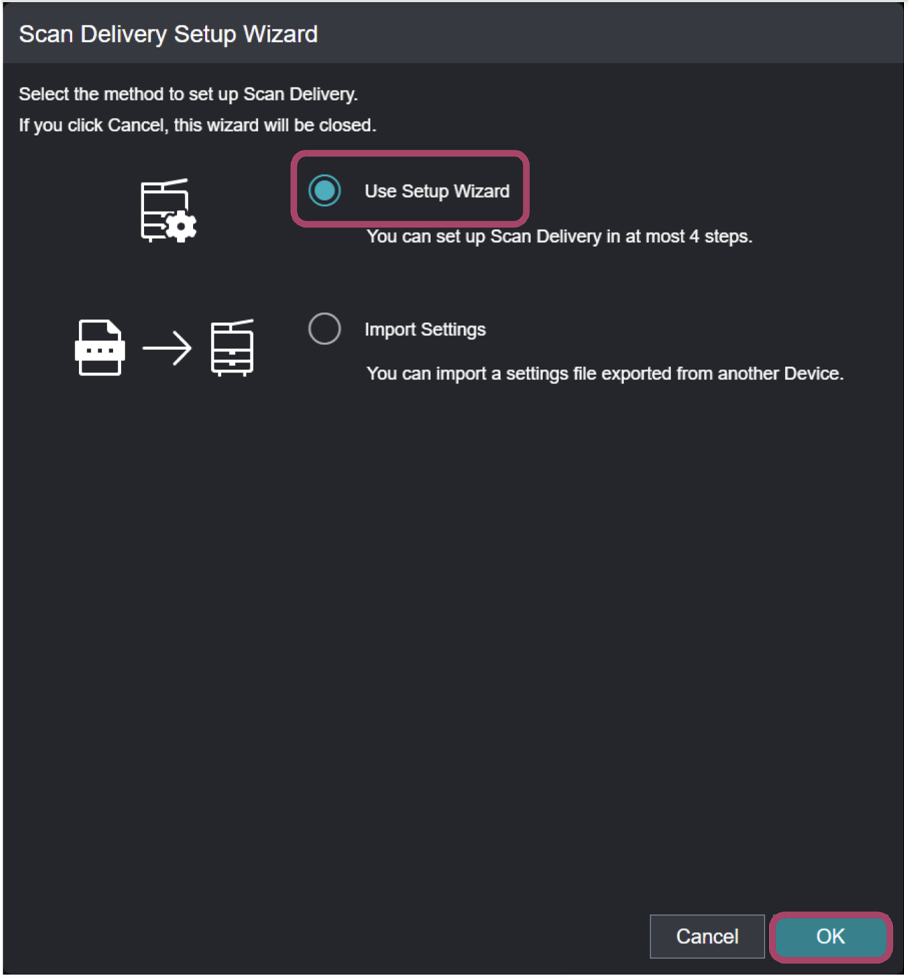
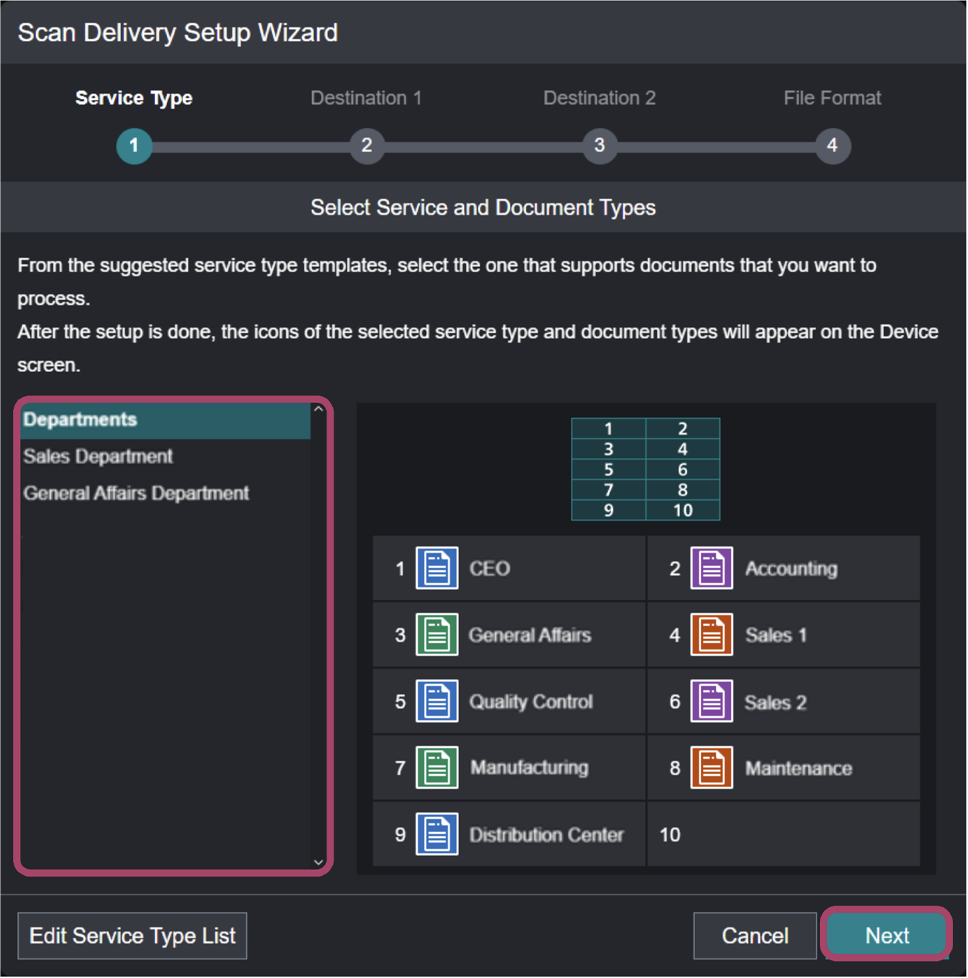
管理員可以使用 Scan Delivery 設定精靈,以三個步驟輕鬆完成初始設定。
- 選擇建議的工作類型。
- 設定目的地。
- 選取要儲存的檔案格式。
可以在設定精靈中選擇建議的工作類型。從以下三種推薦工作中,選擇一個最接近你將要處理的文件類型:「部門」、「銷售部門」和「總務部門」。
你可以根據範本登記、編輯和刪除文件類型的資訊,以便根據業務營運自訂內容。
最多可設定八種工作類型,每種工作類型最多可設定十種文件類型。