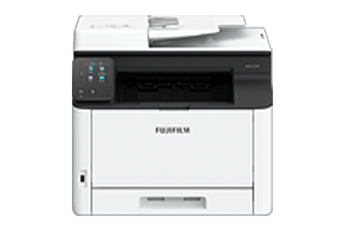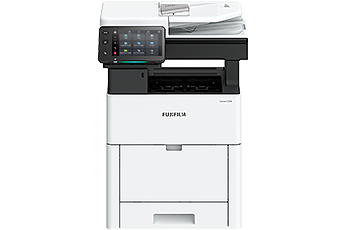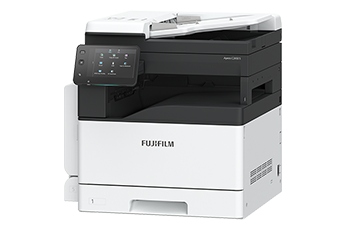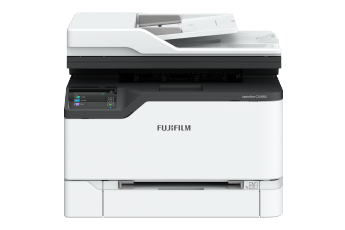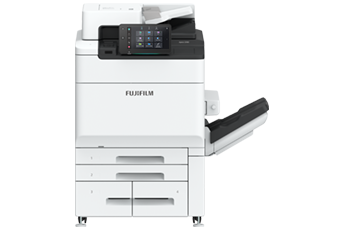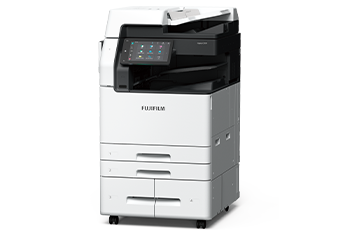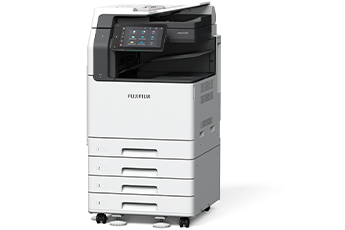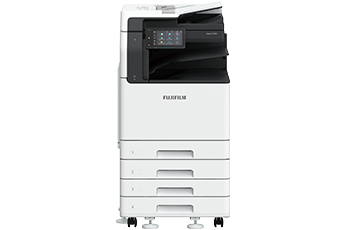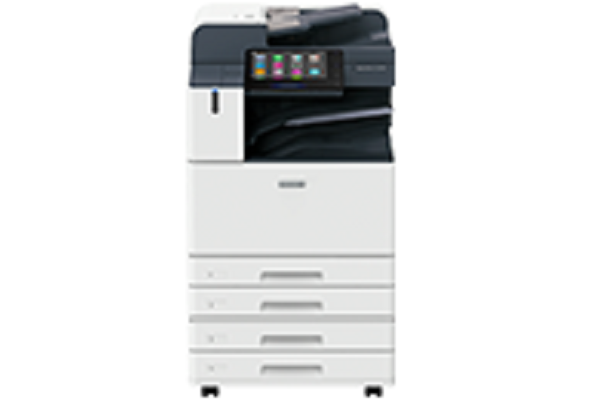


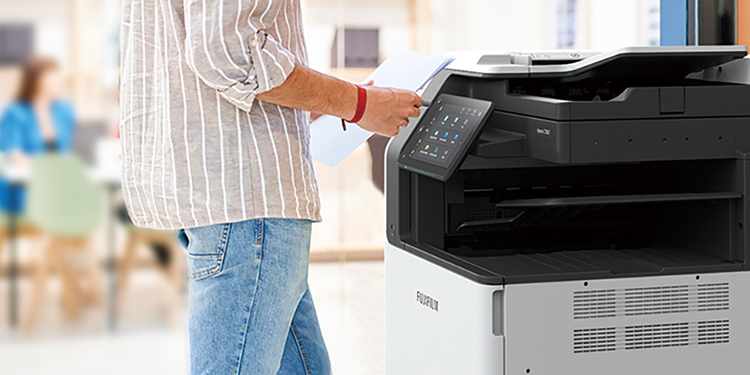
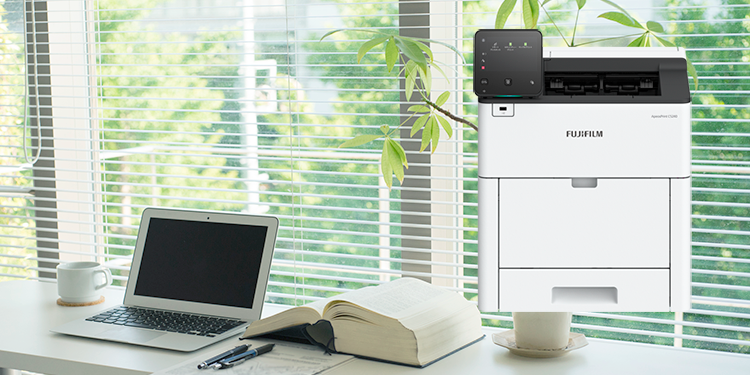


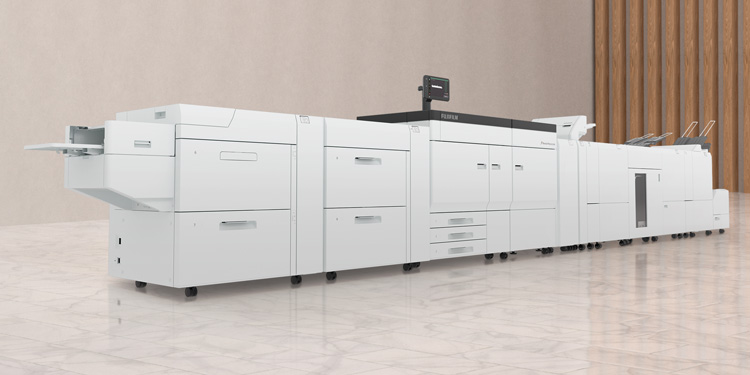







- 首頁輸出時間:黑白列印僅需少於 7.5 秒,彩色列印僅需少於 8.0 秒
- 適合行政/櫃檯等需大量彩色列印的服務
- 快速啟動模式可在 7 秒內預備操作面板*2
- 低電量模式下,控制面板約 1 秒即可恢復操作*3
- *1 適用於 Apeos C4030。Apeos C3530 為每分鐘 35 頁。適用於 A4/B5 紙張。列印速度可能因圖像質素調整而有所下降。
- *2:視乎主機狀態及選配裝置設定,可能無法運作或需時超過 7 秒。
- *3:請將睡眠模式的時間設定為長於低電量模式的時間。
- Apeos C4030 系列雖然體積小巧,但標準紙盤仍可容納最多 700 張紙*(手動紙盤和標準紙盤分別可容納 150 張紙* 和 550 張紙*)。
- 最多可以安裝三個 550 張紙盤(選購),即共有一個手送紙盤和四個紙盤。
- *80 gsm 紙張。

標準

標準 + 550 張紙盤* x 2 + 儲物櫃*

標準 + 550 張紙盤* x 3 + 腳輪*
- * 選購。
- 自動調節壓力以打印信封。
- 平滑的進紙路徑,確保厚紙穩定運行
- 支援長紙張,最大尺寸為 215.9 x 520 毫米*
- * 長紙張需從手進紙盤進紙。
- 無需使用電腦即可列印儲存在 USB 的文件,或將掃描資料儲存到 USB 中。
- * 選購
- 配備雙面自動送稿器(DADF)
- 可一次過掃描文件正反兩面。由於無需翻轉文件,能有效保護原稿
- 最多可放入 100 張原稿*2
- *1 適用於 Apeos C4030。Apeos C3530 為每分鐘 96 頁。使用 DADF 時(單次掃描雙面。我們的標準用紙(A4)、200 dpi、掃描至資料夾)。實際掃描速度會因文件內容而有所不同。
- *2 適用於 Apeos C4030。Apeos C3530 為 50 張紙。
- 可自訂熒幕圖示版面
- 讓你的例行工作流程簡單流暢
- 操作介面與 A3 多功能影印機相同,使用體驗一致
- * 適用於 Apeos C4030。Apeos C3530 為 5 吋。
- Super EA-Eco 碳粉使用業界最細微粒的碳粉,能清晰重現微小文字和細線,以及平滑的漸層。
- 影像增強處理可平滑重現容易起角的對角線和字元輪廓。
- IReCT* 是數碼影像處理技術,可減少色彩錯位。
- * 影像對位控制技術(Image Registration Control Technology)
- 使用證件影印功能影印證件的兩面,例如駕駛執照或醫療保險卡,在單面上對齊列印證件兩面。
- Apeos C4030 系列機身精巧,可以容納內置 IC 卡讀卡機。
- * 選購。
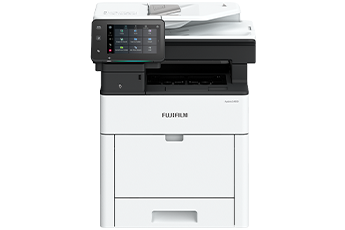
Apeos C4030 多功能影印機具備與 A3 機種一致的使用者介面與功能,有助辦公室內 A3 與 A4 設備達到最佳使用效果,更容易建構無伺服器的即時列印環境,減少裝置管理上帶來的麻煩。
透過預設掃描設定,一鍵圖示即可自動將文件傳送至總部,實現流程自動化。即使手邊沒有電腦,也能輕鬆傳送報告。
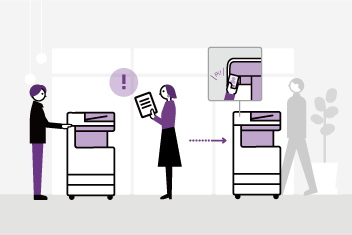
Apeos C4030 系列機身小巧,適合放置於櫃位服務區。你可在不離開櫃檯的情況下影印或掃描文件,無需讓客戶久候。
黑灰色調的使用者介面提供更高對比,方便辨識。
- 圖示分佈均衡,容易識別
- 各項功能操作流程一致,便於記憶與使用
- 首頁畫面個人化設定,輕鬆存取常用功能
- 可置頂常用設定,快速執行重複工作
- 清晰可見的燈號通知工作完成或出錯情況
- 柔和聲響提示,用於提醒與警示
可透過「Print Utility」*2 應用程式,無縫連接流動裝置來進行影印、傳真、列印、掃描*1 等工作。
- 流動裝置可作為操作控制的替代介面,以減少接觸常用按鍵的次數
- 常用設定可以儲存為「我的最愛」
- 可直接透過儲存在智能手機內的地址傳送傳真或電郵
- 盡量減少接觸打印機,安全又衛生
- 只需掃描用戶面板上的二維碼,即可快速建立直接 Wi-Fi 連線
- 備註:透過無線環境或 Wi-Fi Direct 連線,連線到設備。
- *1 掃描至流動裝置、電郵、掃描至資料夾。
- *2 可以從 Google PlayTM 或 App Store 免費下載。
支援無線網絡環境*1。
- 配合 Wi-Fi 支援,實現辦公室內自由定位
- 最多可同時連接五部支援 Wi-Fi Direct 的多功能影印機
- 支援直接流動列印*2
- 支援 Print Utility、AirPrint 及 Mopria® Print Service
- *1 選購。
- *2 連線至 Wi-Fi Direct 時。
無伺服器按需即印*助你靈活地從任何連線的多功能影印機進行列印和取得列印文件。
- 當前設備正被使用時,可透過其他可用的多功能影印機進行列印,從而提升工作效率
- 最多可連接 100 部裝置
- 可以在設備上修改具體的工作設定,以節省時間
(單面改雙面、全黑白)
- * 選購。
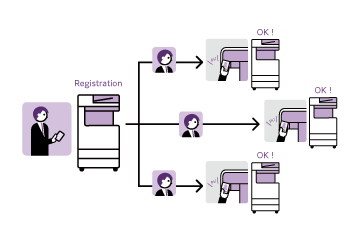
無伺服器驗證* 可以在同一群組中的多功能影印機之間同步使用者資訊,減少管理員的工作量。
- 只需拍卡即可將用戶 ID 與多功能影印機連結
- ID 資訊會自動與同一網絡中的其他多功能影印機同步分享
- 可於辦公室內任何裝置進行認證
- * 選購。
掃描檔案可透過多種方式傳送,包括電郵、URL 連結及傳送至電腦(SMB/FTP/SFTP)。
- 可同時使用多種功能傳送檔案
- 透過自動校正掃描頁面方向、修正傾斜頁面或移除空白頁面等功能,改善數碼化流程
- 除 TIFF 和 JPEG 外,還可將掃描檔案轉換為支援 OCR*1 或高壓縮/特定顏色的 PDF 或 DocuWorks 文件;也可以轉換為可被編輯的 Excel/Word 文件*
- 使用自動掃描功能*2,只需一個按鍵即可將掃描的資料輕鬆傳送至指定的電子郵箱
- *1 選購。
- *2 Apeos C4030。
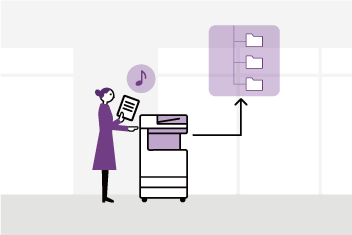
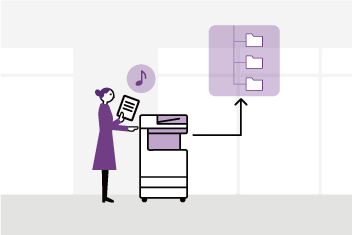
透過 Scan Delivery*,你只要按下每項工作流程或文件類型的預設按鈕,即可自動處理和儲存掃描的影像。
- 自動設定檔案格式、檔案名稱、OCR* 等。
- 自動將掃描和處理後的文件儲存在適當的位置
- 可以指定文件中的特定字詞或字符作為資料夾或檔案名稱
- 可正確讀取 0 和其他時常被誤讀的字符
- * 選購。
若原始文件的標題頁或內文附有二維碼或條碼,Scan Delivery 會自動識別並處理相關資訊。
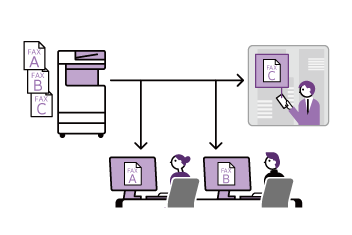
Paperless Fax 功能會自動將收到的傳真儲存到資料夾,可傳送至電腦或以電郵方式發送。
- 收到的傳真亦可透過電郵轉寄至你的流動裝置
- 收到的傳真可以傳送到 Working Folder*1
- 可以按傳真號碼、接收日期和負責人進行排序*2
- 收到的傳真處理可以按時間、週間日和期間進行切換*2
- 例如,只需操作一次就能將紙張輸出切換成電子傳輸*2
- *1 雲端服務由 FUJIFILM Business Innovation 提供。需要另立合約。
- *2 選購。
使用 Working Folder* 和網際網絡,隨時隨地都可以查看文件。
- 可以與多功能影印機、DocuWorks 和流動裝置順暢連接
- 可直接從控制面板打印 Working Folder 內的文件
- 掃描的文件將自動命名並儲存至 Working Folder。相關用戶會收到電郵通知
- * 雲端服務由 FUJIFILM Business Innovation 提供。需要另立合約。
透過為多功能影印機提前登錄 Microsoft 通用列印,經 Microsoft Entra ID*2 驗證的用戶*1 可以透過雲端在任何地方進行列印。
- *1 擁有 Microsoft Windows Enterprise 或 Microsoft 365 訂閱的機構。
- *2 前稱為 Azure Active Directory。
FUJIFILM IWpro* 是企業數碼化的多功能安全平台解決方案,提供協同合作的工作平台、完善的工作流程、高效的文件管理,還有多功能的雲端列印。
- 你可以從具有網際網絡服務的任何位置(例如分公司或外出時),透過網頁瀏覽器來存取 FUJIFILM IWpro*
- 無論在辦公室內外,皆可享有高品質且安全的打印環境
- 用戶可使用辦公室外的多功能影印機,選取並列印儲存在雲端的文件
Cloud Service Hub* 可利用單一登入存取多項雲端儲存服務。
- 可直接從多功能影印機指定掃描文件的儲存位置
- 支援從多個雲端服務中搜尋文件
- 可以使用 OCR 對掃描文件進行全文搜尋
我們致力研發環保產品,包括降低多功能影印機及打印機耗電量的技術,以減低對環境的影響。
Fujifilm 集團推出了認證計劃,在產品開發時作出評定,闡明各產品的環境價值,並根據內部認證準則進行評估,將在減少環境影響方面表現出色的產品* 認證為「Green Value Products」。
本產品已獲得「Silver」級產品認證,在減少環境影響方面的表現高於業界標準。
- * 在減少造成環境影響方面表現出色的產品和服務,是指在從原料的獲取、生產、使用、處置到重複使用的整個生命週期中,考慮到對環境的影響而設計的產品和服務。
- 透過配備可節省空間和節能設計的 LED 列印頭,以及具有低溫熔斷性能的 Super EA-Eco 碳粉,可同時實現高畫質和能源節約
- 具智能省電功能,根據用戶使用的功能,自動只為所需部分供電,有效降低耗電量
- 有助減少紙張消耗的功能
- 個人的列印、掃描、Paperless Fax、多張合一等。
- 產品設計上亦考慮使用後易於回收或重用
資訊是一項重要資產,必須不惜一切代價加以保護
多種用戶授權設定選項,讓系統管理員可根據實際環境選擇合適的組合。
- 本機認證
- 透過遙距伺服器進行身份驗證*
- IC 卡驗證*
- 依用戶設定功能存取權限
- 個人的列印
- * 選購。
阻擋任何惡意入侵、竄改裝置/系統設定的行為。
- 加密儲存的資料
- 使用 TPM* 2.0 晶片進行加密金鑰管理
- 可一次刪除所有設定及文件資料
- * Trusted Platform Module
透過高強度加密技術保護設備與伺服器間的傳輸資料。
- 透過 SSL/TLS 或 IPsec 加密通訊路徑
- 透過 SMBv3 和 SFTP 傳輸時進行加密
- 掃描檔案加密/簽名
- 透過 S/MIME 進行電郵加密與簽名
- 限制 TLS 版本
- 橢圓曲線加密技術
- WPA3
為保護裝置設定的多重安全層級,根據不同目標使用者(一般用戶、IT 管理員及維修工程師)清晰劃分更改限制。
- 維修代表操作限制
- 賬戶鎖定功能,以防止未經授權的存取
- 提供更改預設密碼的資訊
- 使用全球 IP 位址時顯示警告訊息
防止未經授權的程式在未經通知下安裝。支援完善的 IT 審核,可透過裝置數據紀錄輕鬆追蹤。
- 軟件簽名驗證
- 遙距更新限制
- IP 位址過濾
- 啟動時偵測篡改行為,若發現異常自動還原
- 防止資料在操作過程中被竄改
- 審核日誌紀錄
- 審核日誌紀錄系統轉移功能
防止因管理員或用戶不小心操作而造成資料外洩。
- 掃描文件僅能傳送至預設目的地
- 再次輸入傳真收件人以確認
- 備註功能
- 隱藏文字列印*
- * 選購。
- 通過 ISO/IEC 15408 認證,該標準為 IT 安全設計及運作的國際標準
從耗材更換到突然的設備故障,不用等技術人員或銷售代表上門即可解決大多數的問題。
- 控制面板上提供自助資訊
- 用手機掃描控制面板上顯示的二維碼即可存取自助資訊
- 直接連接至支援中心
- 技術人員會遙距操作多功能影印機,透過共享控制面板逐步指導解決問題
監控多功能影印機狀態,大幅減少停止運作時間。
- 檢查咪錶
- 碳粉匣的碳粉量不足時,自動運送耗材
- 偵測設備錯誤,及早介入以修正問題
- * 需要申請使用 EP 服務。(免費)
Device Setup Editor 是一款免費工具,協助你編輯裝置設定,同時建立必要的資訊備份,以確保業務持續運作。
- 可將裝置/打印機的設定備份至電腦
- 系統管理員可透過查看/編輯這些設定,改善裝置的使用,以符合實際環境需求。
- 安裝新裝置時,可將設定從現有裝置遷移(或複製)至新裝置