











DocuWorks 持續升級,以滿足時代和使用者不斷變化的需求,在 2024 年在日本累計售出的授權總數突破八百萬個。
DocuWorks 10將許多使用者過去單獨購買的所有選購產品整合至多合一套件,大幅降低安裝總成本,並簡化了初始設定。
| 產品 | 套件 |
|---|---|
| DocuWorks |  |
| DocuWorks Tray | |
| DocuWorks Property Entry | |
| DocuWorks Cloud Connect | *1 |
- *1 DocuWorks Cloud Connect 為訂閱制,此套件版本在第一年免費提供。從第二年開始,需要另外簽訂合約。
DocuWorks 文件是一款簡潔易用的電子紙張,
而 DocuWorks Desk 是一款可以在 PC 上以數位形式重現您實體辦公桌的電子桌面。日常任務皆由此開始,透過可立即識別的封面,
您可以快速輕鬆地找到所需的文件。
① 資料夾區域
② 工作區
③ 搜尋關鍵字
④ 工作區
⑤ 任務工具列
⑥ 縮圖顯示
⑥-1 大型尺寸文件(A2)
⑥-2 活頁夾
⑥-3 「透明資料夾」
⑥-4 「信封」
⑥-5 受保護文件
⑥-6 掃描文件
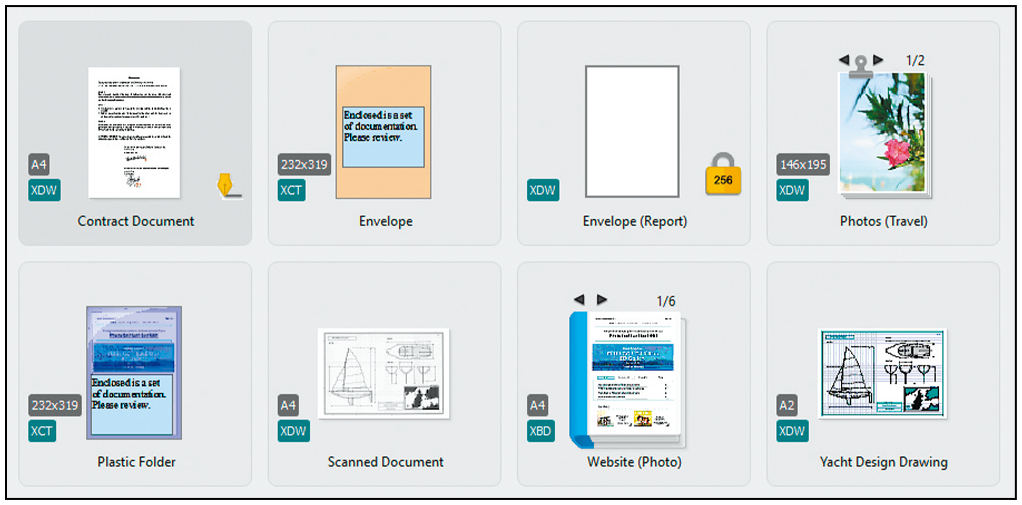
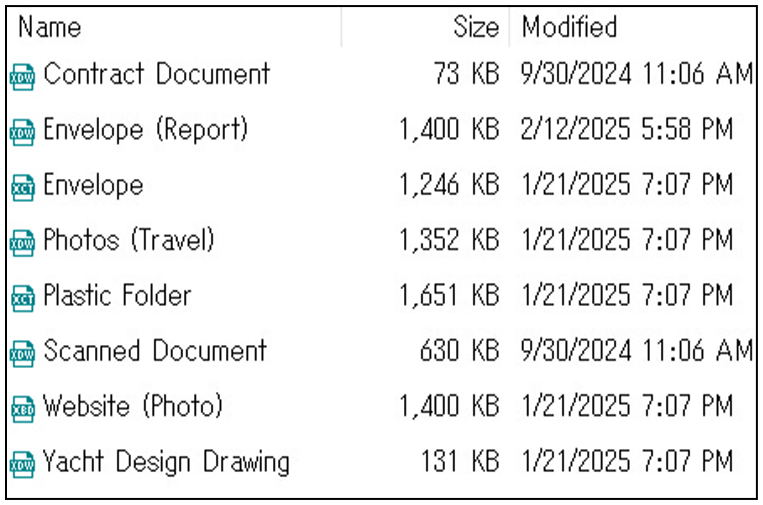
自動對齊檔案,確保排列井然有序。
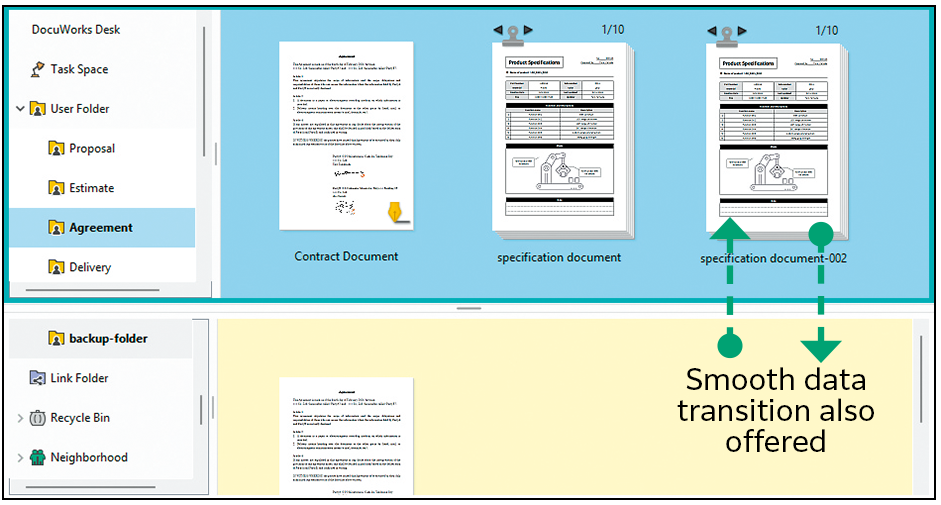
畫面可分為俯視圖和仰視圖。您可以輕鬆移動和儲存文件以簡化任務。

DocuWorks 文件可以排列並顯示在 DocuWorks Desk,就像真正的辦公桌上紙本文件的排列方式一樣。
您能夠以檔案為單位編輯文件,並且可以堆疊或解壓縮檔案。
Excel、Word、PowerPoint 和掃描文件等 Microsoft Office 文件,都可以使用拖曳方式輕鬆轉換為 DocuWorks 文件或 PDF。
使用「透明資料夾」和「信封」,Microsoft Office 文件以及 DocuWorks 文件和 PDF 皆可以像資料夾一樣,一起操作並管理。此外,您可使用「活頁夾」將多個 DocuWorks 文件整合為單一文件,但仍保留各自獨立的特性。
從掃描匯入或在不同的應用程式中建立的文件,都可以堆疊,並以單一 DocuWorks 文件或 PDF 格式進行管理。
將文件轉換為 PDF 並兼具安全性,例如加入密碼和浮水印。
DocuWorks 文件和 PDF 的縮圖可立即暫時放大。文件的厚度也會顯示出來,讓您如同在桌上翻頁一般檢視多份文件。此外,DocuWorks 文件可以輕鬆地移動到貼上的便箋的位置*2,就像是放在桌上的紙張一樣。
- *2 便箋僅適用於 DocuWorks 文件

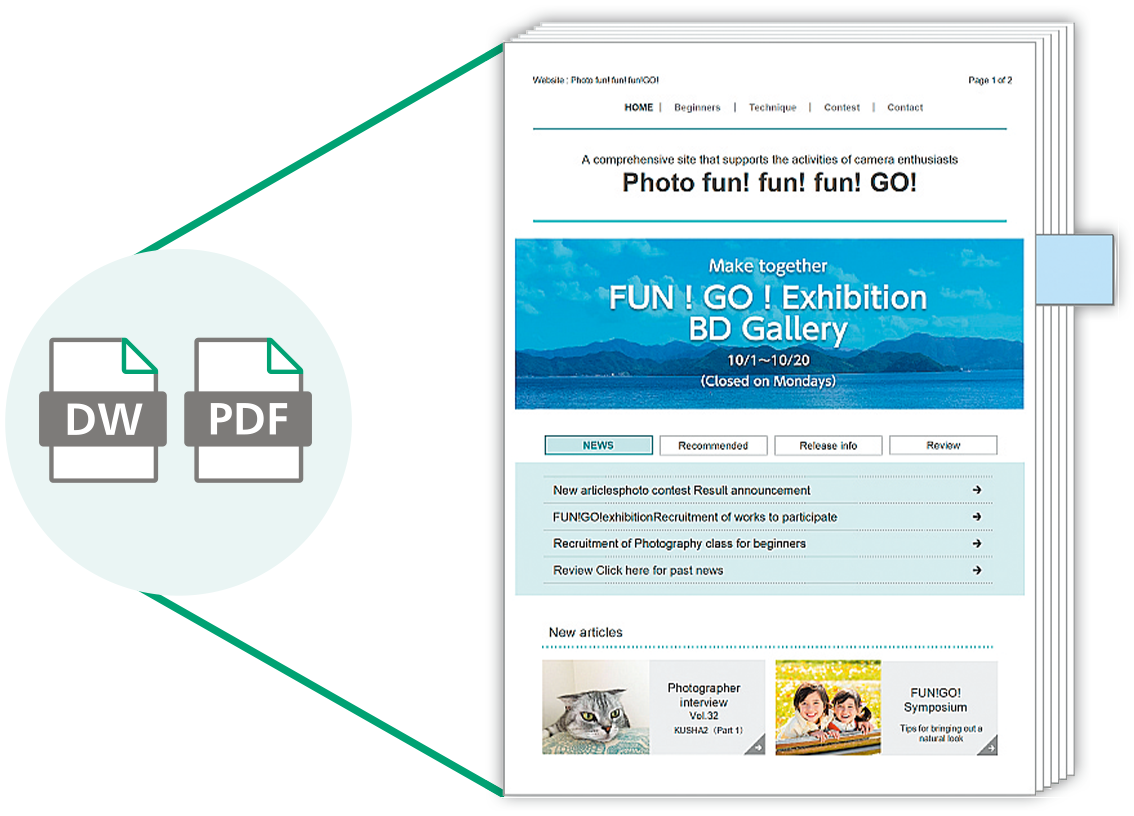
暫時放大 DocuWorks 文件和 PDF,而不開啟檔案
匯入和轉換文件至 DocuWorks Desk 時,可附加原始資料(文件)。這樣可以靈活使用,例如編輯原始資料和附加相關文件。
連結資料夾可讓您設定網路上資料夾的連結。可以搜尋共用文件,
且文件可以透過 DocuWorks Desk 檢視和編輯。
DocuWorks 文件和 PDF 文件皆可以互相比較,以找出變更和差異之處。除了文字資訊之外,還可以比較影像,這有助於檢閱繪圖和其他文件。
- 備註:由於未執行傾斜校正和色彩校正,因此無法套用此功能至掃描文件。
DocuWorks Viewer 是一款電子文具工具,可讓您順利檢視和輕鬆編輯在電子桌面(DocuWorks Desk)已排列的文件。
作為必要的工作工具,為日常任務提供強大的支援。
① [Standard] 工具列
② [Find] 工具列
③ [Zoom] 工具列
④ [Page Up/Down] 工具列
⑤ 註解工具列
⑥ InfoView
⑦ [Property] 工具列
⑧ 顯示格式切換按鈕
⑨ 狀態列
⑩ 鉛筆盒
⑪ 便箋
DocuWorks Viewer 可讓您能夠像檢視手中紙本文件一樣的方式進行瀏覽。
您可以編輯頁面、暫時放大列出的頁面、分割頁面、變更頁面位置和刪除頁面,所有過程都像在桌面處理紙張一樣處理電子紙張。
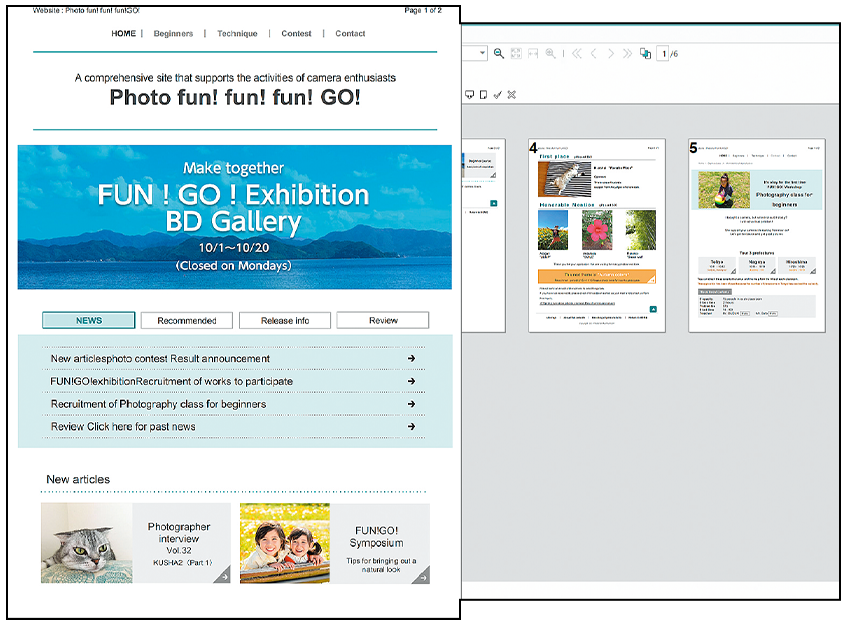
暫時放大
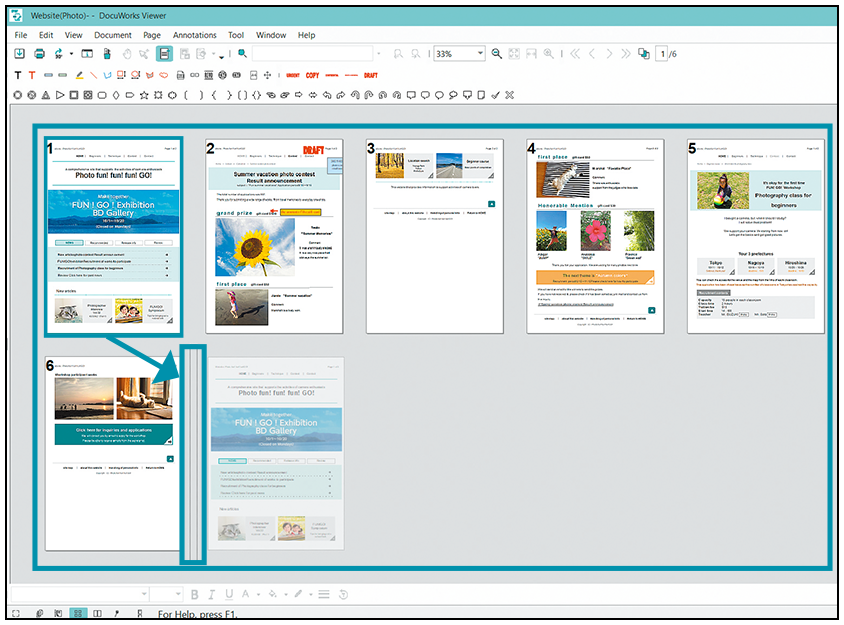
移動頁面
透過螢幕同步,您可以同時捲動兩個 DocuWorks 文件。左右兩邊的文件可同步捲動,方便檢查更正。
您可以變更顯示格式,包括「文件」(可讓您像翻紙張一樣 翻閱頁面)、「分頁器」(可讓您並排顯示文件),以及「連續頁面」(可讓您用滑鼠捲動來移動頁面)。
「鉛筆盒」使您能夠快速取用頻繁使用或最近使用的功能。在滑鼠附近顯示快顯視窗,讓您在編輯時不必將游標一直移到工具列,讓您專心處理手邊的任務,不會中斷工作。
DocuWorks 文件也可以在行動裝置上檢視和編輯。您可以立即查看您設定的內容,例如便箋、核准戳記和備註。
便箋可以輕鬆排序,並在文件變更時立即重新排序。
預設提供標準印章作使用,例如日期戳記、「重要」、「緊急」、「核准」和「機密」。您也可以登記自己的自訂印章。此外,如果您在任務工具列中登記具有預定放置位置的印章,只要按一下「任務工具列」中的圖示,就可以輕鬆套用。
可利用 DocuWorks 電子印章*3或數位憑證*4,在 DocuWorks 文件添加電子簽名。除了名稱及日期外,也可確認簽名是否為本人,或是簽名後是否被修正或編輯。
- *3 DocuWorks 電子印章的簽名功能,並不是利用由認證機關所發行的電子認證。
- *4 使用電子認證的簽名時,必須自認證機構取得使用者個人的認證,與認證機構的中繼認證及來源認證。
現有 DocuWorks 檔案可以轉換成高度壓縮的 DocuWorks(MRC 壓縮)。可在保持文字和影像品質的同時,縮減資料大小。
將 DocuWorks 文件頁面逐頁放大至整個畫面。當您想要使用 DocuWorks 文件進行簡報時很有用。
您可以複製和使用 DocuWorks 文件的特定部分。這對於複製部分繪圖、地圖或手冊的某部分,並將這些內容貼到另一個文件時非常有用。