










對於考慮永久授權版本的客戶,請從 60 天免費試用開始。
以 DocuWorks 10 試用版為例,從軟體下載到安裝的步驟概述如下。
開始使用的步驟
- 登入 FUJIFILM BI Direct 並下載試用版
- 安裝試用版
- 開始使用
開始使用的步驟
- 在 FUJIFILM BI Direct 上註冊為使用者
- 登入 FUJIFILM BI Direct 並下載試用版
- 安裝試用版
- 開始使用
首先,建立一個 FUJIFILM BI Direct 帳戶。如果您已有帳戶,請繼續「下載試用版」。
- 存取使用者註冊頁面並註冊您的電子郵件地址和密碼。(臨時註冊)
- 當您透過註冊的電子郵件地址收到我們的電子郵件時,請在電子郵件內文中存取網址 (URL) 並輸入所需資訊。(完整註冊)
- 確認您已收到我們的電子郵件,通知您已完成完整註冊。
1. 按一下下方的「下載 FUJIFILM BI Direct DocuWorks」。
2. FUJIFILM BI Direct 登入畫面將會出現。輸入您註冊的使用者 ID(電子郵件地址)和密碼以登入。
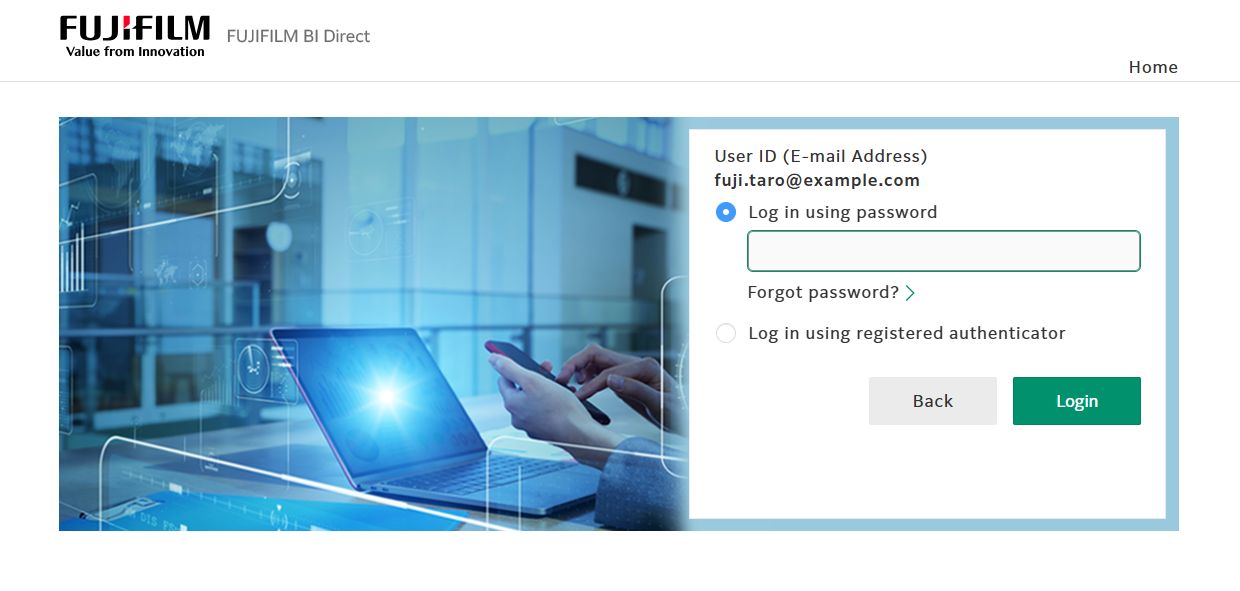
3. 出現「下載 DocuWorks」頁面時,按一下「DocuWorks 10 授權版本 / 訂閱 / 試用版」,然後按一下同意「條款與條件」並下載。
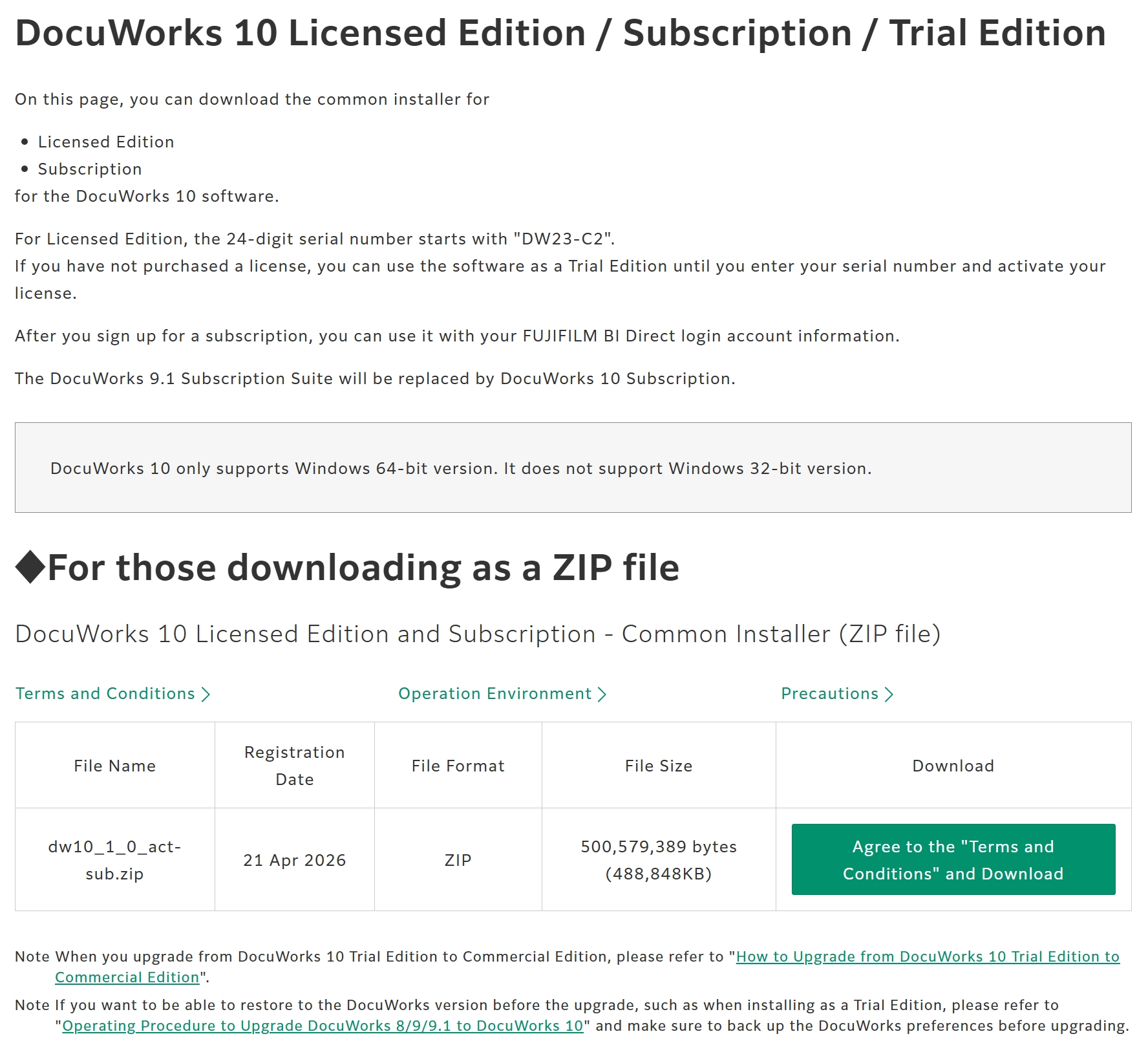
備註:
- 試用版軟體僅適用於 64 位元系統。
- 下載行為可能因網頁瀏覽器而異。下載檔案時,請遵循網頁瀏覽器中顯示的指示。
安裝下載的試用版。 下載的檔案是 ZIP 格式壓縮檔案,因此請事先擷取。
1. 連按兩下安裝程式「Setup.exe」,然後依照畫面上的指示繼續安裝。
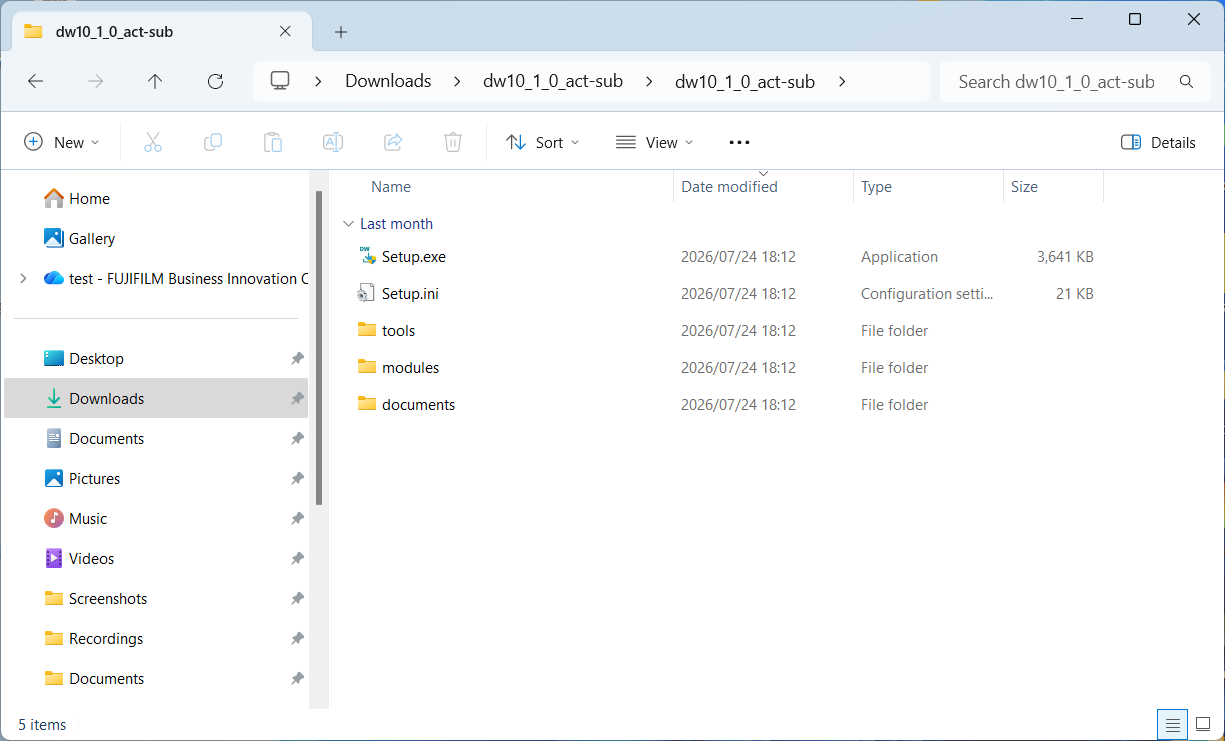
2. 當顯示「設定完成」時,點擊「完成」。
3. 出現序號輸入畫面時,選取「安裝試用版本」並按一下「下一步」。
備註:
- 預設設定為「輸入序號以安裝授權版本」,因此請務必將選擇變更為「安裝試用版」。
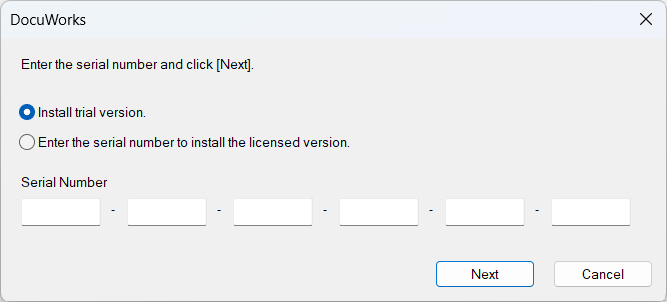
4. 當顯示「DocuWorks 10 已成功安裝」時,表示安裝已完成。
1. 按兩下 PC 桌面上顯示的 DocuWorks 圖示,啟動 DocuWorks Desk。
備註:
- 首次使用 DocuWorks 時,「DocuWorks 個人設定」對話方塊將在 DocuWorks Desk 啟動之前出現。按照螢幕上的指示完成初始設定。

PC 桌面上顯示的 DocuWorks 10 圖示
2. 選取在 Word 或 Excel 等應用程式中建立的檔案,然後拖放至 DocuWorks Desk 以將其轉換為 DocuWorks 或 PDF 文件。
3. 在 DocuWorks Desk 上,選取步驟 2 中轉換為 DocuWorks 或 PDF 的文件,然後拖放至其他文件,將它們合併成單一文件。
除 60 天試用期外,其與授權版本相同。
否。試用版在安裝後 60 天將無法使用。即使您在解除安裝試用版之後重新安裝,或將授權版本還原為試用版,試用期間也不會變更。
是。透過購買授權產品並執行授權驗證,您即可將其當做授權版本使用。如需如何從試用版移轉至授權版本的詳細資訊,請參閱以下支援資訊。