相手が受信するファクスに表示される発信元情報を変更したい(自局情報の設定方法)

登録日:2025年10月31日
最終更新日:2025年10月31日
ID:CCFAQ0176

自局情報の設定を行うと、ファクスの送信先に会社名やファクス番号を表示させることができます。
以下の手順で、設定方法をご確認ください。
  • 注記 ここでは以下の利用環境の場合を例に説明します。そのほかの環境・商品によっては一部表示や操作が異なる場合があります。
    機種:Apeos C7070

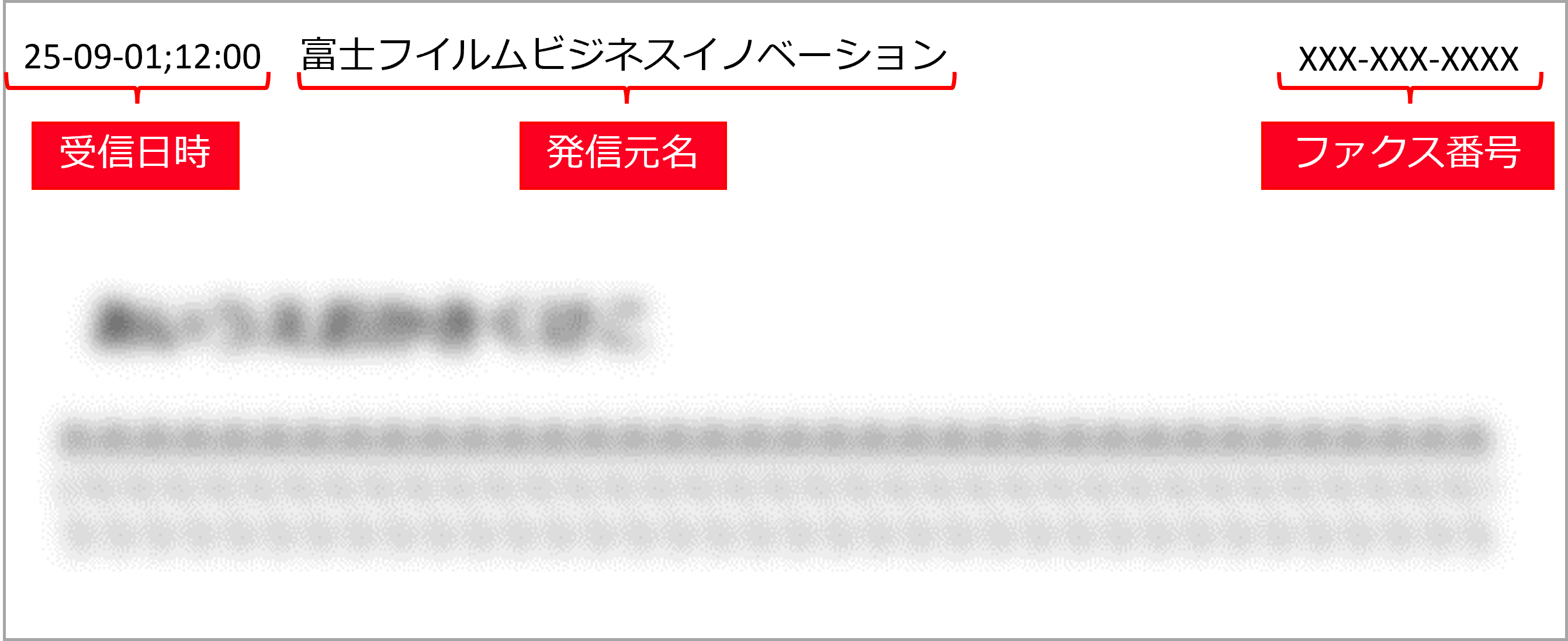
送信先で出力されるファクスの自局情報表示イメージ

自局情報表示イメージ
  1. 機械管理者モードにログインします。
    機械管理者でログインしたい
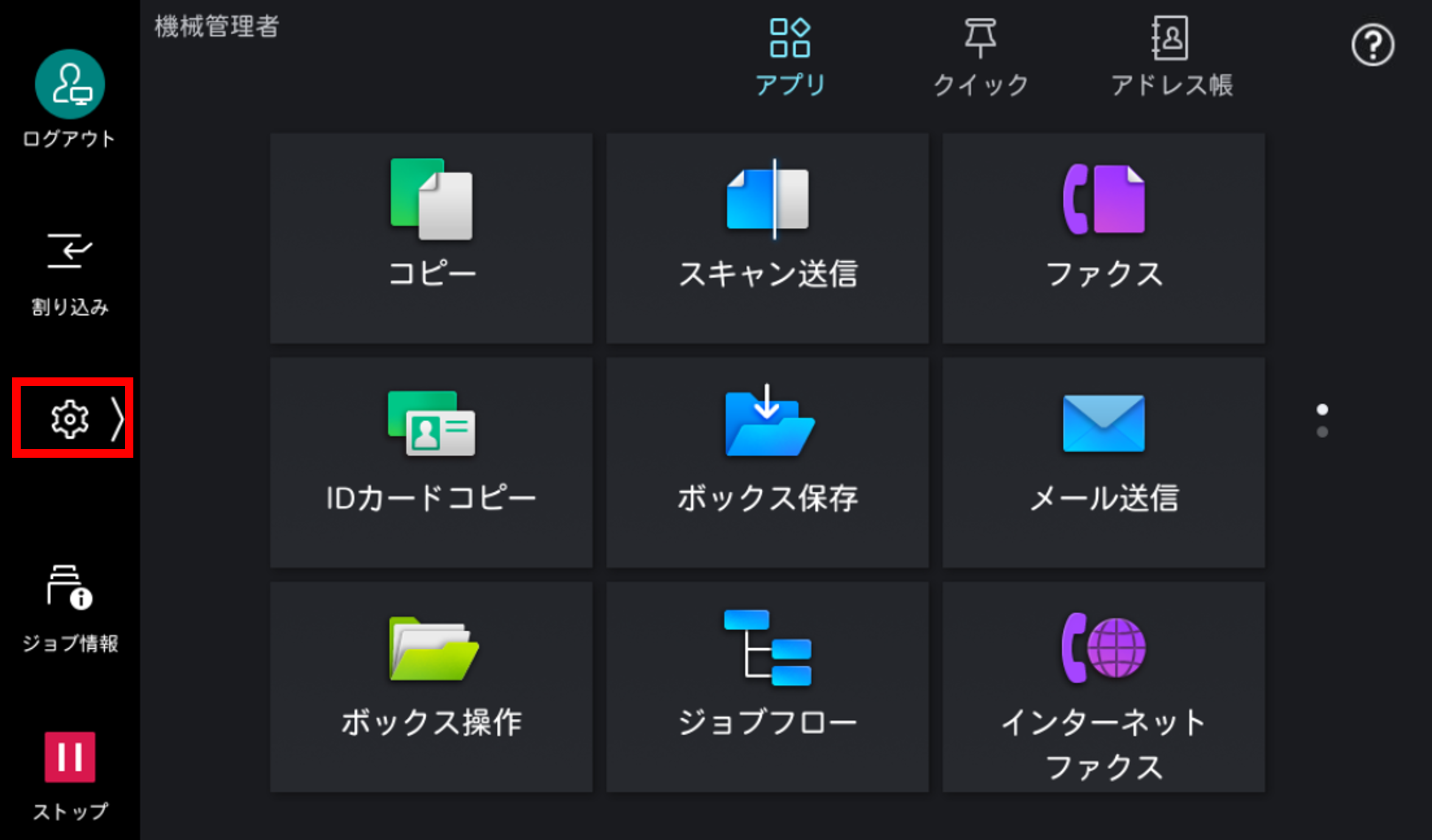
  2. ホーム画面左側の設定[設定(設定)]アイコンをタップします。
    設定をタップする
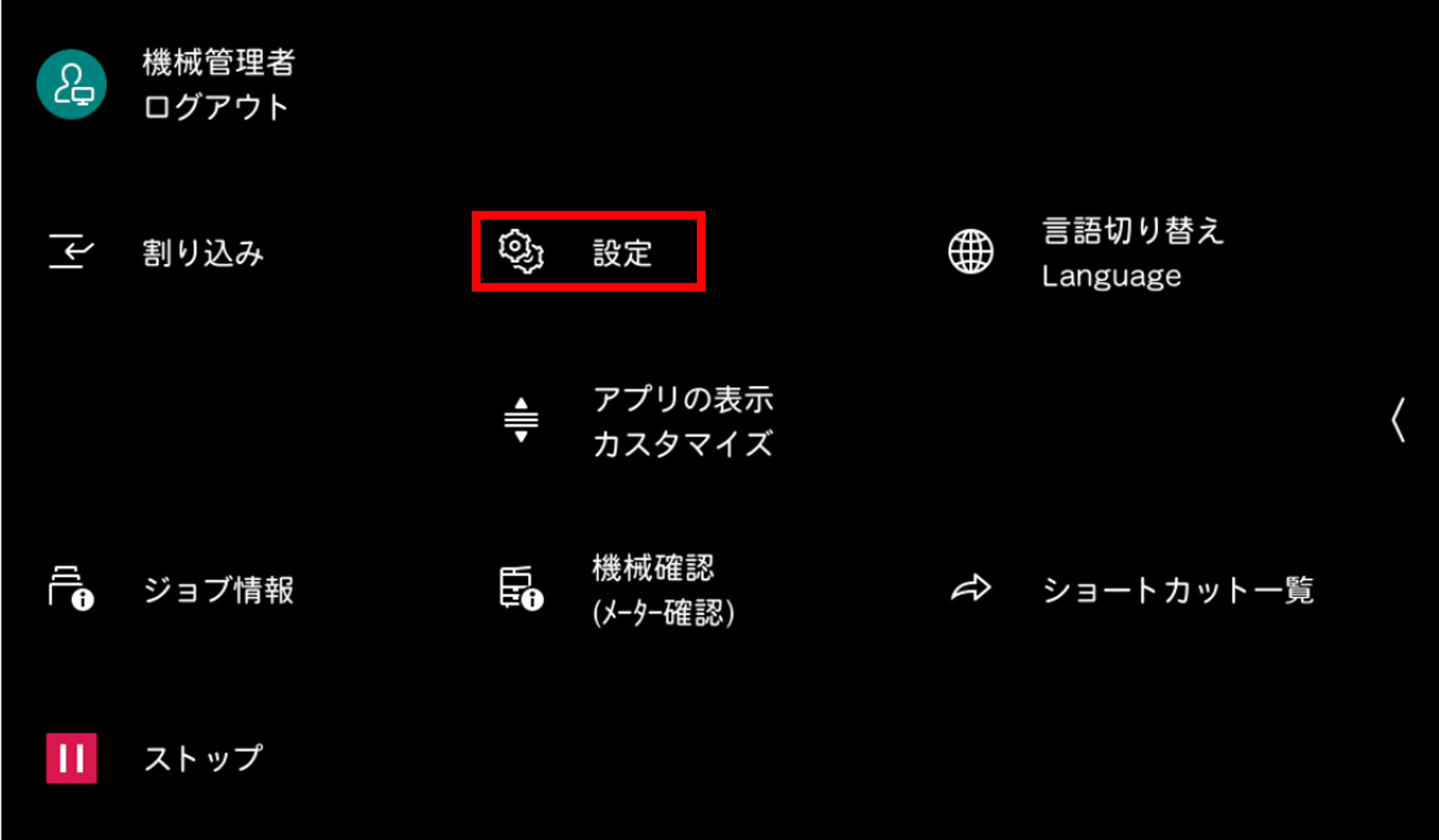
  3. [設定]をタップします。
    設定をタップする
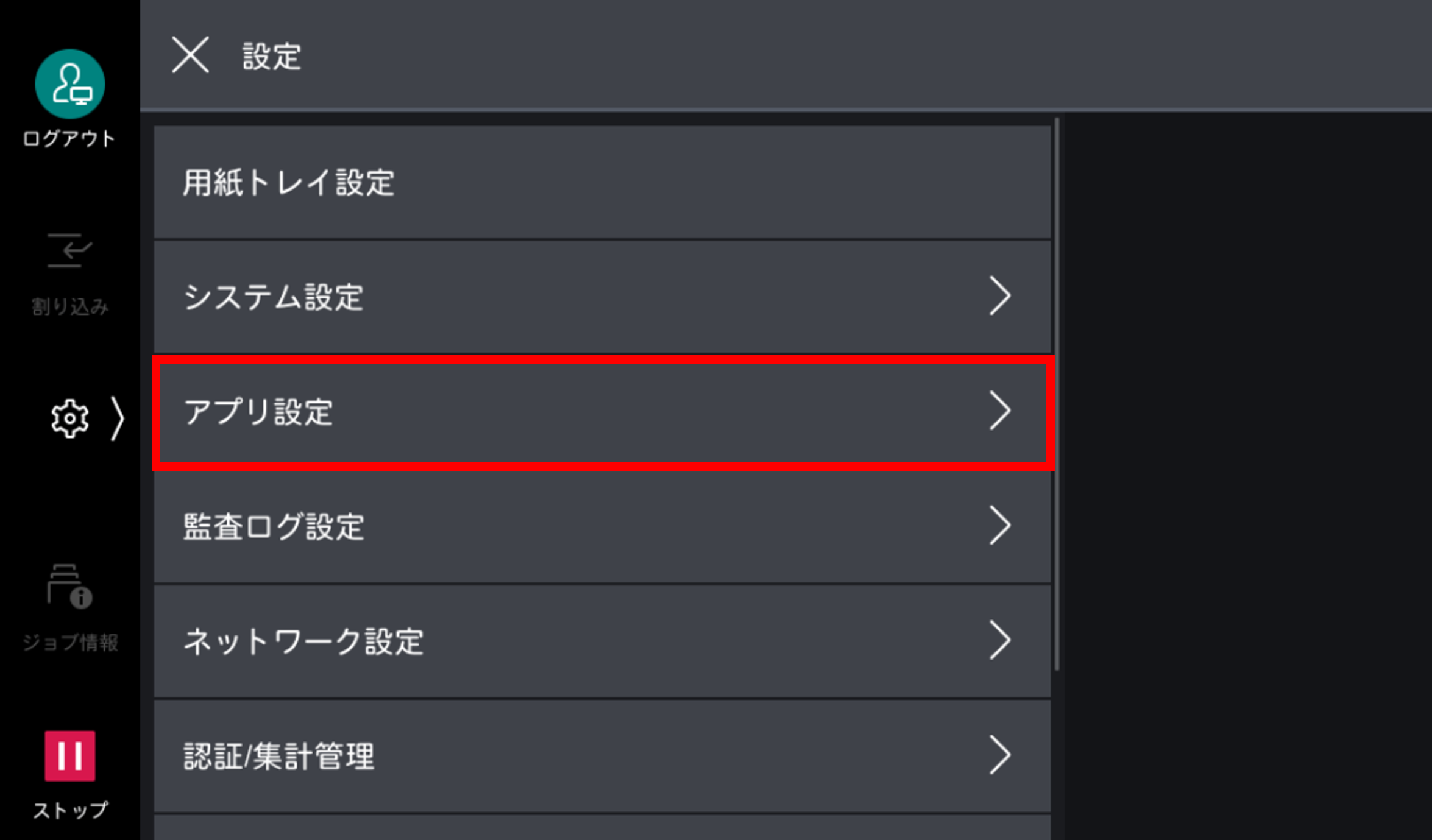
  4. [アプリ設定]をタップします。
    アプリ設定をタップする
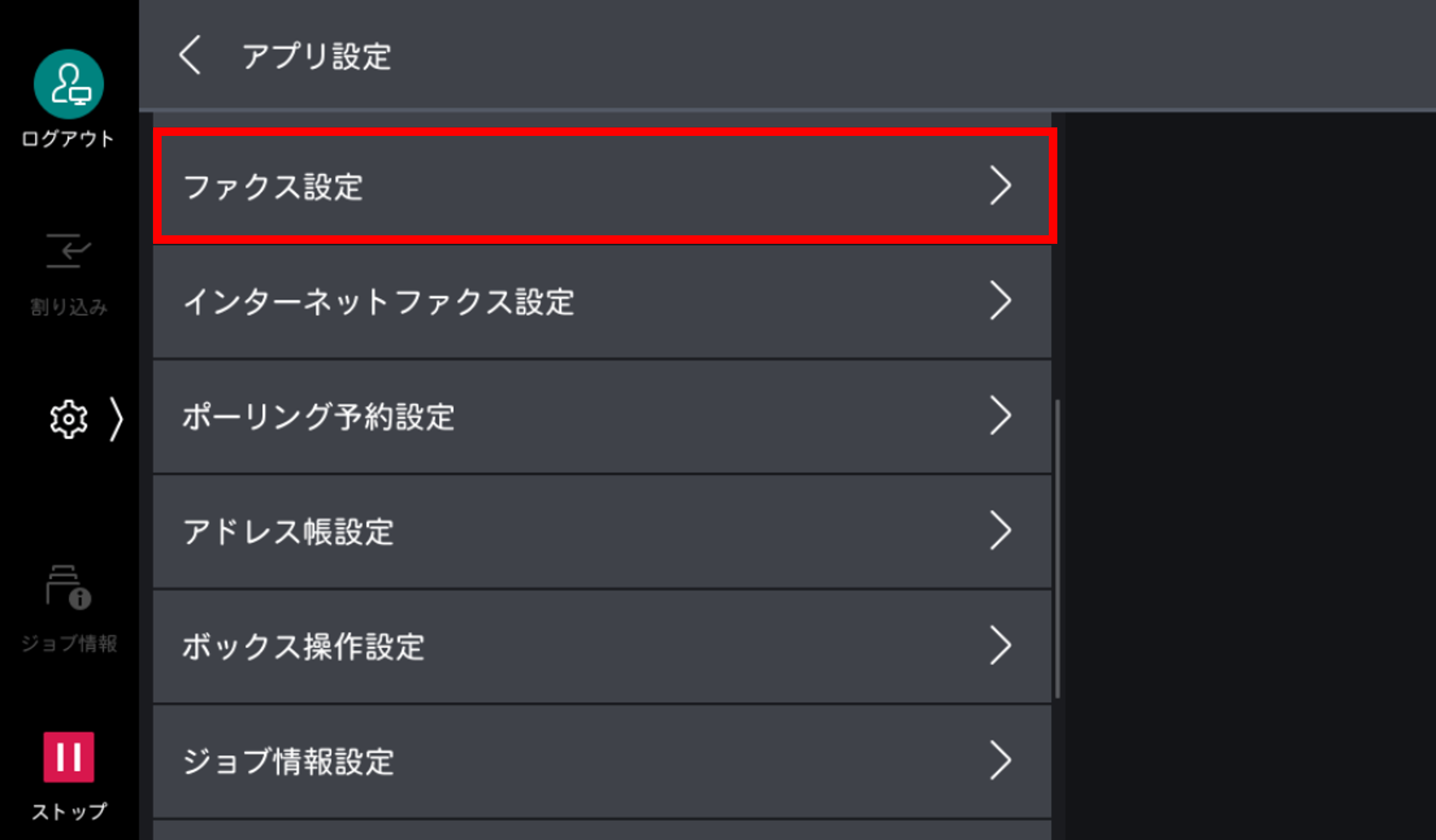
  5. [ファクス設定]をタップします。
    ファクス設定をタップする
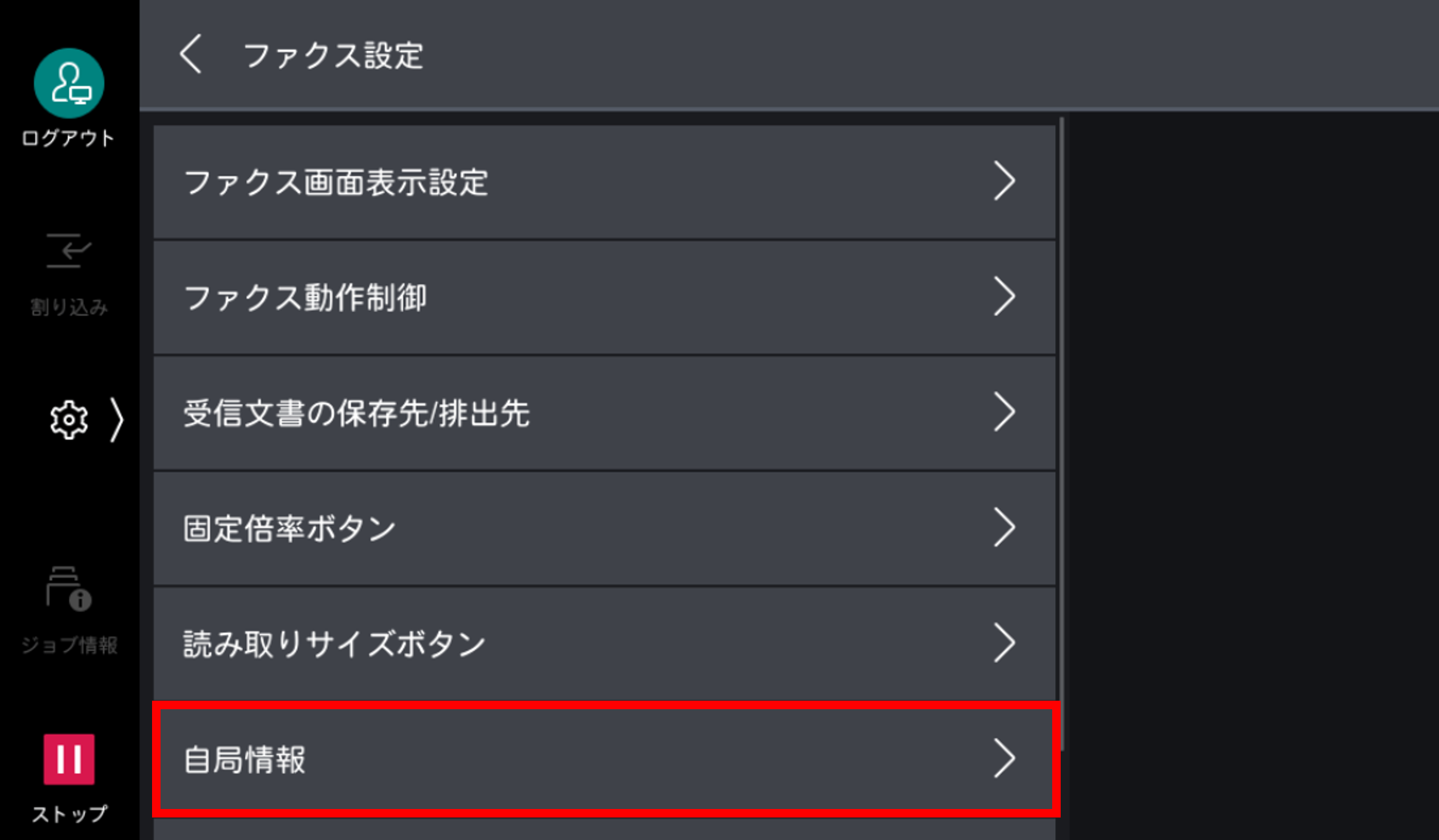
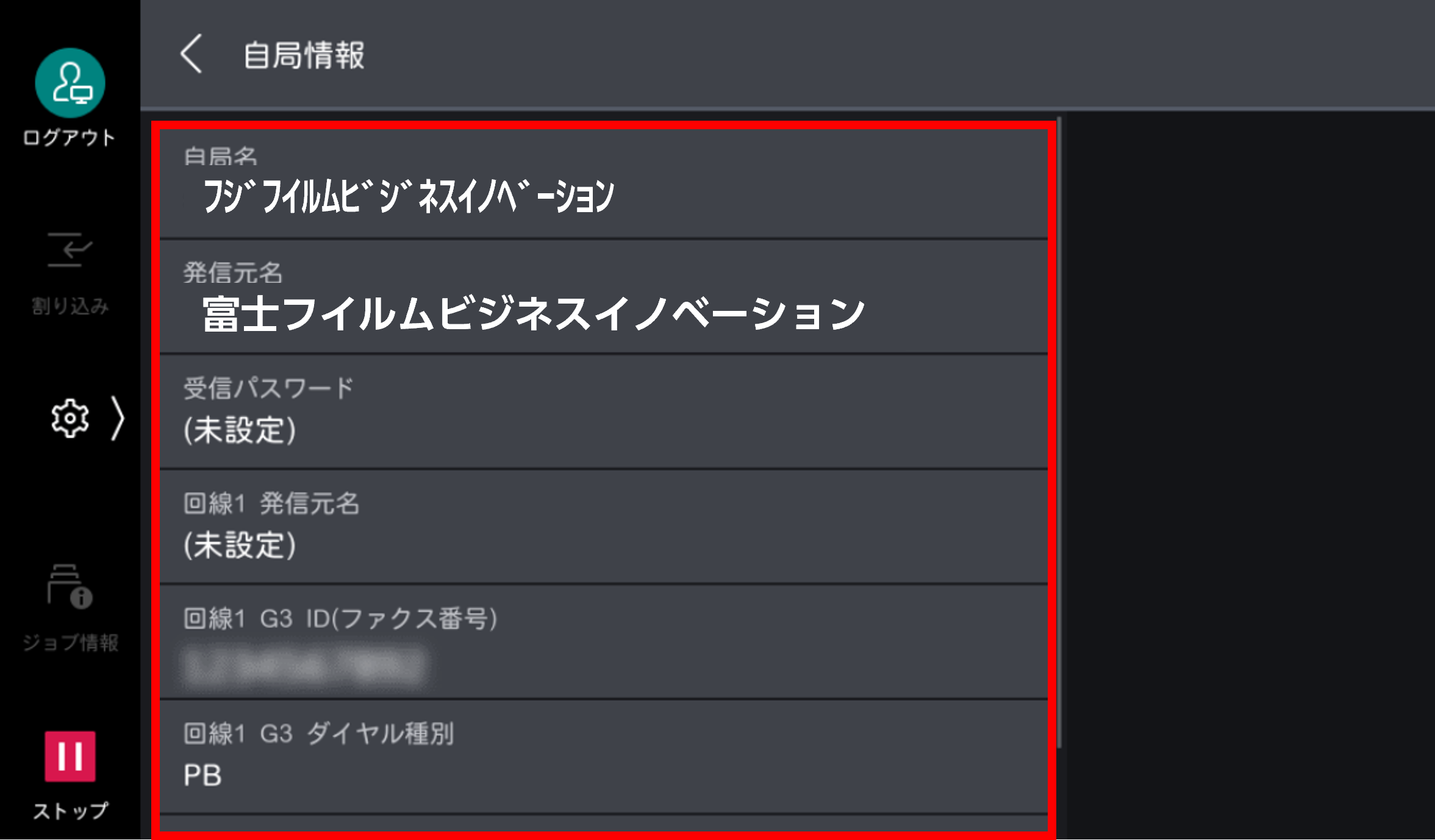
  6. [自局情報]をタップします。
    自局情報をタップする
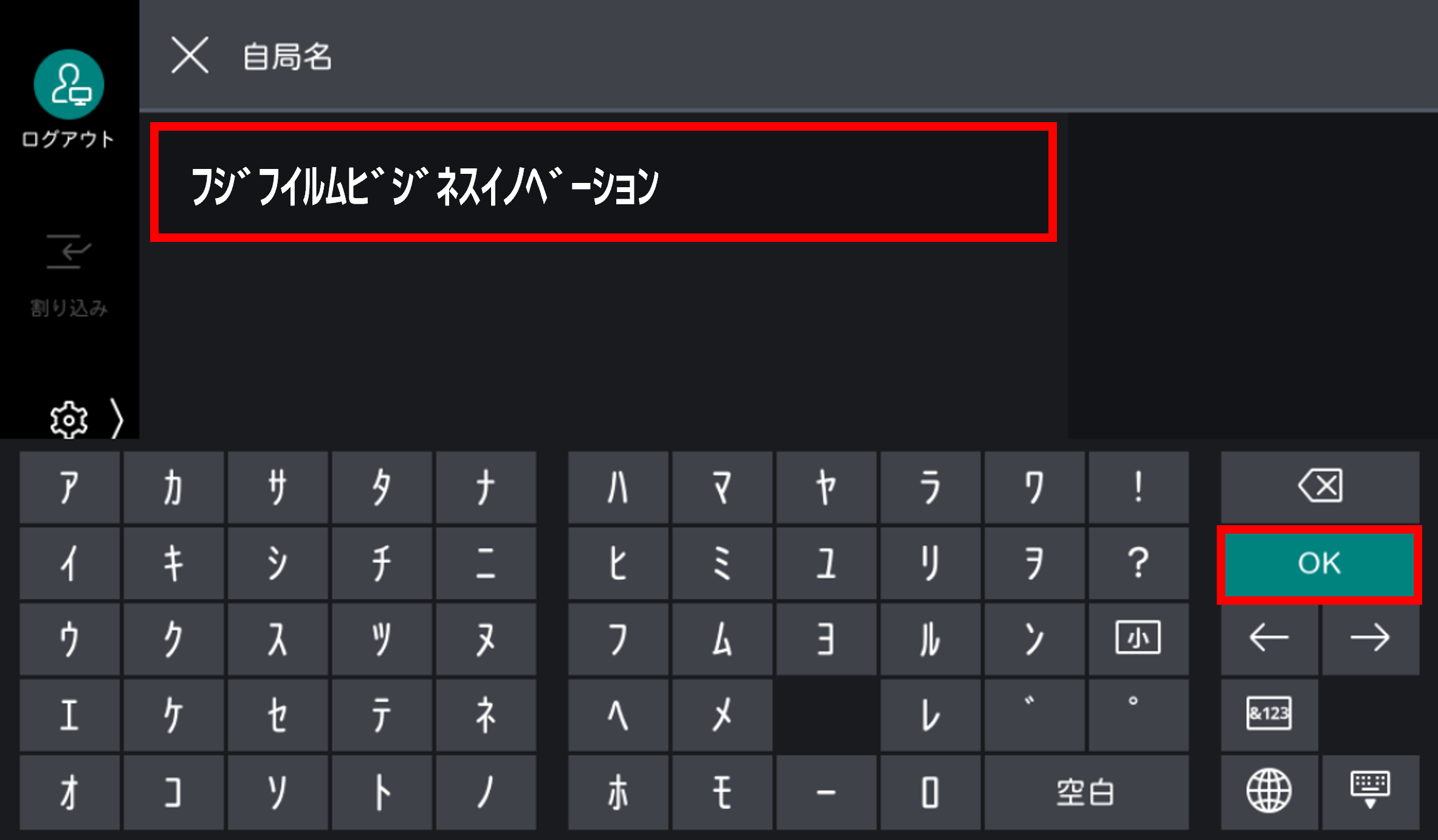
  7. [自局名]をタップし、キーボードで自局の名前を入力します(半角20文字以内で指定します)。
    続けて[OK]をタップします。

    補足
    自分の会社名(または名前)を自局名として登録します。(半角20文字以内で指定します)
    この自局名はファクスを受信した相手側のディスプレイや送信の記録(通信管理レポート)に表示されます。
    ただし、相手側の機械の種類によっては表示されないことがあります。
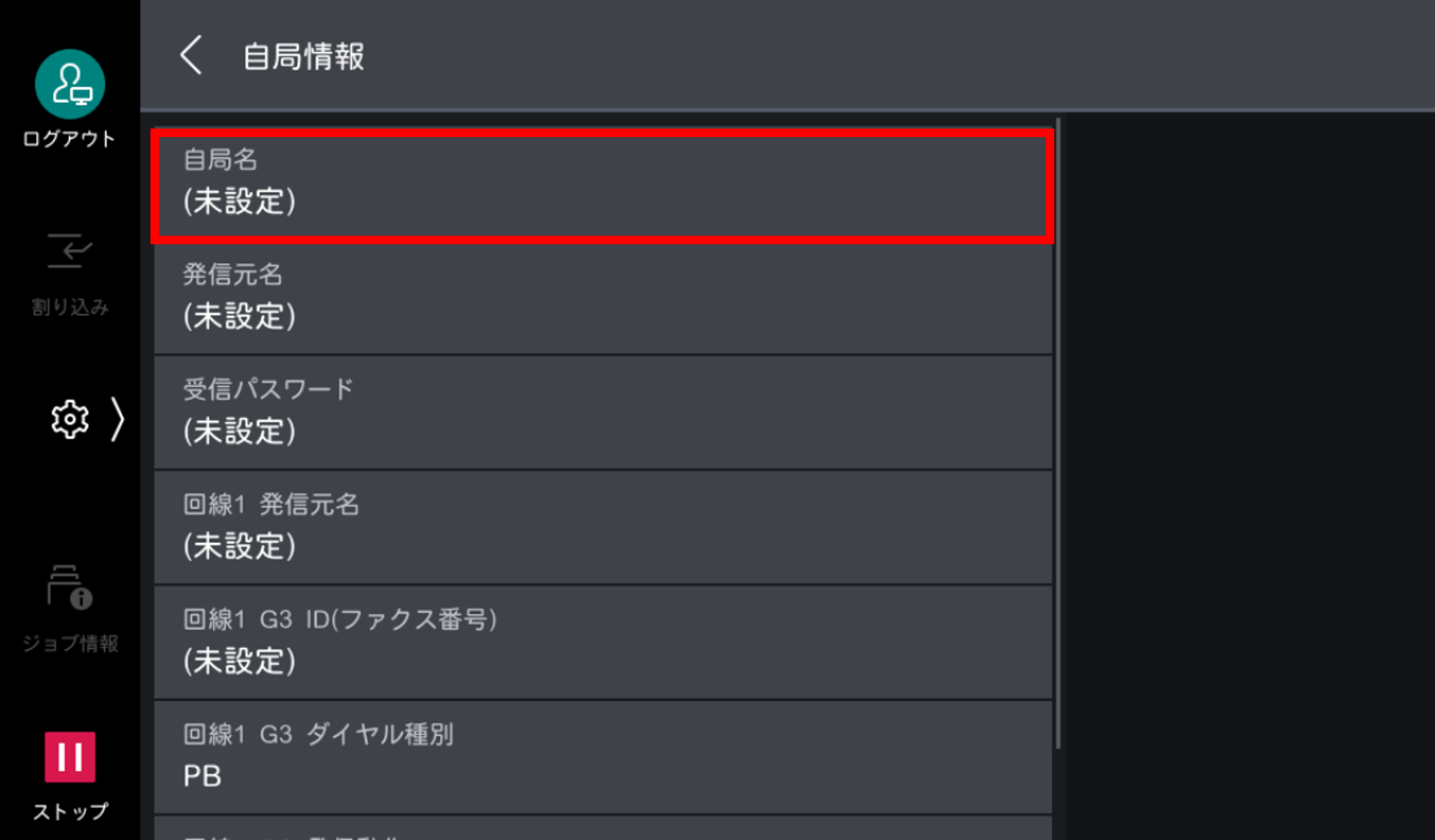
    自局の名前を入力する
    OKをタップします
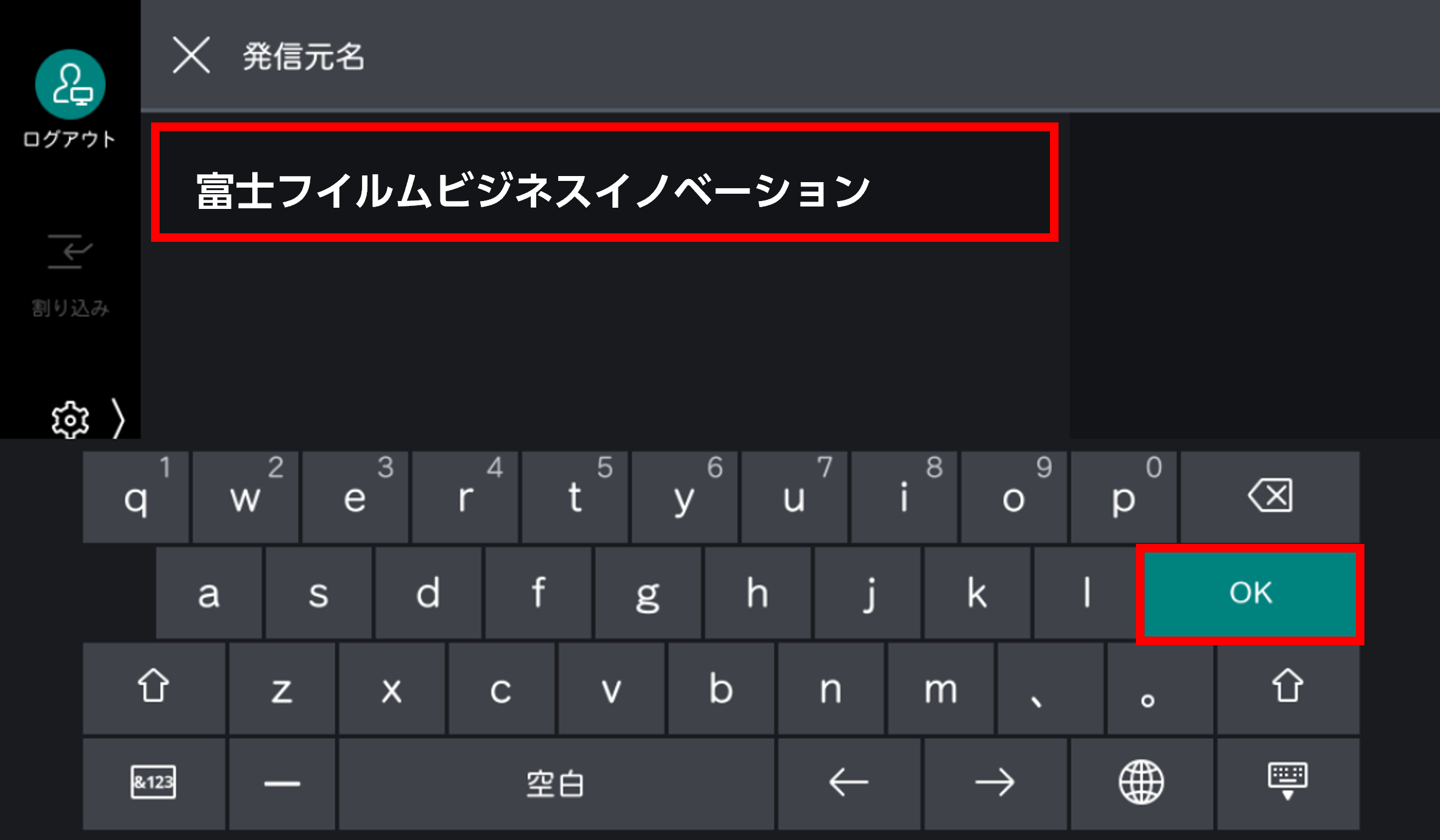
  8. [発信元名]をタップし、キーボードで発信元の名前を入力します。(全角30文字以内で指定します)。
    続けて[OK]をタップします。

    補足
    ファクスの送り元の名前を登録します。(全角30文字以内で指定します。)
    発信元名は、送信したファクスの上部に印字されるヘッダー(発信元情報)や送信シート(送信時に表紙として送る用紙)などにプリントされます。
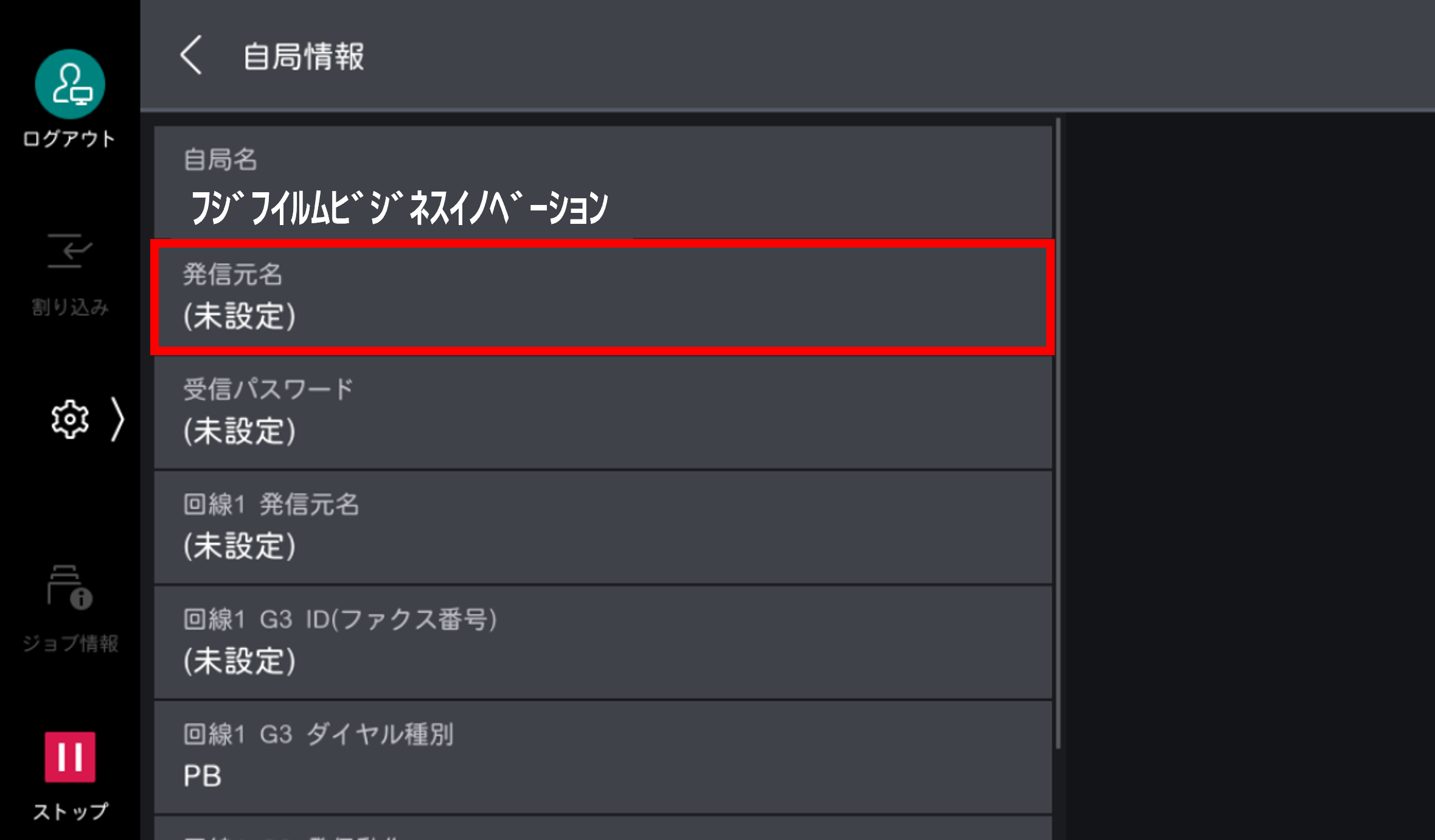
    発信元名を入力する
    OKをタップする
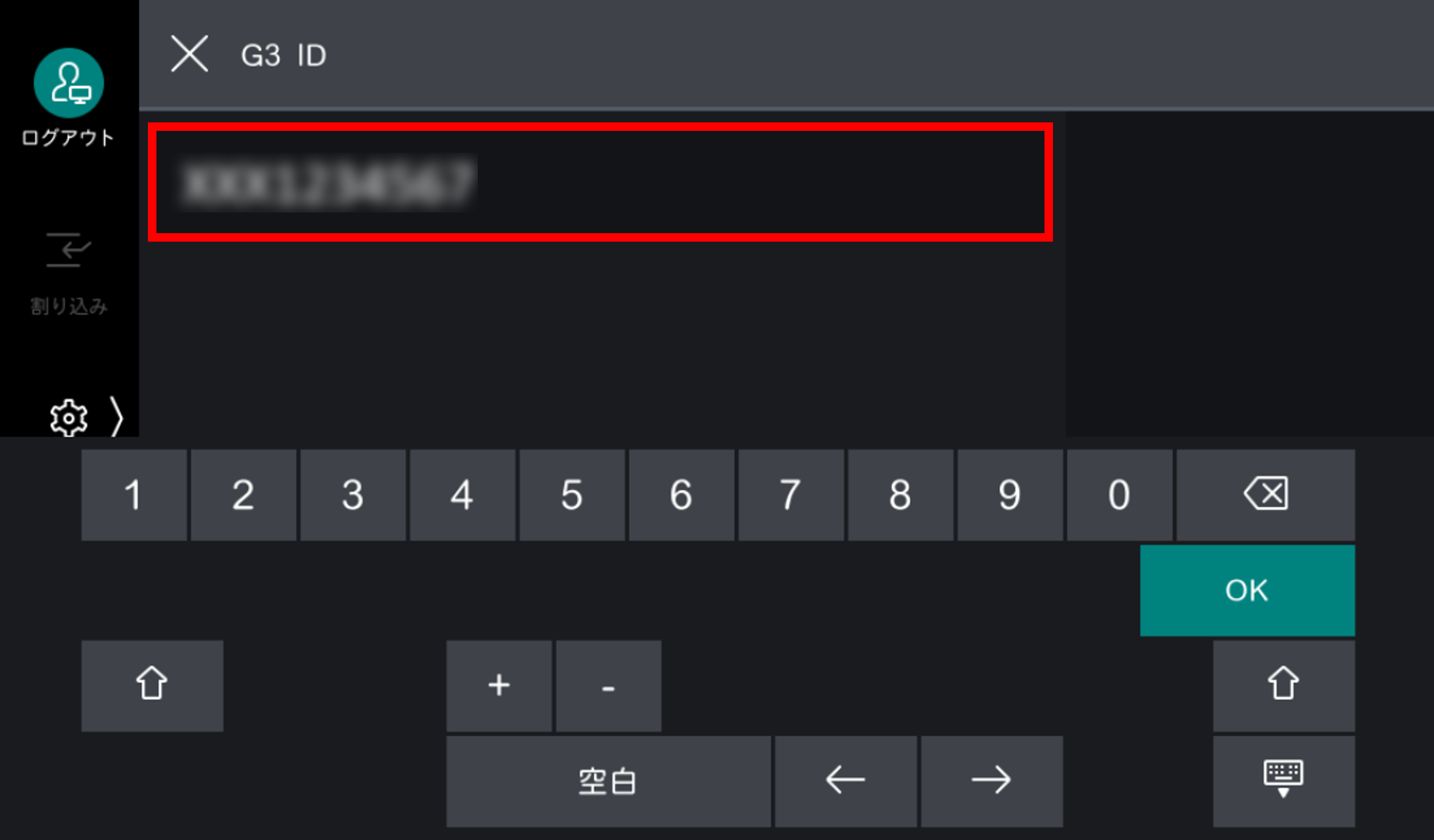
  9. [回線1 G3 ID(ファクス番号)]をタップし、キーボードで自局のファクス番号を入力します。
    続けて[OK]をタップします。

    補足
    回線1~3でG3通信を行う場合、それぞれの回線にG3 IDを登録します。
    通常、このG3 IDには自分のファクス番号を設定します。
    「G3 ID」は、送信したファクスの上部に印字されるヘッダー(発信元情報)や通信管理レポートに表示されます。
    複数の回線をお使いの場合は、回線ごとに別々のファクス番号を登録することが可能です。
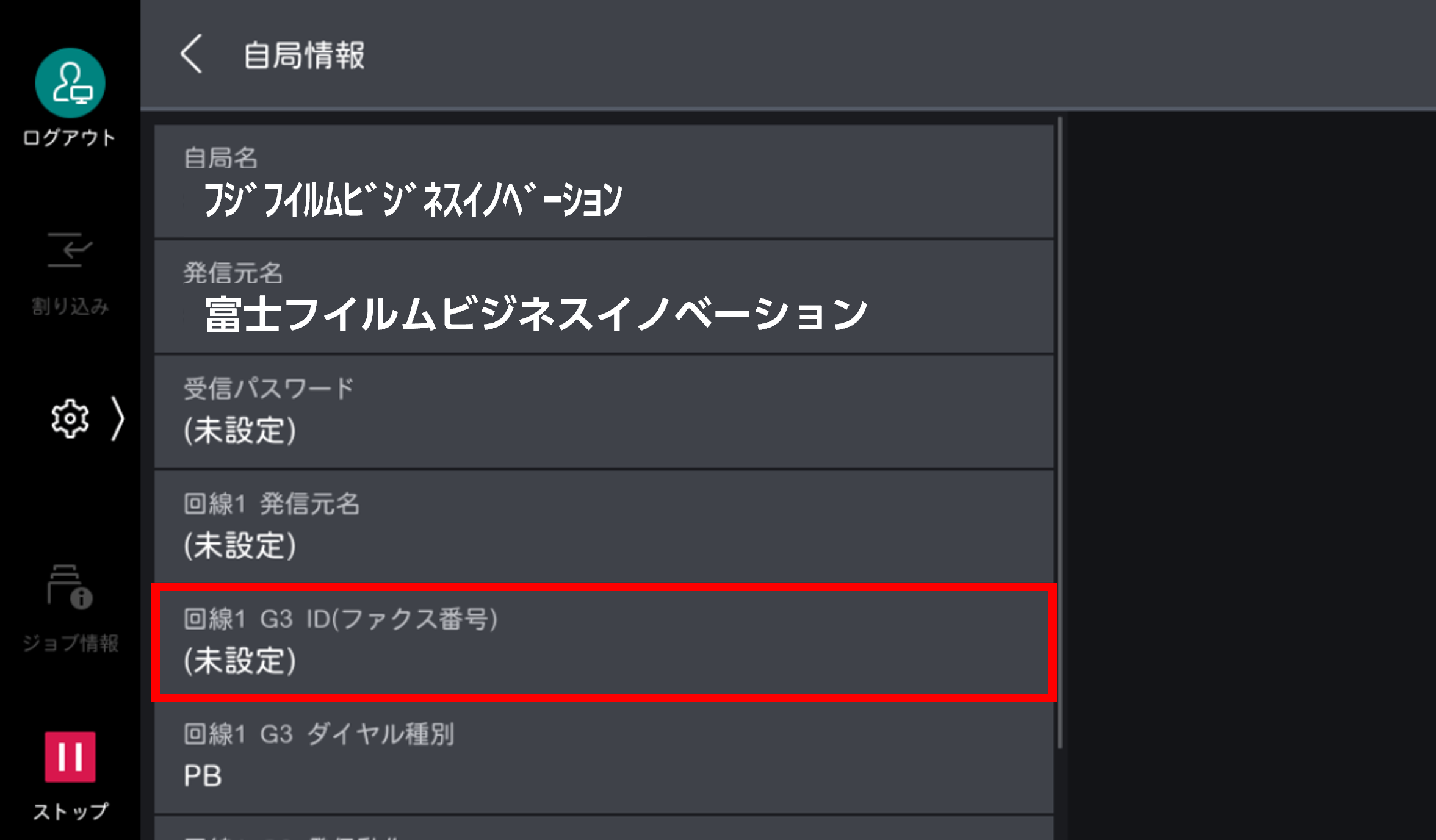
    自局のファクス番号を入力する
    OKをタップする
  10. 必要に応じて、その他の項目を設定します。  項目詳細は「3.その他自局情報で設定できる項目」からご確認いただけます。
    必要に応じて、その他の項目を設定する
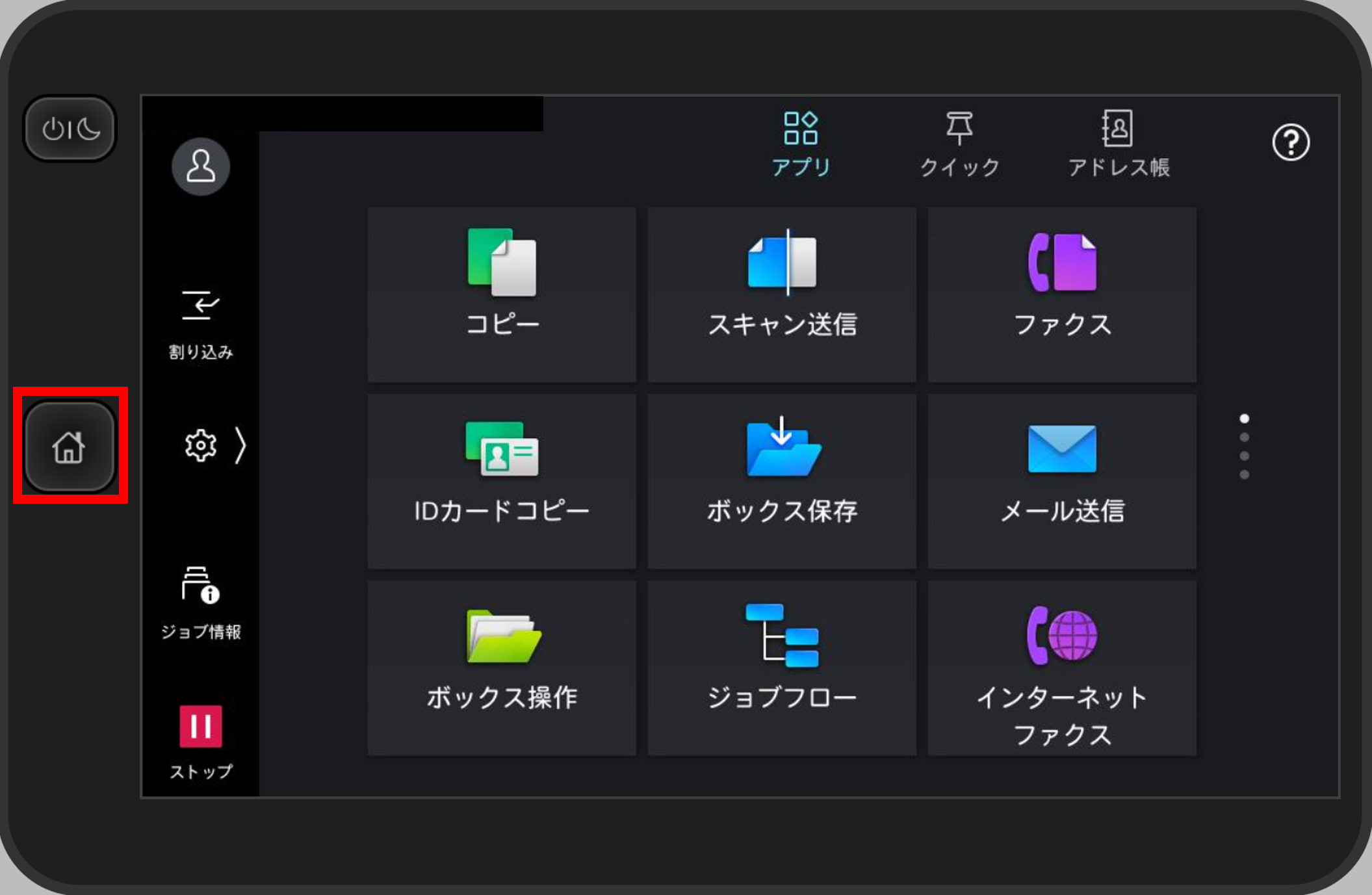
  11. 設定完了後、<ホーム>ボタンを押して、ホーム画面に戻ります。
    以上で手順は終了です。
    ホームボタンを押して、ホーム画面に戻る
  1. インターネットサービスに接続します。
    インターネットサービスについて
  2. [ログイン]をクリックし、機械管理者モードに入ります。
    機械管理者モードにログインする(インターネットサービスの場合)
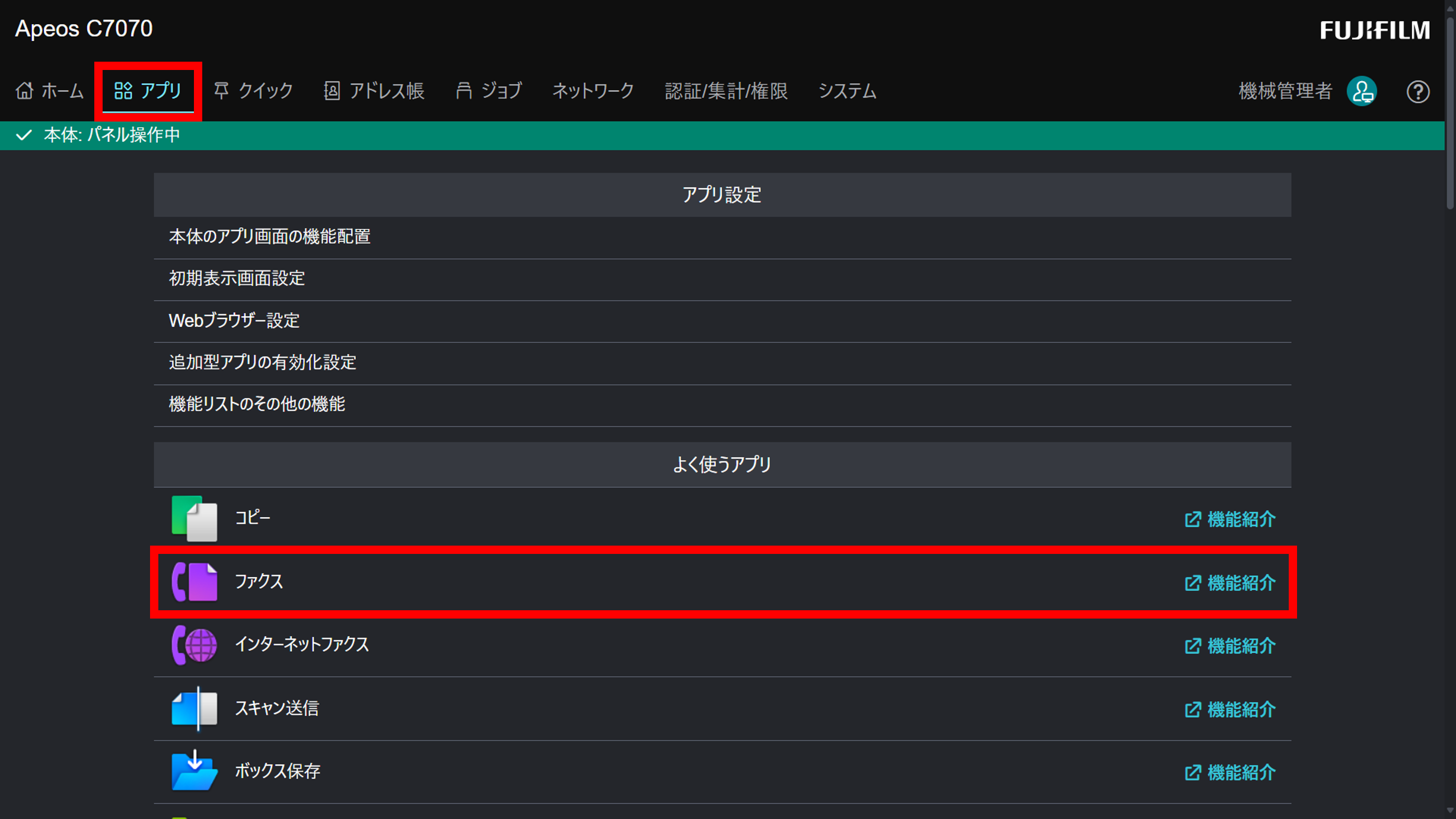
  3. [アプリ]>[ファクス]をクリックします。
    アプリのファクスをクリックする
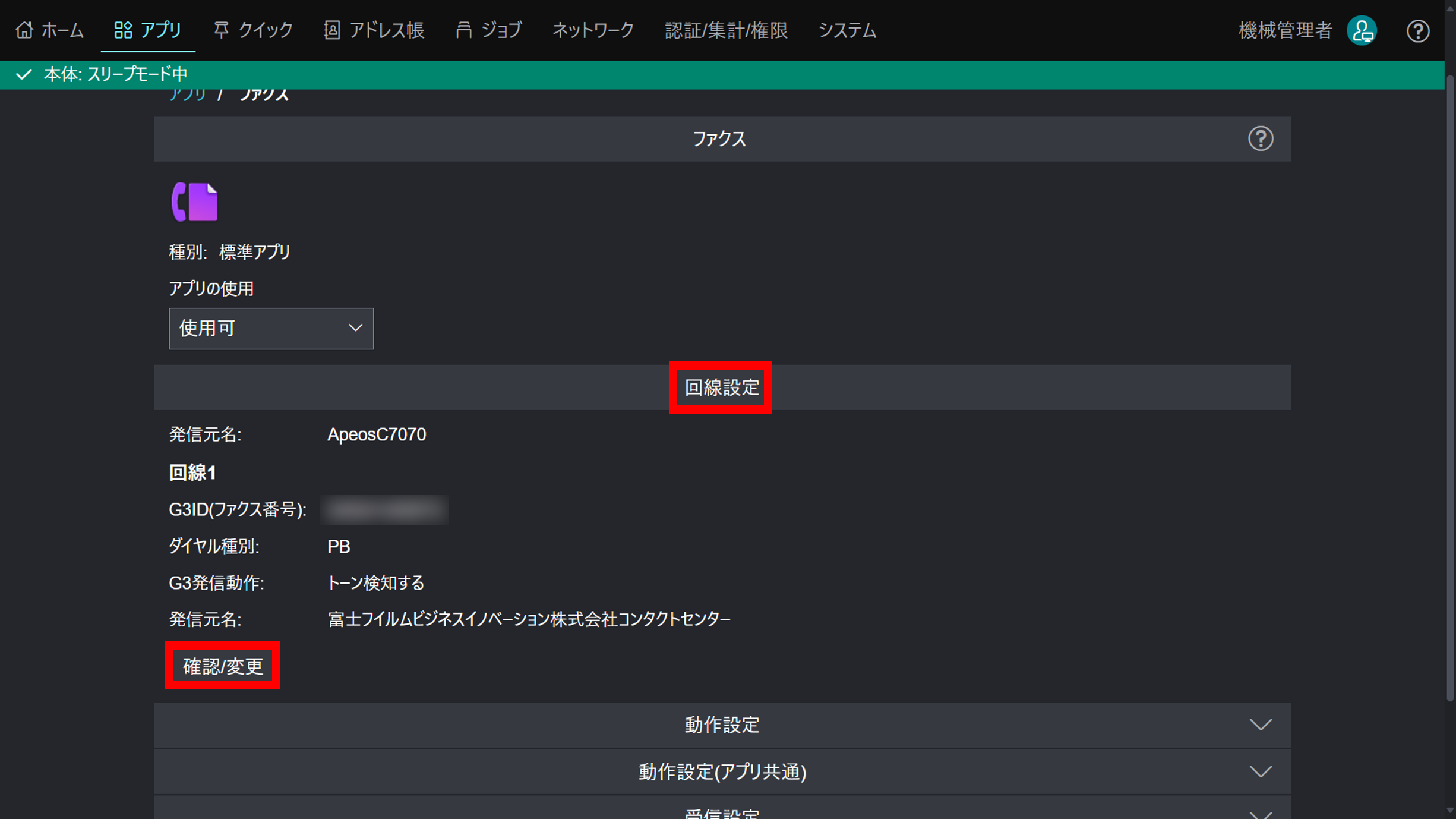
  4. [回線設定]>[確認/変更]をクリックします。 
    回線設定の確認/変更をクリックする
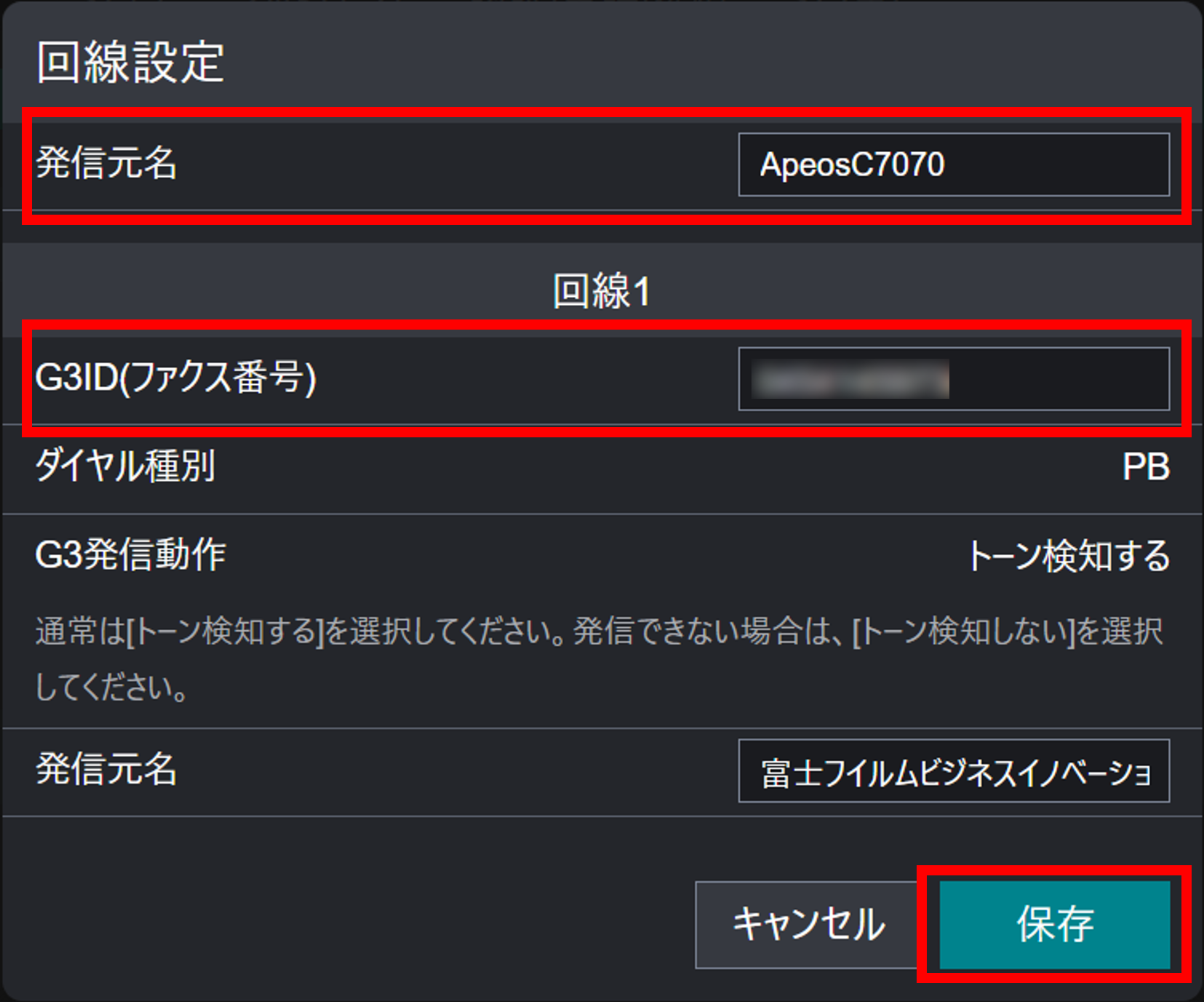
  5. [発信元名]や[G3 ID(ファクス番号)]など設定を変更し、[保存]をクリックします。
    (複数回線ある場合、回線1~3をそれぞれ設定できます)
    以上で手順は終了です。
    発信元名やG3 ID(ファクス番号)など設定を変更し、保存をクリックする

※印がついた項目は基本的に設定が必要な項目です。

  1. 受信パスワード
    受信パスワードは、ファクスを送ってくる相手を制限したいときに設定します。
    受信パスワードを設定すると、そのパスワードを使って送信する相手のファクスだけが受信やポーリング(呼び出し)を行えます。
    ただし、受信パスワードに対応していないファクスや機器からの送信は受けつけなくなりますので、ご注意ください。
  2. 回線1 発信元名~回線3 発信元名(※)
    回線1~3それぞれに、発信元の名前を登録できます。
    この発信元名は、送信記録や送信結果が印刷される用紙(送信シート)に自分の会社名や名前として印刷されます。
    各回線の発信元名が登録されていない場合は、「1.機械本体でファクス自局情報の設定を変更する」で登録した[発信元名]が使用されます。

    補足
    回線2と回線3はオプションを付けている場合のみ、発信元の名前をそれぞれ登録できます。

  3. 回線1 G3 ダイヤル種別~回線3 G3 ダイヤル種別(※)
    回線1~3のダイヤル種別を設定します。
    • PB(プッシュ回線)
    • 10pps(ダイヤル回線)
    • 20pps(ダイヤル回線)
    使用している回線(プッシュ/ダイヤル)が分からない場合は、お客様ご利用の電話会社へお問い合わせください。
  4. 回線1 G3 発信動作~回線3 G3 発信動作
    回線1~3の発信動作を設定します。
    工場出荷時は、[トーン検知する]が設定されています。通常はこの設定を変更しないようにお願いいたします。
    • トーン検知する
      NTT回線、またはPBX(構内電話交換機)を使って発信する場合に設定します。
      一般の電話回線や構内交換回線などを使い、ダイヤルトーン(発信を開始してよい音)を検出してから電話をかけたいときに選びます。
    • トーン検知しない
      NTT回線やPBX(構内電話交換機)で発信できない場合に、設定します。
    • 20pps(ダイヤル回線)
  5. 回線SIP 発信元名
    IPファクス(SIP)で送信するときの送り元の名前を登録します。
    この名前は送信した記録や送信結果の用紙(送信シート)に自分の会社名や名前として印刷されます。
  6. 回線SIP G3 ID
    IPファクス(SIP)で送信するときに、相手に伝える「G3 ID」を登録します。