
操作・設定のお問い合わせ
お問い合わせ
問題が解決しない/その他ご相談は、カストマーコンタクトセンターまでお気軽にお問い合わせください。
 富士フイルムビジネスイノベーション
登録日:2025年11月21日
最終更新日:2025年11月21日
ID:CCFAQ0181
スキャンしたデータをネットワーク上のPCへ転送したとき(スキャン送信)やメール送信したときの、送信結果の確認方法について説明します。出力するには送信前の設定が必要です。
 ]アイコンをタップし、表示されたメニューから[設定]をタップします。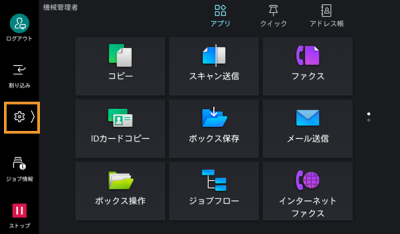
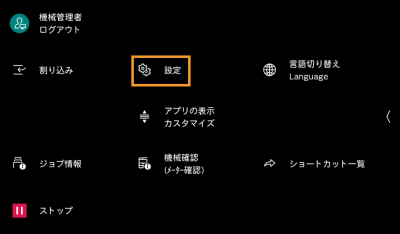
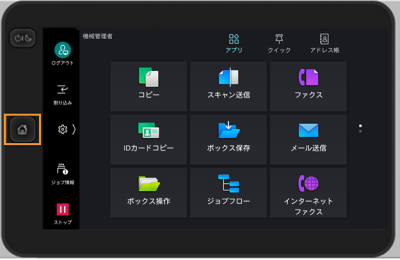
コントロールメニュー画面の[設定]が以下の状況の場合、対処方法を確認します。
| [設定]の状況 | 対処方法 |
|---|---|
| グレーアウト | コピー/ファクス/スキャンなどのアプリ画面を開いた状態で、ホーム画面左側の[]アイコンをタップすると、 「設定」がグレーアウトします。ホーム画面に戻り、再操作します。 |
| 表示されない | 一般ユーザーではなく、機械管理者でログインしているか確認します。機械管理者にログインしているのに、[設定]が非表示の場合は、修理・点検のご依頼から当社担当窓口まで修理をご依頼ください。 |
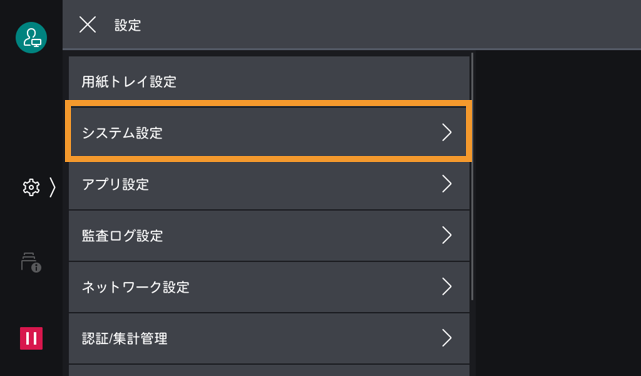
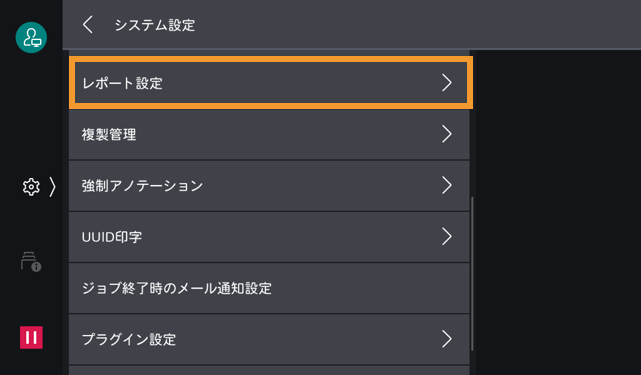
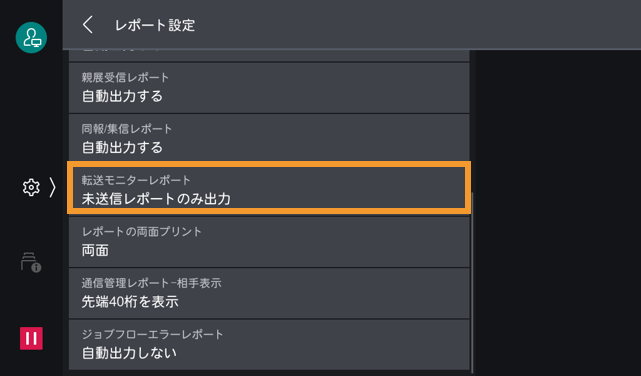
補足
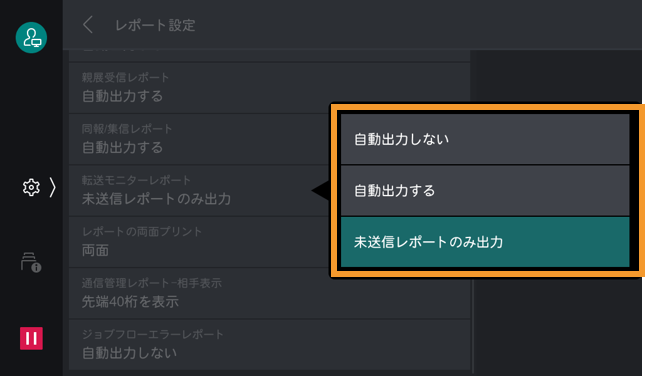
| 設定項目 | 詳細 |
|---|---|
| 自動出力しない | データの送信が成功したか失敗したかにかかわらず、レポートをプリントしません。 |
| 自動出力する | データの送信に成功したときにはモニターレポートを、データの送信に失敗したときには未送信レポートを、それぞれ自動的にプリントします。 |
| 未送信レポートのみ出力 | データの送信に失敗したときのみ、未送信レポートをプリントします。 |
問題が解決しない/その他ご相談は、カストマーコンタクトセンターまでお気軽にお問い合わせください。