登録日:2025年11月21日
最終更新日:2025年11月21日
ID:CCFAQ0183
親展ボックスの名称や、ボックスに保存されている文書数、またボックス保存時の処理方法を確認できるリストの出力方法について説明します。
-
注記
ここでは以下の利用環境の場合を例に説明します。そのほかの環境・商品によっては一部表示や操作が異なる場合があります。
機種:Apeos C7071/C6571/C5571/C4571/C3571/C2571
 富士フイルムビジネスイノベーション
登録日:2025年11月21日
最終更新日:2025年11月21日
ID:CCFAQ0183
親展ボックスの名称や、ボックスに保存されている文書数、またボックス保存時の処理方法を確認できるリストの出力方法について説明します。
 ]アイコンをタップし、表示されたメニューから[設定]をタップします。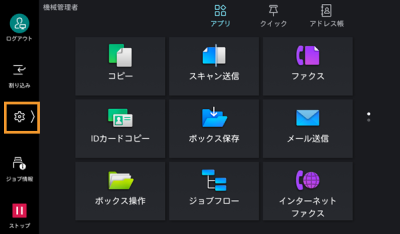
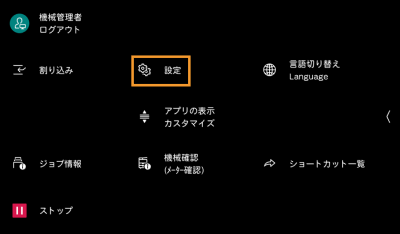
コントロールメニュー画面の[設定]が以下の状況の場合、対処方法を確認します。
| [設定]の状況 | 対処方法 |
|---|---|
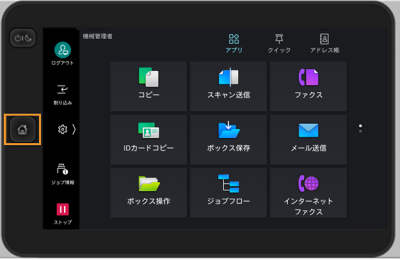
| グレーアウト | コピー/ファクス/スキャンなどのアプリ画面を開いた状態で、ホーム画面左側の[]アイコンをタップすると、 「設定」がグレーアウトします。ホーム画面に戻り、再操作します。 |
| 表示されない | 一般ユーザーではなく、機械管理者でログインしているか確認します。機械管理者にログインしているのに、[設定]が非表示の場合は、修理・点検のご依頼から当社担当窓口まで修理をご依頼ください。 |
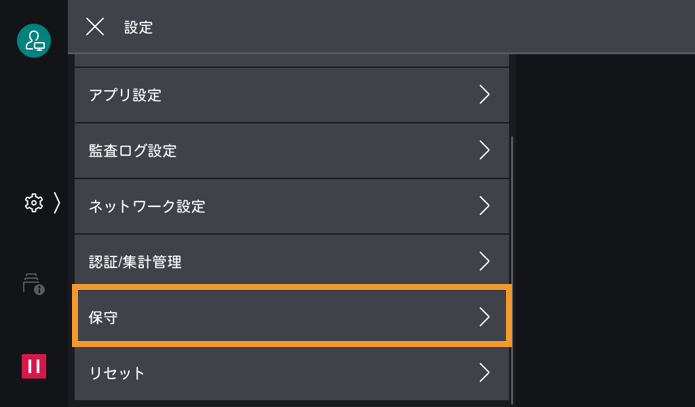
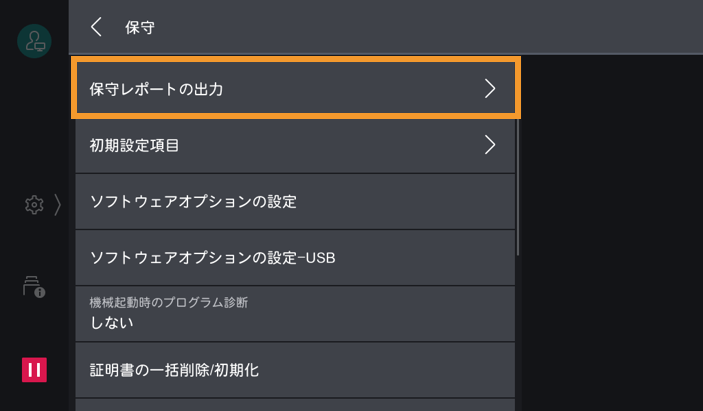
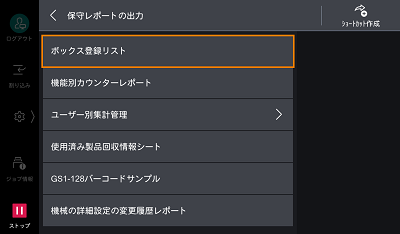
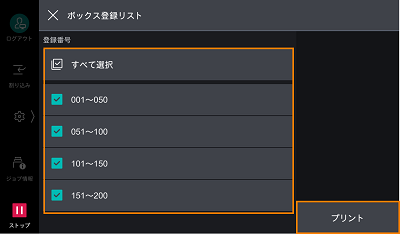
 ]をタップします。
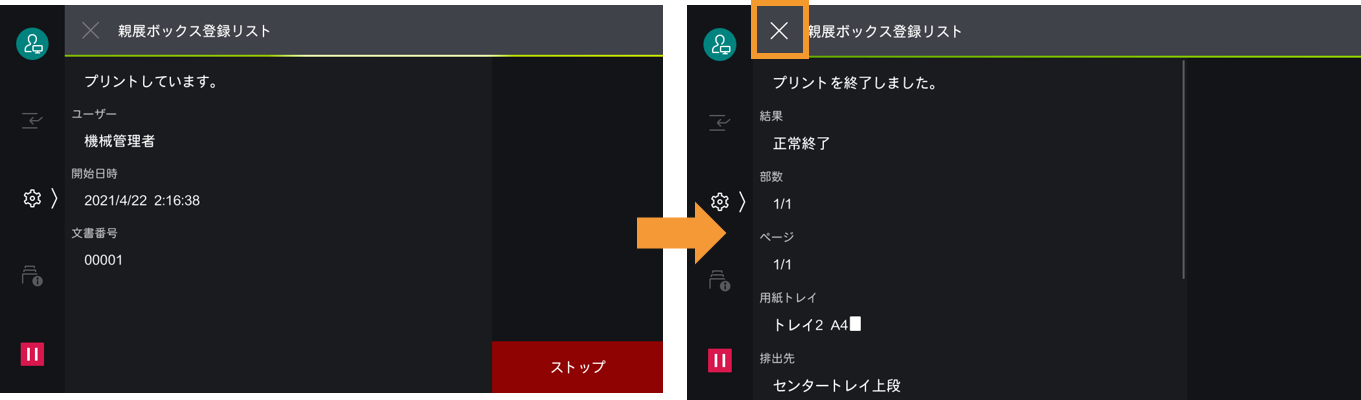 ]をタップします。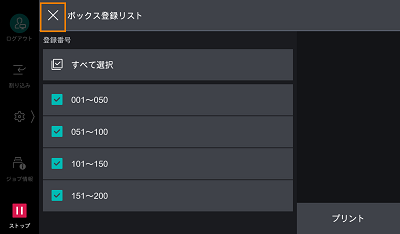
 ]を2回タップします。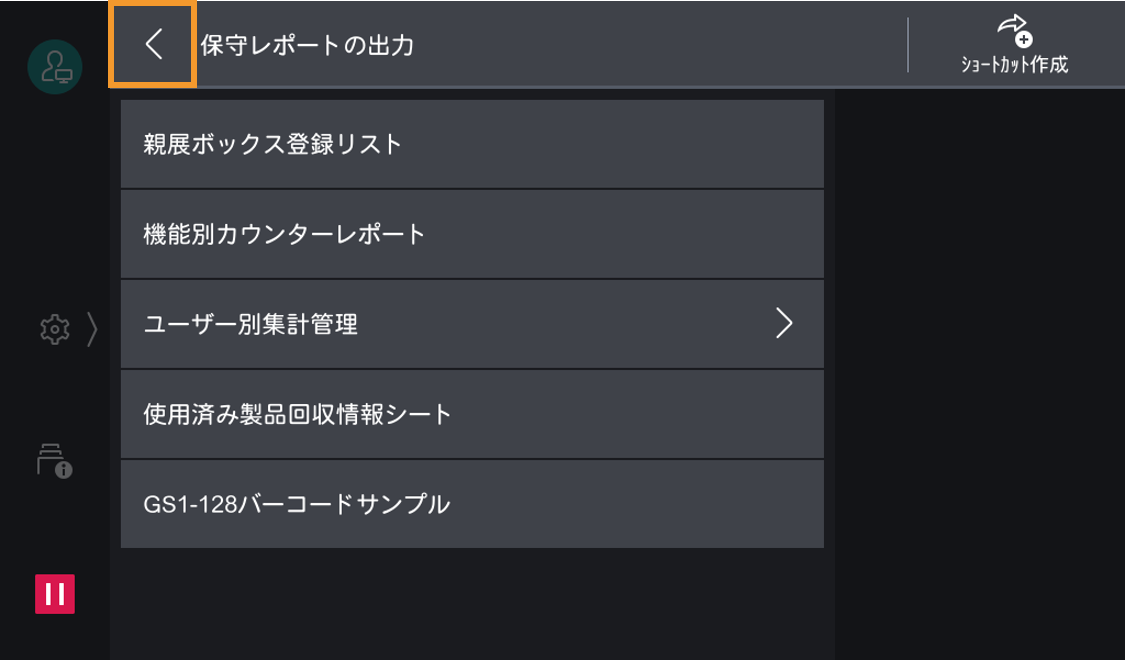
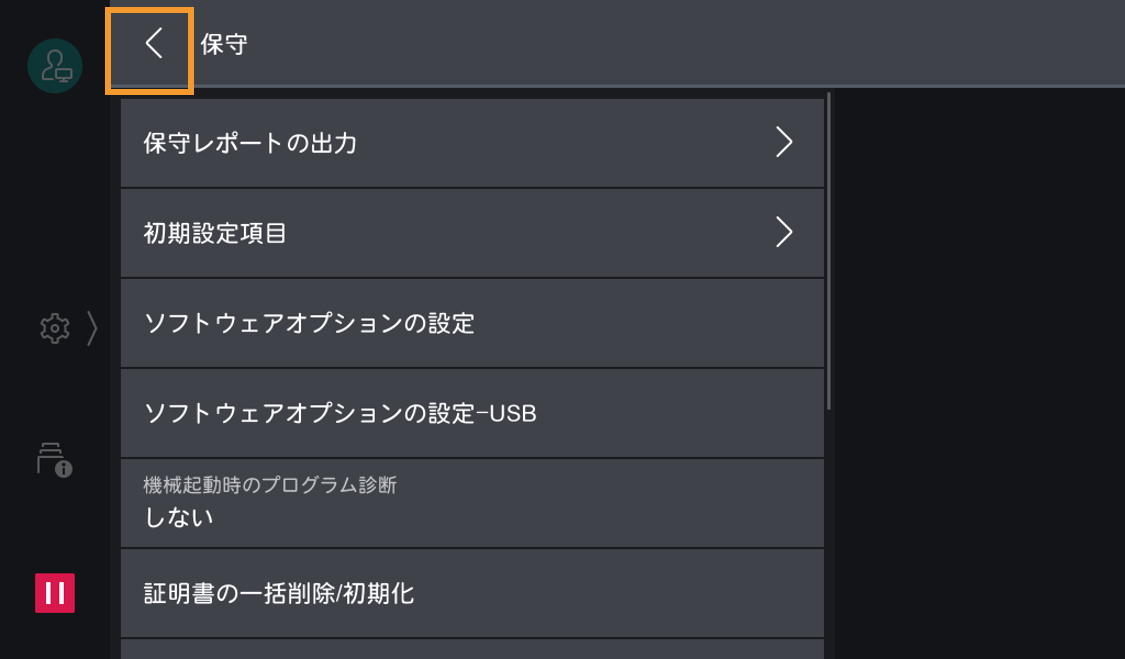 ]をタップします。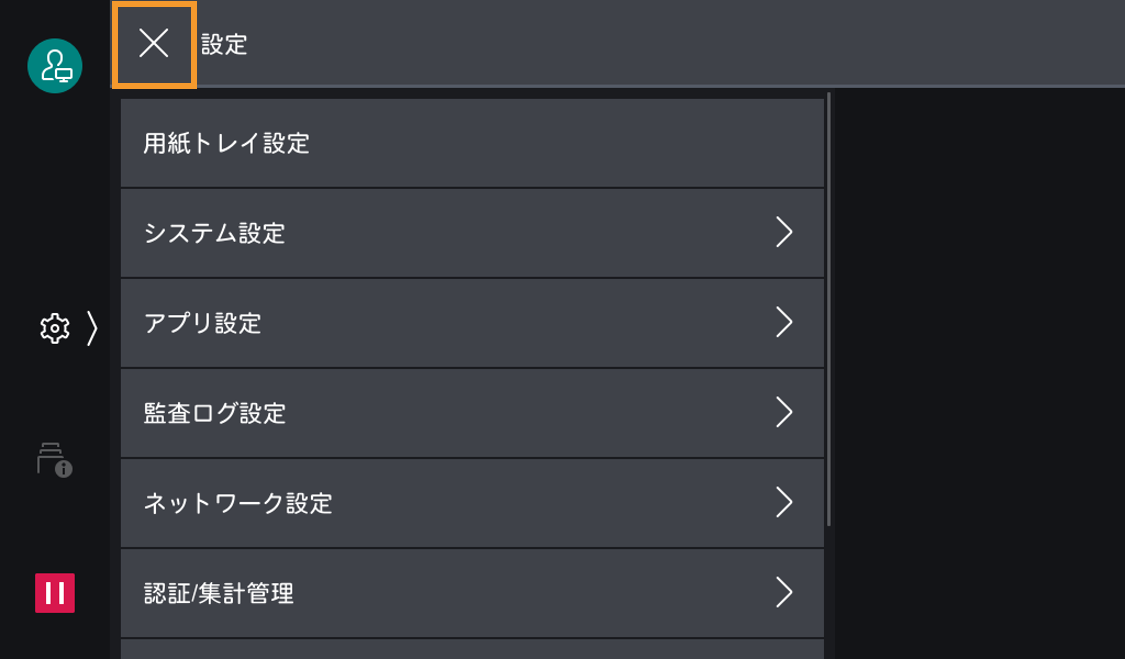
問題が解決しない/その他ご相談は、カストマーコンタクトセンターまでお気軽にお問い合わせください。