






















登録日:2025年12月5日
最終更新日:2025年12月5日
ID:CCFAQ0220
ホーム画面に表示されるアプリの表示/非表示設定や並び順を変更する方法を説明します。
- * ここでは以下の利用環境の場合を例に説明します。そのほかの環境・商品によっては一部表示や操作が異なる場合があります。
機種:Apeos C7070/C6570/C5570/4570/3570/3070/2570
個人認証の場合、そのユーザーで認証した状態でカスタマイズします。
詳細は、7. 【補足】認証機能利用時の初期値設定について
- 機械管理者モードにログインします。
- ホーム画面の機能ボタンエリアを長押しします。アプリの背景がグレーになったらホーム画面の編集が可能になります。
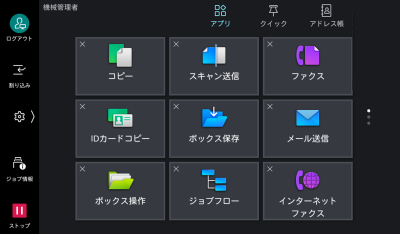
- 追加[+]をタップします。
- 表示されるメニューから、配置したい機能を選択します。
- * 追加可能なアプリは、5. 【補足】ホーム画面に追加(非表示)可能なアプリ一覧を参照します。
- 機能が追加されたことを確認し、機能ボタン(グレーの範囲)外のエリアをタップします。
- 機械管理者モードをログアウトします。
以上で、手順は終了です。
個人認証の場合、そのユーザーで認証した状態でカスタマイズします。
詳細は、7. 【補足】認証機能利用時の初期値設定について
- 機械管理者モードにログインします。
- ホーム画面の機能ボタンエリアを長押しします。アプリの背景がグレーになったらホーム画面の編集が可能になります。
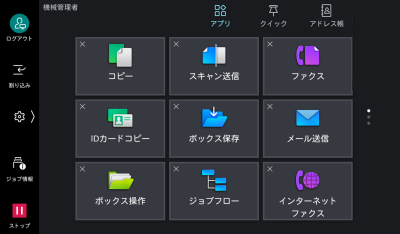
- 非表示にしたい機能の削除[バツ印]をタップし、機能がホーム画面から消えたことを確認します。
- * 非表示可能なアプリは、5. 【補足】ホーム画面に追加(非表示)可能なアプリ一覧を参照します。
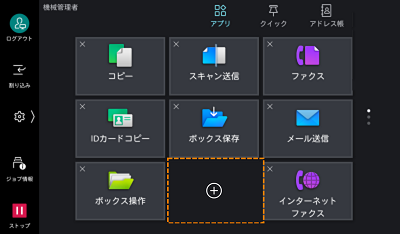
- 機能アイコンの位置が移動したことを確認し、機能ボタン(グレーの範囲)外のエリアをタップします。
- 機械管理者モードをログアウトします。
以上で、手順は終了です。
個人認証の場合、そのユーザーで認証した状態でカスタマイズします。
詳細は、7. 【補足】認証機能利用時の初期値設定について
- 機械管理者モードにログインします。
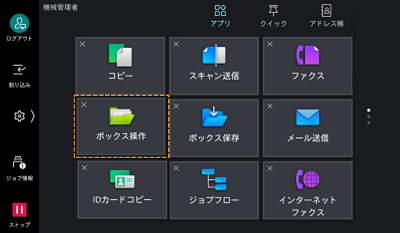
- ホーム画面の機能ボタンエリアを長押しします。アプリの背景がグレーになったらホーム画面の編集が可能になります。
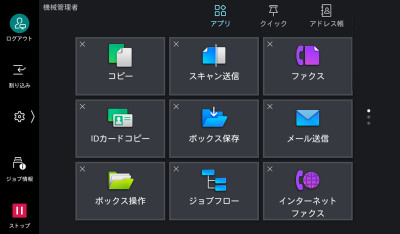
- 移動したいアイコンをドラックし、配置したい場所まで移動します。
- * ページをまたいでのアイコンドラッグ移動はできません。別のページにアイコンを移動したい場合は、1. ホーム画面にアプリを追加で表示するを参照します。
- 機能が非表示になったことを確認し、機能ボタン(グレーの範囲)外のエリアをタップします。
- 機械管理者モードをログアウトします。
以上で、手順は終了です。
- 機械管理者モードにログインします。
- ホーム画面の機能ボタンエリアを長押しします。アプリの背景がグレーになったらホーム画面の編集が可能になります。
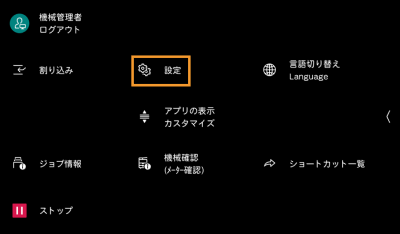
コントロールメニュー画面の[設定]が以下の状況の場合、対処方法を確認します。
| [設定]の状況 | 対処方法 |
|---|---|
| グレーアウト | コピー/ファクス/スキャンなどのアプリ画面を開いた状態で、ホーム画面左側の[歯車アイコン]をタップすると、 「設定」がグレーアウトします。ホーム画面に戻り、再操作します。 |
| 表示されない | 一般ユーザーではなく、機械管理者でログインしているか確認します。機械管理者にログインしているのに、[設定]が非表示の場合は、修理・点検のご依頼から当社担当窓口まで修理をご依頼ください。 |
- [システム設定]をタップします。
- [画面/ボタンの設定]をタップします。
- [コントロールメニューの機能配置]をタップします。
- 画面右の配置図を参考に、配置したい場所の数字をタップして、表示されるメニューから配置する機能を選びます。(ここでは、[1.割り込み]を別の項目に割り当てる場合を例に説明します。)
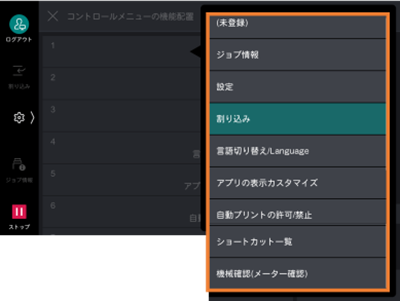
- [OK]をタップします。
- <ホーム>ボタンを押して、ホーム画面に戻ります。
- 機械管理者モードをログアウトします。
以上で、手順は終了です。
ホーム画面に追加(非表示)可能なアプリは、以下のとおりです。
- * 使用する複合機やオプション状況により、追加/非表示可能なアプリは一部異なります。
| アプリ | 説明 |
|---|---|
| コピー | コピー機能を操作します。 |
| スキャン送信 | スキャンしたデータをネットワーク上のクライアントPCに転送します。 [URL送信]、[メール送信]、および[マイフォルダー保存]も実行できます。 |
| ファクス | 電話回線を利用したファクス機能を操作します。 |
| IDカードコピー | IDカードのように原稿サイズを自動で検知できない原稿を、おもてとうらの両面を1枚の用紙に並べてコピーします。 |
| ボックス保存 | スキャンしたデータを本機のボックスに保存します。 |
| メール送信 | スキャンしたデータをメールに添付して送信します。 |
| ボックス操作 | 本機のボックスに保存されている文書を操作します。 |
| ジョブフロー | 本機に登録したジョブフロー(一連の作業内容)を使用してスキャンします。 |
| USB | スキャンしたデータをUSBメモリーに保存したり、USBメモリーに保存されている文書をプリントします。 USB保存と文書プリントのどちらかの機能が利用できない場合、[USB保存]、または[文書プリント]が表示されます。 |
| インターネットファクス | インターネットファクス機能を操作します |
| ポーリング予約 | 原稿を蓄積しておいて、相手先からの操作で送信します。 |
| WSDスキャン | スキャンしたデータを指定したクライアントPCに保存します。 |
| 外部アクセス | 本機に組み込まれたブラウザーから、ネットワークを介してWebサーバーにアクセスし、データを格納したり表示します。 |
| リモートアシスタンス | オペレーターと画面を共有しながら、問題を解決できます。 初めて使用するときは、機械管理者モードで利用規約に同意する必要があります。 |
| プライベートプリント | プライベートプリント文書をプリントします。 |
| セキュリティープリント | セキュリティープリント文書(パスワードを設定した文書)をプリントします。 |
| サンプルプリント | サンプルプリント(試しに1部だけプリント)に指定した文書の残りの部数をプリントします。 |
| 時刻指定プリント | 時刻指定プリント文書(プリント時間が指定された文書)を、指定時刻より前にプリントできます。 |
| 認証プリント | 認証プリント文書をプリントします。 |
| ボックスN | 受信回線ごとに設定した文書の保存先のボックスへのショートカットです。 アプリ名の「N」部分は、該当するボックス番号です。ボックス名称が設定されている場合は、ボックス番号とボックス名が表示されます。 |
| Print Utility接続 | 接続用のQRコードを表示します。 |
| スキャンオート | 原稿をセットして[スタート]をタップするだけで、最適に設定されたスキャン文書を送信できます。 |
| 設定バックアップ | 複合機の設定情報をPCやクラウドに保存したり、ほかの複合機に複製したりできます。 |
| 複合機追加型アプリケーション更新 | 追加型アプリケーションと証明書を、自動、または手動で更新できます。 |
| プライベートプリント(一括出力) | 認証ユーザーがプライベートプリントとして蓄積している、まだプリントしていない文書を、一度にプリントできます。 |
| IC カード登録 | 認証用ICカードを、ユーザー自身が簡単に複合機に登録できます。 |
| ICカードID確認 | ICカードに登録されている情報を確認できます。 |
- インターネットサービスに接続し、機械管理者にログインします。続けて、[アプリ]をクリックします。
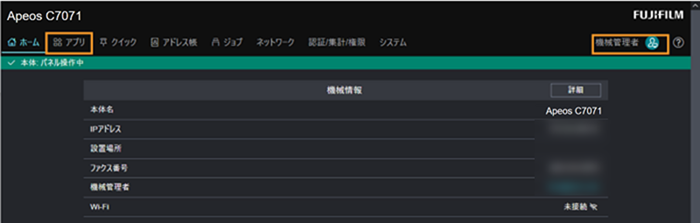
- [アプリ設定]>[本体のアプリ画面の機能配置]をクリックします。
- アプリを追加する場合、追加[+]ボタンをクリックし、追加したいアプリを一覧から選択します。
- * 追加可能なアプリは、5. 【補足】ホーム画面に追加(非表示)可能なアプリ一覧を参照します。
- アプリを削除する場合、削除したいアプリの削除[バツ印]をクリックします。
- アプリの位置を変更する場合、移動させるアプリを押したまま、移動する場所にドラッグします。
(位置を確認して、アプリを配置します。)
- 設定後、[保存]をクリックします。
- 必要に応じて、複合機本体のホーム画面を確認します。
以上で、手順は終了です。
各機能の初期値設定は、認証機能を利用していない場合と、認証機能を利用している場合で異なります。
| 認証機能を利用していない場合 | 認証機能を利用している場合 |
|---|---|
| 機械管理者で設定した初期値が、すべてのユーザーに反映されます。 | それぞれのユーザーごとに初期値を設定できます。(個人用の設定) 一度も初期値を設定していない認証ユーザー※、または未認証ユーザーの場合は、機械管理者で設定された内容が反映されます。 |
- *:一度でも認証ユーザーで初期値を設定すると、機械管理者で設定した初期値は、認証ユーザーでログイン時は反映されません。
(認証ユーザーで設定した初期値が優先されます。)