

登録日:2025年12月22日
最終更新日:2025年12月22日
ID:CCFAQ0282
アドレス帳の登録宛先を「お気に入り」に登録する方法、または「お気に入り」機能を使用する方法について説明します。
「お気に入り」機能とは、アドレス帳からよく使う宛先やグループだけを簡単にすぐ呼び出せるように登録しておく機能です。
-
注記
ここでは以下の利用環境の場合を例に説明します。そのほかの環境・商品によっては一部表示や操作が異なる場合があります。
機種:Apeos C7071/C6571/C5571/C4571/C3571/C2571
手順
1. アドレス帳の登録宛先を「お気に入り」に登録する(共用でお気に入りを利用する場合)
- ホーム画面の[アドレス帳]をタップします。

- 宛先またはグループを選び、[編集]をタップします。

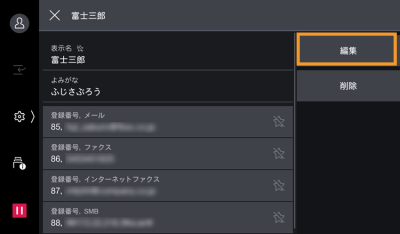
- お気に入りアイコン(星マーク)をタップして、お気に入りを登録します。
 お気に入りに登録されていない状態
  お気に入りに登録された状態
- すべての宛先種別でお気に入りに登録する場合
[表示名]の右端に表示されている「お気に入り」アイコンをタップします。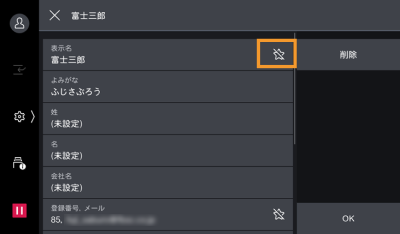
- 宛先種別ごとに登録する場合
[メール][ファクス][インターネットファクス][SMB]の右端に表示されている「お気に入り」アイコンをタップします。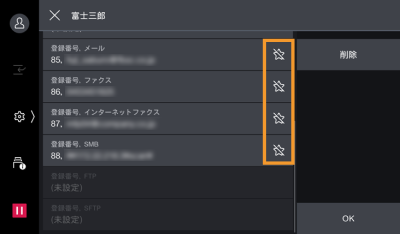
- グループをお気に入り登録する場合
「グループ名」の右端に表示されている「お気に入り」アイコンをタップします。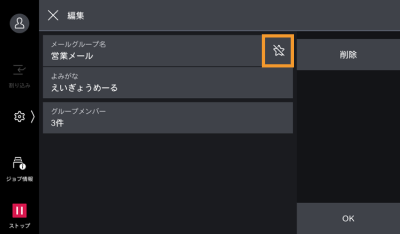
- すべての宛先種別でお気に入りに登録する場合
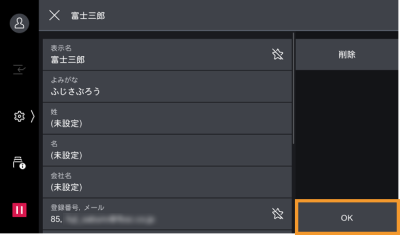
- [OK]をタップしてアドレス帳編集画面を閉じ、必要に応じて、手順2~3を繰り返します。
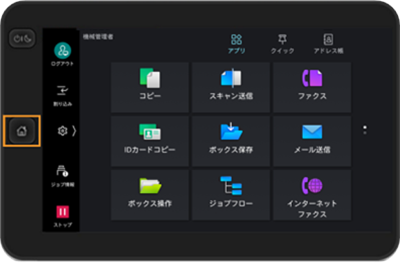
- ホームボタンを押して、ホーム画面に戻ります。
以上で、手順は終了です。
2. アドレス帳の登録宛先を「お気に入り」に登録する(認証ユーザーごとに自分だけのお気に入りを設定する場合)
- 認証ユーザーでログインします。
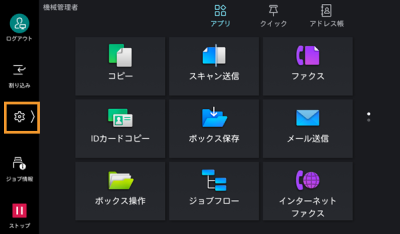
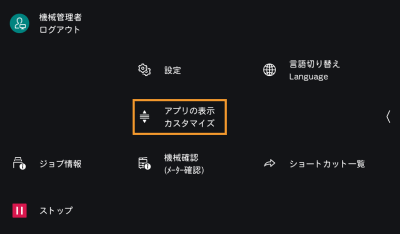
- ホーム画面左側の歯車の設定[
 ]アイコンをタップし、表示されたメニューから[アプリの表示カスタマイズ]をタップします。
[アプリの表示カスタマイズ]がグレーアウト or 表示されない場合はこちらを参照
コントロールメニュー画面の[アプリの表示カスタマイズ]が以下の状況の場合、対処方法を確認します。
[アプリの表示カスタマイズ]の状況 対処方法 グレーアウト コピー/ファクス/スキャンなどのアプリ画面を開いた状態で、ホーム画面左側の[ ]アイコンをタップすると、「アプリの表示カスタマイズ」がグレーアウトします。ホーム画面に戻り、再操作します。
表示されない 一般ユーザーではなく、機械管理者でログインしているか確認します。機械管理者にログインしているのに、「アプリの表示カスタマイズ」が非表示の場合は、修理・点検のご依頼から当社担当窓口まで修理をご依頼ください。 - お気に入りに登録したい宛先種別のアプリをタップします。
ここでは、ファクスの場合を例に説明します。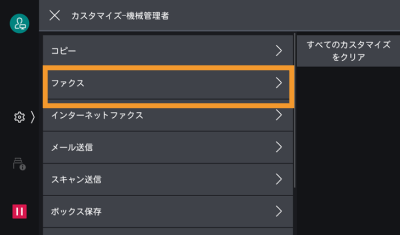
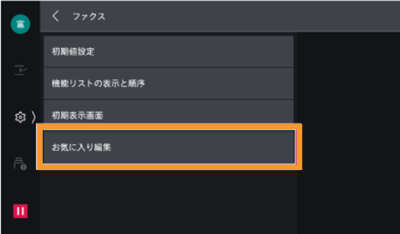
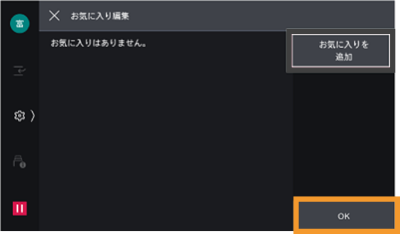
- [お気に入り編集]をタップします。
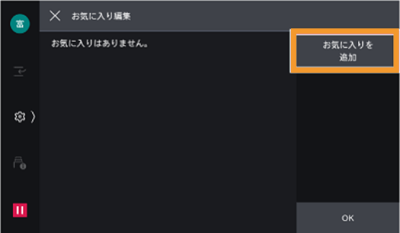
- [お気に入りを追加]をタップします。
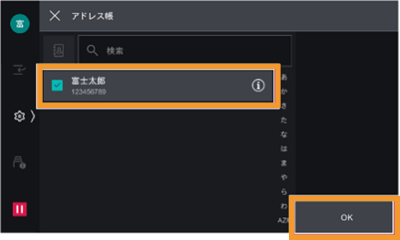
- お気に入りに追加する宛先にチェックを付け、[OK]をタップします。
- [OK]をタップします。
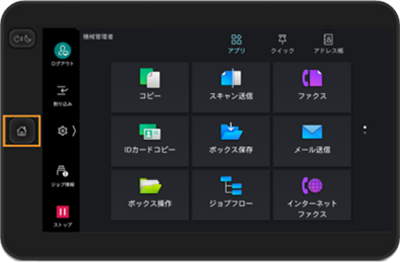
- ホームボタンを押してホーム画面に戻り、必要に応じて、認証ユーザーをログアウトします。
以上で、手順は終了です。
3. 「お気に入り」を使う
ファクス、インターネットファクス、メール送信、スキャン送信の画面からアドレス帳の「お気に入り」を表示できます。
- ホーム画面からアプリをタップします。
ここでは、ファクスの場合を例に説明します。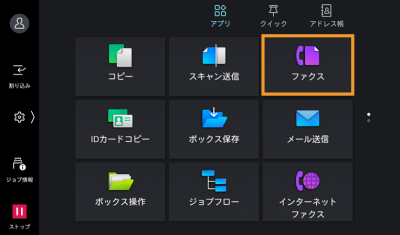
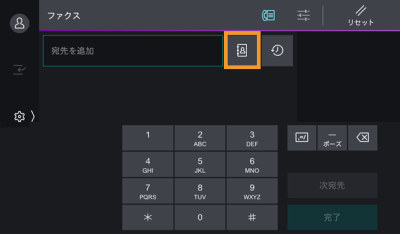
- アドレス帳[
 ]アイコンをタップします。
- 画面左上のアイコンをタップして、表示されるメニューから[お気に入り]をタップします。
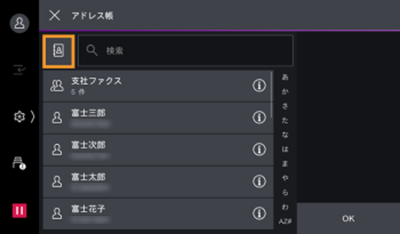
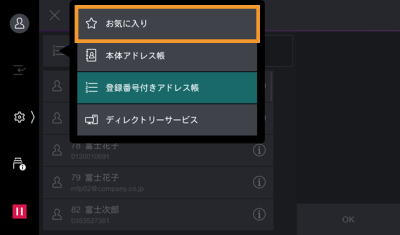
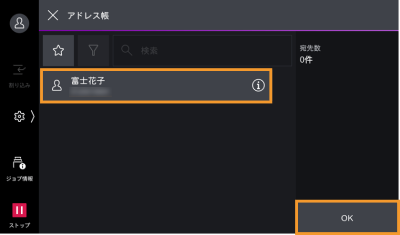
- [お気に入り]に登録されている宛先とグループだけが表示されるので、宛先またはグループを選んで、[OK]をタップします。
- 必要に応じて、その他設定を行い、[スタート]をタップします。

以上で、手順は終了です。