
修理/点検のご依頼
疑問やトラブルが解消されない場合はコンタクトセンターへ修理/点検をご依頼ください。
手配までの流れ
- 1Webから
修理・点検を依頼
- 2担当者からご連絡
(訪問日時確認)
- 3ご訪問

 富士フイルムビジネスイノベーション
登録日:2025年7月28日
最終更新日:2025年7月28日
ID:GCFAQ0013
対処法となる用紙トレイ設定の確認方法をご紹介します。
以下の場合も同様の手順で用紙トレイ設定を確認してください。
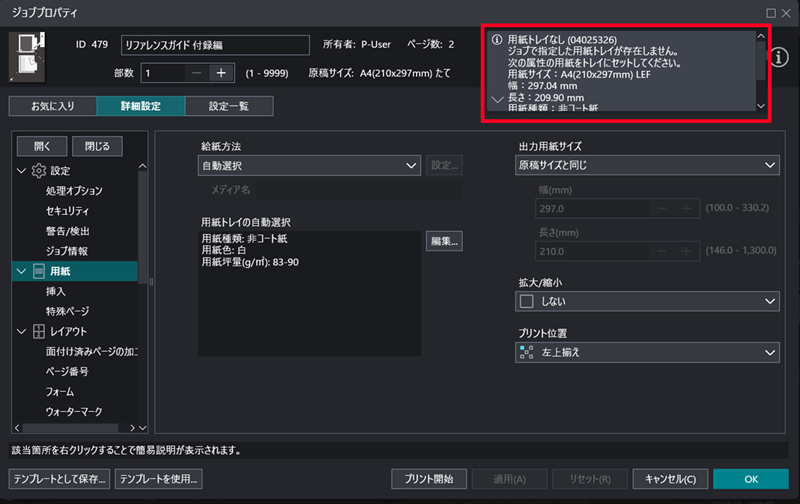
補足
右上に表示されているエラー詳細の、()内にある8桁のエラーコードは、カストマ―コンタクトセンターにお問合せいただく場合に必要となります。
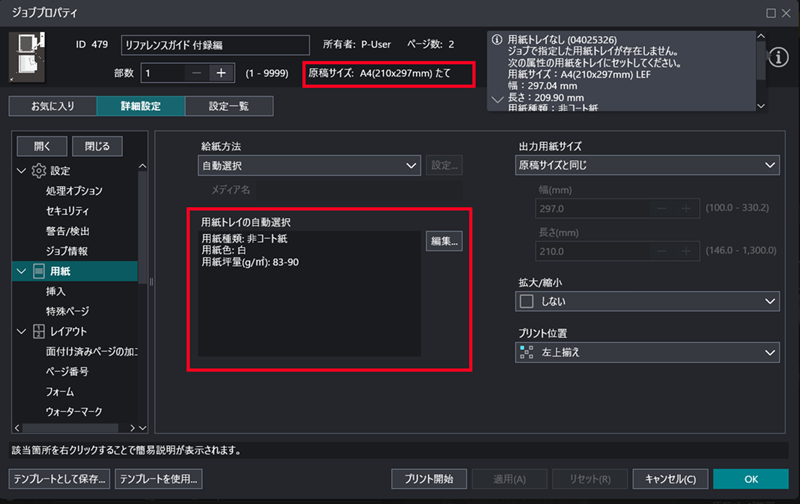
![[給紙方法]の[自動選択]のプルダウンをクリック](https://assets-fb-rn.fujifilm.com/files/2025-07/d29adfdb9fd4fb73f28e0c889a9b7305/gcfaq0013_img_01_3.png)
 (設定)]をタップしてください。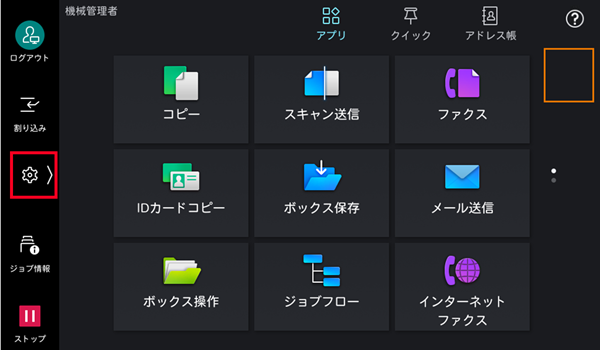
![[設定]をタップする](https://assets-fb-rn.fujifilm.com/files/2025-07/18ff03290f1a0e0ecedb5f739537434e/gcfaq0013_img_02_2.png)
![[用紙トレイ設定]をタップする](https://assets-fb-rn.fujifilm.com/files/2025-07/f6dbf44d41c14f2ec6dc2cb5cfdf0a56/gcfaq0013_img_02_3.png)
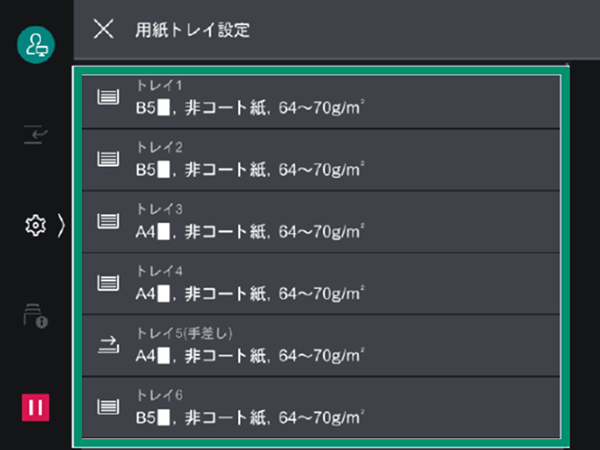
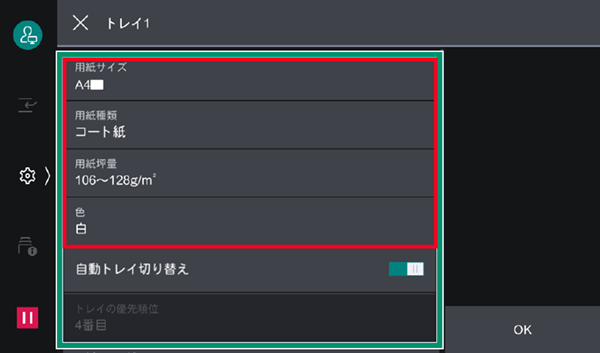
![[自動トレイ切り替え]の設定が有効になっていることを確認する](https://assets-fb-rn.fujifilm.com/files/2025-07/01aeaf123ce2cf160f8b127dd7fe65dd/gcfaq0013_img_02_6.png)
疑問やトラブルが解消されない場合はコンタクトセンターへ修理/点検をご依頼ください。