

Windows Server 2025環境においてSQL Server 2022 Standard Editionがインストールできません。
現象
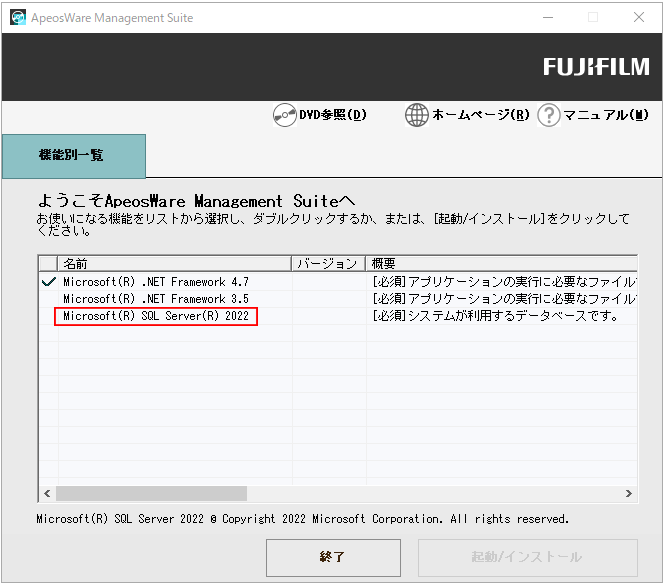
Windows Server 2025 環境において、ApeosWare Management Suite 2のインストールISOイメージまたはインストールメディアのApeosWare Management Suite 2 Media Set for SQL Server(R) 2022 Standard EditionまたはApeosWare Management Suite 2 Media Set(E) for SQL Server(R) 2022 Standard Editionから、インストールダイアログの最下段にある「Microsoft(R) SQL Server(R) 2022」を選択してインストールしようとすると、「SQL Server 2012[PowerShell 2.0]のインストールに失敗しました。」の画面が表示され、インストールに失敗します。
対応方法
次の手順を実施してください。
手順:
- Windows Server 2025に管理者(Administratorsグループ)でログインします。
- ApeosWare Management Suite 2のインストールISOイメージまたはインストールメディアのApeosWare Management Suite 2 Media Set for SQL Server(R) 2022 Standard EditionまたはApeosWare Management Suite 2 Media Set(E) for SQL Server(R) 2022 Standard Editionで、"{media drive}:\cm\sql" フォルダーに移動します。
{media drive}の部分は、DVDドライブ、またはISOイメージをマウントしたドライブに読み替えてください。 - Setup.exeをダブルクリックしてインストールを実施します。
- SQL Serverのインストールウィザードが表示されますので、画面に従いインストールします。
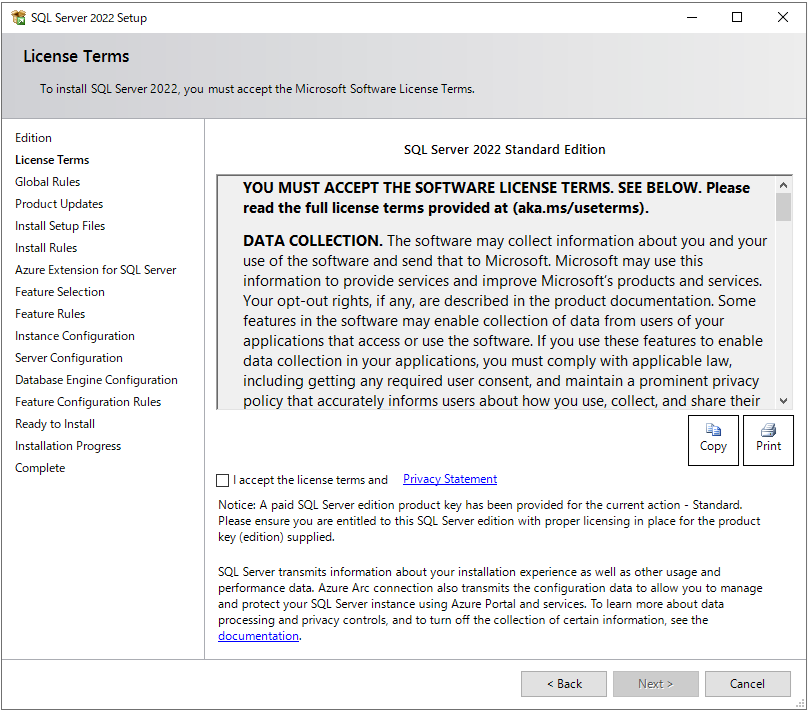
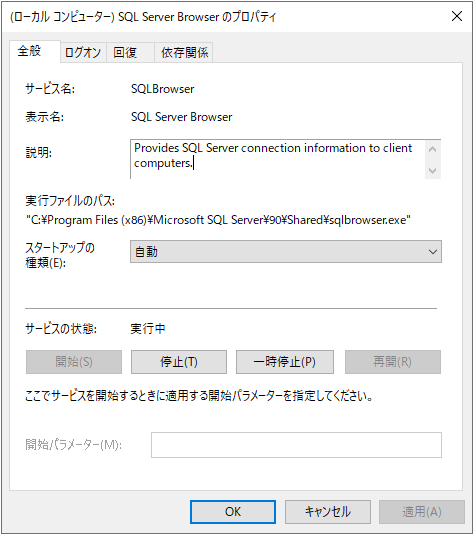
詳細な手順は「セットアップガイド」の「SQL Server のインストール」-「SQL Server 2022を手動でインストールする場合」の表を参照してください。 - インストールを完了した後、サービス一覧で「SQL Server Browser」のスタートアップを「無効」⇒「自動」に変更して開始します。
- SQL Serverが使用するポートを設定します。
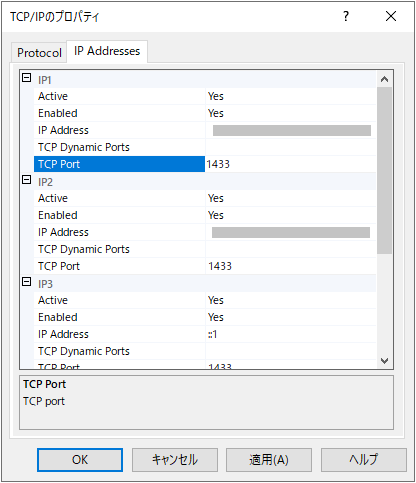
詳細な手順は「セットアップガイド」の「SQL Server のインストール」-「SQL Serverが使用するポートを設定する」を参照してください。