








摘要
什麼是掃描專遞?
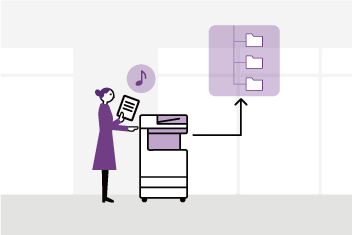
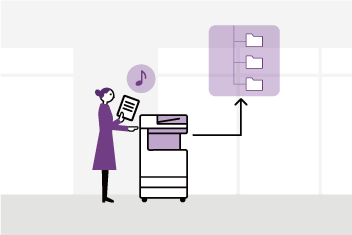
「掃描專遞」讓您只需選擇工作種類和文件種類,根據預設規則指定檔案名,直接將掃描文件儲存至指定的儲存目的地。
此付費應用程式可在多功能事務機上安裝及使用,讓您省去擷取、重新命名和儲存資料至您的PC上的程序,提高例行掃描作業的效率。
(需要客戶端工程師進行安裝。)
介紹影片
介紹掃描專遞的功能特色(請於YouTube上觀看)
>> 介紹掃描專遞的功能特色
特色功能
掃描專遞*1的設計旨在自動掃描紙張文件並分類至傳送目的地。省去您手動操作例行化作業的時間並確保歸檔的準確性及可靠性。
登記例行化業務的文件流程,並可一鍵調用
可預先登記文件讀取方法、影像處理、輸出格式和儲存目的地等各種設定,然後在掃描時按下按鈕即可喚起設定。
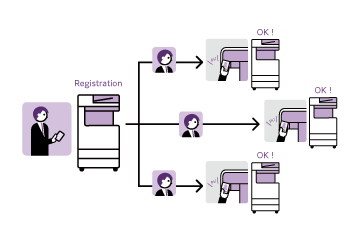
管理員可為多功能事務機中的例行化作業預先登記文件的掃描方法和儲存方法。使用者只需將文件放在多功能事務機上,按下相應的文件種類的按鈕,將自動進行從紙張文件數位化到儲存的處理。
從掃描到儲存的整個過程將會自動完成,或者使用者可在掃描時檢查及操作處理,讓使用者設定適合文件內容的流程和其環境。
掃描專遞讓您自動化枯燥的工作處理,使掃描作業更有效率並為使用者提供品質的一致性。
為每個作業登記文件流程
設定文件流程,例如掃描方法和儲存方法等資訊,稱為「文件種類」資訊。根據作業種類和內容,文件種類資訊可被歸類及登記。用於歸類的作業資訊稱為「作業種類」資訊。
在掃描專遞中,您可設定最高8個作業種類。每個作業種類可設定最高10個文件種類。
- 從選單畫面選擇掃描專遞
- 從[工作的種類]選擇適用的工作
- 您可設定最高8個工作的種類
- 從[文件種類]選擇適用的文件
- 您可設定最高10個文件種類
分割、儲存並自動分類文件
有下列文件儲存格式供您選擇:
- DocuWorks文件
- TIFF(每個檔案多頁)
一次可掃描多個文件並以空白頁、QR Code和條碼各別儲存文件。也可按照作業種類、文件種類、日期和使用者名稱,自動分類掃描文件。可以任何字串結合文件屬性,設定目的地資料夾名稱和檔案名稱。
隨時隨地使用Working Folder分享文件
您可以指定目的地,將文件儲存到下列其中一個位置:
- FTP伺服器
- Windows或Mac中的共用資料夾(SMB傳送)
- Working Folder*2
- *1:選購。
- *2:FUJIFILM Business Innovation所提供的雲端服務。需另立合約以使用Working Folder。
若文件以DocuWorks或PDF格式儲存,可在文件新增下列3個屬性。這些屬性稱為「一般屬性」。
- [業務種類]:掃描時所選擇的業務種類
- [文件種類]:掃描時所選擇的文件種類
- [使用者]:掃描文件的使用者名稱
也可在文件上新增任何屬性和其值。這些屬性稱為「擴充屬性」。可在文件種類資訊中設定擴充屬性,掃描時使用者也可進行輸入。最高可設定6個擴充屬性。
儲存檔案為DocuWorks格式
擴充屬性和一般屬性值會以自定義屬性儲存在掃描文件中。儲存的值可用來進行搜尋。有了DocuWorks屬性檢視功能,讓符合條件的檔案可進行排序並顯示,有效協助您管理掃描文件。
儲存檔案為PDF格式
擴充屬性和規定屬性值會以使用者自定義的屬性儲存在掃描文件中(自定義屬性格式),且會以單行字串方式儲存於文件屬性的「Description」>「Keywords」中(關鍵字格式)。儲存的屬性值可在搜尋檔案等時候使用。
編輯和使用文件屬性
有了DocuWorks Document Property Entry 2*1,您可輕鬆編輯*2文件被賦予的屬性。此外也可使用屬性進行文件的簡易搜尋*2,將搜尋結果輸出為CSV檔案,或一次更換所有屬性。
- *1:DocuWorks Document Property Entry 2是DocuWorks 9.1的選購軟體。詳情請參閱DocuWorks 9.1的產品資訊頁面。
- *2:您也可使用DocuWorks編輯單一檔案的屬性或進行簡易搜尋。
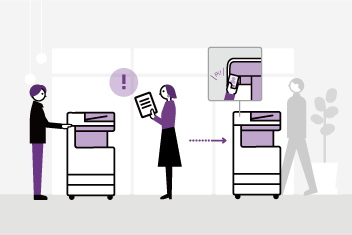
當文件的首頁或主要內容中附有QR Code或條碼,掃描專遞會從QR Code或條碼讀取並處理資訊。
通過掃描專遞專用的QR Code自動設定
可在掃描專遞專用的QR Code設定以下內容。
- 儲存位置資料夾的建立規則
- 檔案名稱的建立規則
- 擴充屬性(僅以DocuWorks或PDF格式儲存時。最多六個屬性)
透過QR Code黏貼並掃描,可自動設定文件原有的資料,實現以最少的操作進行掃描處理。
使用一般的QR Code或條碼
貼上任意字串的QR Code或條碼並掃描,還可以使用其資料。依據文件種類的設定,可將掃描時讀取的QR Code或條碼的字串,使用於儲存位置資料夾的命名規則,或儲存為DocuWorks文件或PDF文件的擴充屬性。QR Code或條碼的字串也可僅擷取部分使用。
- 備註:僅支援日文和英文的QR Code字串。
此功能會自動從報價單和發票等標準表格擷取特定的文件資訊。透過這項功能,您可分類文件並根據文件中包含的資訊來命名檔案,而無須稍後為了分類而需檢查文件內容來變更文件名稱。
- * 需要「可搜尋PDF組件」或「進階掃描組件」以使用自動文件擷取功能。
從範本擷取屬性
從範本(重複性文件)擷取屬性。自動擷取的字串可用於掃描文件的檔案名稱或儲存目的地的資料夾名稱。
可支援下列範本:
- 發票
- 報價單
掃描文件中的特定條件,例如「供應商/客戶名稱」、「建立日期」、「管理編號」和「到期日」等,會被自動擷取。
從標示的區域擷取文字
若有報價單或發票以外的標準表格,您可擷取指定區域內的字串。自動擷取的字串可用於掃描文件的檔案名稱或儲存處的資料夾名稱。
準備1份文件,使用彩色麥克筆圈出任何您想要的區域(建議使用綠色)。當掃描文件時,彩色麥克筆圈出的區域即被設定為掃描區域。
從輸入座標指定的區域擷取字串
在由原稿左上角起算0∼500 mm的範圍內,指定寬度/高度介於2∼500 mm之間的掃描區域。若字串的任何部分包含在此區域中,將自動擷取字串。
- 備註:在某些文字種類下,OCR可能會處理錯誤。如有此情況,請在執行掃描時利用[字串的抽出結果]畫面修正文字。
常會誤識別的文字範例:
「大寫字母O」⇔「數字0」
「大寫字母I」⇔「數字1」
「大寫字母S」⇔「數字5」
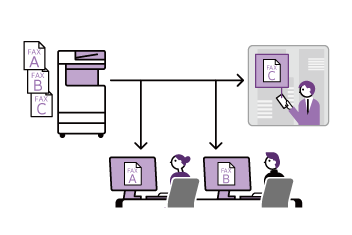
您可通知特定使用者文件掃描結果。
- 備註:若要使用電子郵件通知功能,必須在多功能事務機設定電子郵件發送伺服器(SMTP)和電子郵件通知服務。
從顯示在網路服務的外掛程式設定畫面,進行掃描專遞的操作和管理。在外掛程式設定畫面中,您可登記、編輯和刪除文件種類資訊。也可匯出設定資訊和匯入資訊至其他的多功能事務機。
透過Scan Process Easy QR建立工具(以下簡稱「QR建立工具」),您可建立Scan Process Easy可讀取的QR Code並將其做為註釋貼到DocuWorks文件上。
- 備註:可從我們的官方網站下載「QR建立工具」(免費)。「QR建立工具」下載服務頁面。
>> 「QR建立工具」下載服務頁面。
透過掃描專遞設定精靈,管理員可以3個步驟輕鬆完成初始設定。
- 選擇建議的業務種類。
- 設定目的地。
- 選擇儲存的檔案格式。
可在設定精靈選擇建議的業務種類。從「部門」、「銷售部門」和「總務部門」等三種建議的業務種類中,選擇和您要處理的文件種類相似的一種。
根據範本您可登記、編輯和刪除文件種類的資訊,如此可因應業務操作客製化您的需求。
最高可設定8個業務種類,每個業務種類可設定最高10個文件種類。
支援機種
Scan Delivery Supported Models
- File Size:
- 138.41 KB
- Document Type:
- Portable Document Format
您可以從此處下載PDF
Scan Delivery Supported Models掃描專遞