







Tổng quan
Chuyển phát công việc quét là gì?
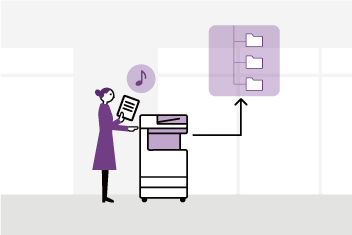
"Chuyển phát công việc quét" giúp bạn có thể lưu trữ trực tiếp các tài liệu đã quét vào đích lưu đã chỉ định bằng cách đặt tên tệp theo các quy tắc đặt sẵn, với bước chọn loại công việc và loại tài liệu đơn giản.
Đây là ứng dụng trả phí có thể được cài đặt và sử dụng trên các thiết bị đa chức năng, giúp bạn không cần phải truy xuất, đổi tên và lưu trữ dữ liệu trên máy tính, qua đó cải thiện hiệu quả công việc quét thường xuyên.
(Cần phải được kỹ sư của khách hàng cài đặt.)
Video giới thiệu
Giới thiệu các tính năng tuyệt vời của Chuyển phát công việc quét (Xem trên Youtube)
- Ghi chú: Chưa cung cấp Working Folder.
Đặc điểm nổi bật
Chuyển phát công việc quét*1 được thiết kế để tự động quét và sắp xếp các tài liệu giấy vào đích chuyển tiếp. Ứng dụng này giúp tiết kiệm thời gian bằng cách giảm thiểu các bước thủ công cho công việc làm thường xuyên, cũng như đảm bảo cho việc lưu trữ được chính xác và đáng tin cậy.
Đăng ký luồng quy trình tài liệu của công việc làm thường xuyên và chỉ cần nhấn nút để gọi ra
Bạn có thể đăng ký trước nhiều thiết lập khác nhau, chẳng hạn như phương pháp đọc tài liệu, xử lý hình ảnh, định dạng đầu ra và đích lưu, sau đó gọi các thiết lập chỉ với một lần bấm nút khi quét.
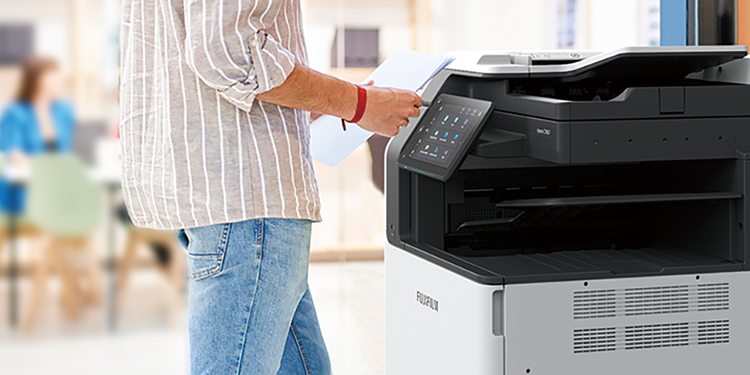
Người quản trị có thể đăng ký trước phương pháp quét tài liệu và lưu tệp cho các công việc làm thường xuyên trong Thiết bị đa chức năng. Người dùng chỉ cần đặt tài liệu lên Thiết bị đa chức năng và nhấn nút tương ứng với loại tài liệu, khi đó quy trình từ việc số hóa tài liệu giấy đến lưu sẽ được tự động hóa.
Toàn bộ quy trình từ lúc quét đến lưu sẽ được tiến hành theo cách tự động, hoặc người dùng có thể kiểm tra và vận hành quy trình trong lúc tiến hành quét. Nhờ đó, người dùng có thể thiết lập một quy trình làm việc phù hợp với nội dung của tài liệu và môi trường làm việc.
Việc sử dụng phần mềm Chuyển phát công việc quét cho phép bạn tự động hóa các quy trình lặp đi lặp lại, giúp cải thiện hiệu suất công việc quét và đảm bảo chất lượng đồng nhất cho người dùng.
Đăng ký luồng tài liệu cho từng công việc
Thông tin thiết lập luồng tài liệu, chẳng hạn như phương pháp quét và phương pháp lưu, được gọi là thông tin "loại tài liệu". Thông tin loại tài liệu có được nhóm lại và đăng ký theo loại và nội dung của công việc. Thông tin công việc dùng để nhóm được gọi là thông tin "loại công việc".
Trong Chuyển phát công việc quét, bạn có thể thiết lập tối đa 8 loại công việc. Bạn cũng có thể thiết lập tối đa 10 loại tài liệu cho mỗi loại công việc.
- Chọn Chuyển phát công việc quét trên màn hình menu
- Chọn công việc phù hợp trong [Loại công việc]
- Bạn có thể thiết lập tối đa 8 loại công việc
- Chọn tài liệu phù hợp trong [Loại tài liệu]
- Bạn có thể thiết lập tối đa 10 loại tài liệu
Tách, lưu và tự động phân loại tài liệu
Bạn có thể chọn lưu tài liệu theo các định dạng sau:
- Tài liệu DocuWorks
- TIFF (Nhiều trang trong một tệp)
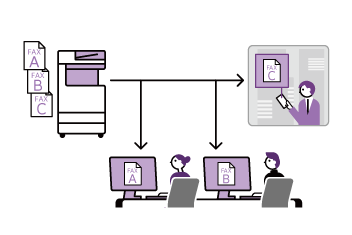
Bạn cũng có thể quét nhiều tài liệu cùng lúc và lưu phân tách bằng các trang trắng, mã QR và mã vạch. Bạn cũng có thể tự động sắp xếp các tài liệu đã quét theo loại công việc, loại tài liệu, ngày tháng và tên người dùng. Tên thư mục đích và tên tệp có thể được đặt bằng cách kết hợp những thuộc tính tài liệu này với bất kỳ chuỗi ký tự nào.
Dễ dàng chia sẻ Tài liệu bằng Working Folder
Bạn có thể chỉ định đích lưu tài liệu về một trong những vị trí sau:
- Máy chủ FTP
- Thư mục đã chia sẻ trên Windows hoặc Mac (chuyển SMB)
- Working Folder*2
- *1: Tùy chọn.
- *2: Dịch vụ dựa trên nền tảng đám mây do FUJIFILM Business Innovation cung cấp. Để sử dụng Working Folder, cần bổ sung thêm hợp đồng.
Khi lưu tài liệu theo định dạng DocuWorks hoặc PDF, bạn có thể thêm ba thuộc tính sau vào tài liệu. Những thuộc tính này được gọi là "thuộc tính thông thường".
- [Loại dịch vụ]: Hình thức dịch vụ được chọn khi người dùng thực hiện quét
- [Loại tài liệu]: Loại tài liệu được chọn tại thời điểm quét
- [Người dùng]: tên của người dùng đã quét tài liệu
Bạn cũng có thể thêm bất kỳ thuộc tính nào cũng như giá trị của thuộc tính vào tài liệu. Những thuộc tính này được gọi là "thuộc tính mở rộng". Các thuộc tính mở rộng có thể được đặt trong thông tin loại tài liệu, và cũng có thể được người dùng nhập khi quét. Có thể thiết lập tối đa 6 thuộc tính mở rộng.
Khi lưu tài liệu ở định dạng DocuWorks
Các giá trị của những thuộc tính thông thường và thuộc tính mở rộng được lưu làm đặc tính tùy chỉnh trong tài liệu được quét. Các giá trị đã lưu có thể được dùng để tìm kiếm. Với tính năng xem thuộc tính của DocuWorks, tính năng này cho phép những tập tin đáp ứng các điều kiện được phân loại và hiển thị, giúp bạn quản lý các tài liệu được quét.
Khi lưu tài liệu ở định dạng PDF
Bên cạnh các giá trị của những thuộc tính mở rộng và thuộc tính thông thường được lưu làm đặc tính tùy chỉnh trong tài liệu được quét (định dạng thuộc tính tùy chỉnh), các giá trị này còn được lưu theo dạng chuỗi đơn trong [Keywords] trên tab [Description] của phần Đặc tính tài liệu (định dạng từ khóa). Chuyển phát công việc quét là ứng dụng dạng bổ sung cho máy đa năng.
Thuộc tính chỉnh sửa và sử dụng tài liệu
Với DocuWorks Document Property Entry 2*1 bạn có thể dễ dàng chỉnh sửa*2 thuộc tính đã cấp cho tài liệu. Ngoài ra, bạn có thể dễ dàng tìm kiếm*2 những tài liệu này bằng cách sử dụng các thuộc tính, xuất kết quả tìm kiếm ra tệp CSV hoặc thay thế tất cả thuộc tính cùng một lúc.
- *1: DocuWorks Document Property Entry 2 là phần mềm tùy chọn của DocuWorks 9.1. Để biết thông tin chi tiết, hãy tham khảo trang thông tin về sản phẩm của DocuWorks 9.1.
- *2: Bạn cũng có thể dùng DocuWorks để chỉnh sửa thuộc tính của một tệp đơn hoặc tìm kiếm đơn giản.
Khi mã QR hoặc mã vạch được đính kèm vào trang tiêu đề hoặc văn bản chính của tài liệu, Chuyển phát công việc quét sẽ đọc và xử lý thông tin từ mã QR hoặc mã vạch.
Sử dụng Mã QR chuyên dụng cho Chuyển phát công việc quét đối với các cài đặt tự động
Bạn có thể thiết lập các mã QR chuyên dụng như sau cho Chuyển phát công việc quét.
- Quy tắc tên thư mục
- Quy tắc tên tập tin
- Các thuộc tính mở rộng (chỉ khi lưu ở định dạng DocuWorks hoặc PDF. Tối đa sáu thuộc tính)
Bằng cách đính kèm và quét mã QR với các nội dung, bạn có thể thiết lập tự động thông tin đặc biệt cho các tài liệu và thực hiện quá trình quét với thao tác ít nhất.
Sử dụng mã QR thông thường hoặc mã vạch
Bạn có thể quét mã QR hay mã vạch bằng bất kỳ chuỗi văn bản nào, đồng thời bạn cũng có thể sử dụng thông tin. Chuỗi văn bản mã QR hay mã vạch được quét có thể được dùng làm quy tắc đặt tên khi lưu các thư mục địa điểm và được lưu làm thuộc tính mở rộng của Tài liệu DocuWorks hoặc tài liệu PDF theo đúng cài đặt loại tài liệu. Ngoài ra chuỗi văn bản mã QR hay mã vạch được quét có thể được giải mã từng phần để sử dụng.
- Ghi chú: Các chuỗi văn bản mã QR được hỗ trợ chỉ có tiếng Nhật và tiếng Anh.
Chức năng này tự động trích xuất thông tin tài liệu cụ thể từ các biểu mẫu tiêu chuẩn, chẳng hạn như bản ước tính và hóa đơn. Bằng cách sử dụng chức năng này, bạn có thể sắp xếp tài liệu và đặt tên tệp bằng thông tin có trong tài liệu, giúp loại bỏ việc cần phải kiểm tra nội dung của tệp và thay đổi tên tệp sau đó cho mục đích phân loại.
- * Cần có "Bộ công cụ PDF có thể tìm kiếm" hoặc "Bộ Quét nâng cao" để sử dụng tính năng Trích xuất văn bản tự động.
Thuộc tính Trích xuất từ mẫu
Trích xuất thuộc tính từ một mẫu (tài liệu lặp lại). Văn bản được trích xuất tự động có thể được dùng làm tên tệp cho tài liệu đã quét hoặc tên thư mục của đích lưu.
Các mẫu sau đây được hỗ trợ.
- Hóa đơn
- Trích dẫn
Các điều kiện cụ thể như "tên nhà cung cấp/khách hàng", "ngày tạo", "số quản lý" và "ngày đến hạn" trong tài liệu đã quét sẽ được tự động trích xuất.
Trích xuất các ký tự trong phạm vi được chỉ định bằng bút màu đánh dấu
Nếu bạn có biểu mẫu tiêu chuẩn khác ngoài bản ước tính hoặc hóa đơn, thì bạn có thể trích xuất văn bản trong vùng được chỉ định. Văn bản được trích xuất tự động có thể được dùng làm tên tệp của tài liệu đã quét hoặc tên thư mục lưu tài liệu đó.
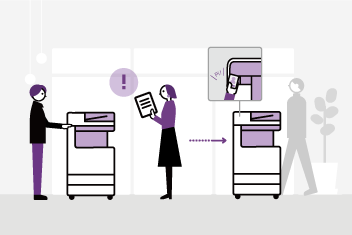
Chuẩn bị một tài liệu đen trắng và khoanh tròn vào bất kỳ vùng nào bạn muốn bằng bút màu (khuyên dùng bút màu xanh lá). Khi quét tài liệu, vùng đã được khoanh tròn bằng bút màu sẽ được đặt làm vùng quét.
Trích xuất văn bản từ vùng được chỉ định bằng cách nhập tọa độ
Chỉ định vị trí của vùng quét trong phạm vi từ 0 đến 500 mm từ bên trái phía trên tài liệu, và độ rộng / chiều cao trong phạm vi từ 2 đến 500 mm. Văn bản sẽ tự động được trích xuất nếu có bất kỳ phần nào của văn bản nằm trong vùng đó.
- Ghi chú: Văn bản có thể tìm kiếm có thể bị xử lý không chính xác tùy thuộc vào loại ký tự. Trong trường hợp này, hãy hiệu chỉnh văn bản đó trong màn hình [Kết quả trích xuất văn bản] khi bạn quét.
Ví dụ về văn bản bị nhận dạng sai thường xuyên:
"Chữ O hoa" ⇔ "Số 0"
"Chữ I hoa" ⇔ "Số 1"
"Chữ S hoa" ⇔ "Số 5"
Bạn có thể thông báo cho người dùng được chỉ định về kết quả của quá trình quét tài liệu.
- Ghi chú: Để sử dụng tính năng thông báo email, máy chủ gửi email (SMTP) và dịch vụ thông báo email phải được cài đặt trên thiết bị đa chức năng.
Màn hình cài đặt bổ sung hiển thị trong dịch vụ Internet thực hiện việc vận hành và quản lý Chuyển phát công việc quét. Trên màn hình cài đặt bổ sung, bạn có thể đăng ký, chỉnh sửa và xóa thông tin loại tài liệu. Bạn cũng có thể xuất ra thông tin cài đặt và nhập vào các Thiết bị đa chức năng khác.
Bằng cách sử dụng Công cụ tạo mã QR đơn giản của Scan Process Easy (sau đây gọi là "Công cụ tạo mã QR"), bạn có thể tạo mã QR phù hợp với Scan Process Easy và dán mã này dưới dạng chú thích vào tài liệu DocuWorks.
- Ghi chú: Bạn có thể tải "Công cụ tạo mã QR" (miễn phí) từ trang web chính thức của chúng tôi. Trang dịch vụ tải xuống "Công cụ tạo mã QR".
>> Trang dịch vụ tải xuống "Công cụ tạo mã QR".
Người quản trị có thể dễ dàng hoàn tất việc cài đặt ban đầu trong ba bước bằng cách sử dụng Trình h.dẫn thiết lập Chuyển phát công việc quét.
- Chọn loại dịch vụ được đề xuất.
- Đặt đích đến.
- Chọn định dạng tệp để lưu.
Các loại dịch vụ được đề xuất có sẵn để chọn trong trình hướng dẫn thiết lập. Chọn dịch vụ tương tự với loại tài liệu bạn sẽ xử lý trong ba loại dịch vụ được khuyến nghị như "Phòng ban", "Phòng kinh doanh" và "Phòng tổng vụ".
Bạn có thể đăng ký, chỉnh sửa và xóa thông tin về loại tài liệu dựa trên mẫu, từ đó tùy chỉnh thông tin cho phù hợp với hoạt động kinh doanh.
Bạn có thể thiết lập tối đa 8 loại dịch vụ, và tối đa 10 loại tài liệu cho mỗi loại dịch vụ.