

操作・設定のお問い合わせ
お問い合わせ
問題が解決しない/その他ご相談は、カストマーコンタクトセンターまでお気軽にお問い合わせください。
 富士フイルムビジネスイノベーション
登録日:2025年9月18日
最終更新日:2025年9月18日
ID:CCFAQ0172
「クイック」とは、コピー、スキャン、ファクス、インターネットファクスのジョブ指示履歴を保存し、履歴一覧から選択して再実行できる機能です。
さらに、よく使うジョブは「ピン留め」しておくことで、アプリを起動せずに迅速にジョブを実行可能です。ピン留めは、履歴からだけでなく、新たにジョブを実行する前でも登録できるため、事前に準備しておくことも可能です。
このコンテンツでは、「ピン留め」の作成方法と、「クイック」からジョブの実行方法について説明します。
補足
ピン留め設定する方法は2つあります。
 (クイック)]をタップします。
![[クイック]をタップ](https://assets-fb-rn.fujifilm.com/files/2025-09/5c7c1a91452e6b8a1ad6b9b922a0d83b/ccfaq0172_02_1_1.png)
補足
複合機利用時にICカードをかざしたり、ユーザーIDを入力するなどの認証をしている場合
 (詳細一覧)]をタップします。
![[詳細一覧]をタップ](https://assets-fb-rn.fujifilm.com/files/2025-09/1467ada687fa92fc0b155e4c307d866c/ccfaq0172_02_1_2_1.png)
![表示されるメニューから[ピン留め]を選ぶ](https://assets-fb-rn.fujifilm.com/files/2025-09/dc9a4b8d8ca5dbcb4d0ecd3353dd0f0b/ccfaq0172_02_1_2_2.png)
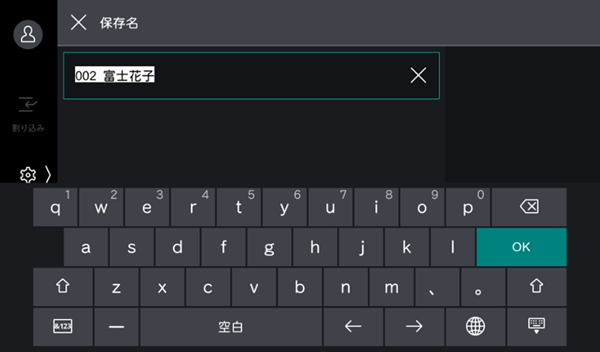
![[OK]をタップ](https://assets-fb-rn.fujifilm.com/files/2025-09/d9f03253b3788578ad7b27a275181074/ccfaq0172_02_1_3_2.png)
注意
保存名は必ず設定が必要です。保存名を付けずにピン留め設定することはできません。
 (ピン留め)]アイコンに変わったことを確認します。
![[ピン留め]アイコンに変わったことを確認](https://assets-fb-rn.fujifilm.com/files/2025-09/92f91b17411a2f4cf6aa74a4ba67b040/ccfaq0172_02_1_4.png)
補足
以上で手順は終了です。
よく使う機能を事前に「ピン留め」に登録し、クイックから素早く実行することができます。
ここではコピーを例に説明します。
![ホーム画面で[コピー]をタップ](https://assets-fb-rn.fujifilm.com/files/2025-09/46d39dafcdf744760d8cf846bd103bd1/ccfaq0172_02_2_1.png)
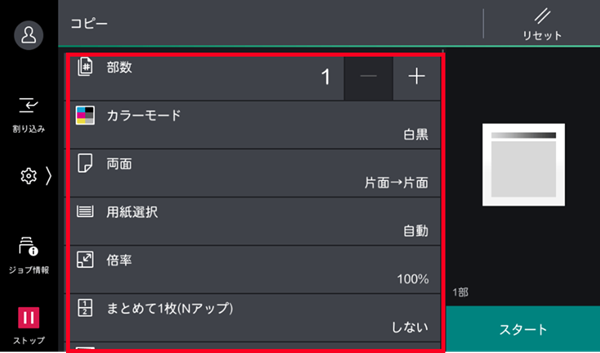
![[設定を保存]をタップ](https://assets-fb-rn.fujifilm.com/files/2025-09/baded5d4d350acf586d1b8c1c2473146/ccfaq0172_02_2_3.png)
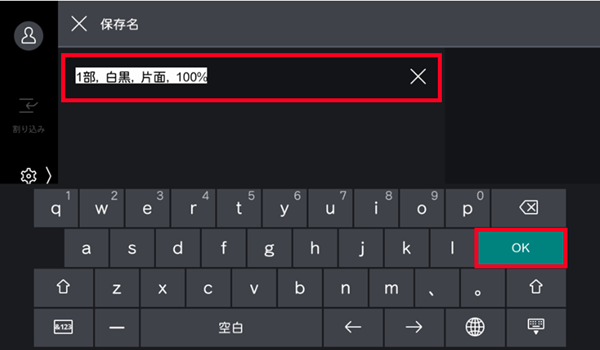
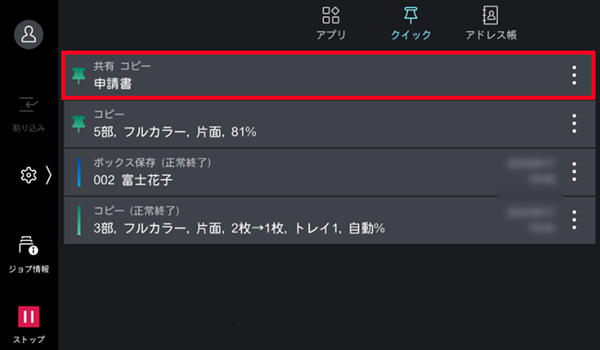
クイックからジョブを実行する方法は、2つあります。
補足
ファクスやインターネットファクスは誤送信防止のため、[今すぐ実行]を利用できません。
(クイック)]をタップします。![[クイック]をタップ](https://assets-fb-rn.fujifilm.com/files/2025-09/7aea94ccc09bea5c79e125683fc73475/ccfaq0172_03_1_1.png) (詳細一覧)]をタップします。
(詳細一覧)]をタップします。![[詳細一覧]をタップ](https://assets-fb-rn.fujifilm.com/files/2025-09/e9951bc9ce133d39b3bcbdce718c2acd/ccfaq0172_03_1_2_1.png)
![[今すぐ実行]をタップ](https://assets-fb-rn.fujifilm.com/files/2025-09/d8ccce9c8f88f6faa5730061ee9ab0cd/ccfaq0172_03_1_2_2.png)
以上で手順は終了です。
補足:[(詳細一覧)]から操作できること
![[詳細一覧]から操作できること](https://assets-fb-rn.fujifilm.com/files/2025-09/a8f529f39533af033a5fd834572988e8/ccfaq0172_03_1_2_3.png) (クイック)]をタップします。
(クイック)]をタップします。![[クイック]をタップ](https://assets-fb-rn.fujifilm.com/files/2025-09/f4d91aa4af88a1cb1a0d4da2d0272b85/ccfaq0172_03_2_1.png)
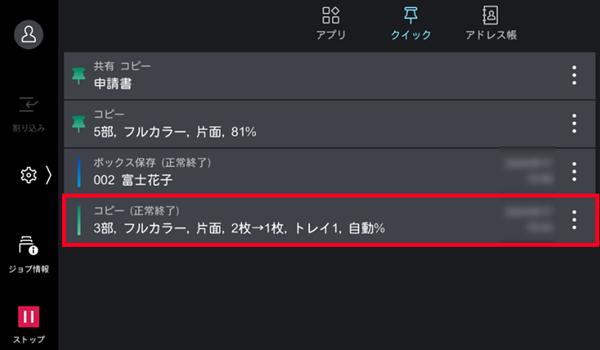
![追加したい機能を設定し、[スタート]をタップ](https://assets-fb-rn.fujifilm.com/files/2025-09/f393cc64898cd39ce78be88acd7db735/ccfaq0172_03_2_3.png)
以上で手順は終了です。
問題が解決しない/その他ご相談は、カストマーコンタクトセンターまでお気軽にお問い合わせください。