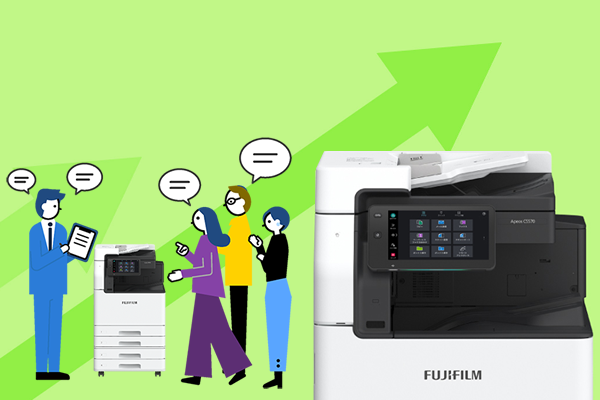























- インターネットサービスの「リモート操作パネル」を起動すると、パソコンと複合機が1対1で接続され、離れた場所からでも複合機を操作できます。
- 例えば、機械管理者は自席のパソコンから機械管理者モードにログイン、複合機の設定変更が可能となり、複合機の前まで移動する必要はありません。
- 「複合機側とインターネットサービス側で設定項目が異なり分かりにくい」といったお客様の声にお応えし、リモート操作パネルを利用することで全ての設定が遠隔で行えるようになります。
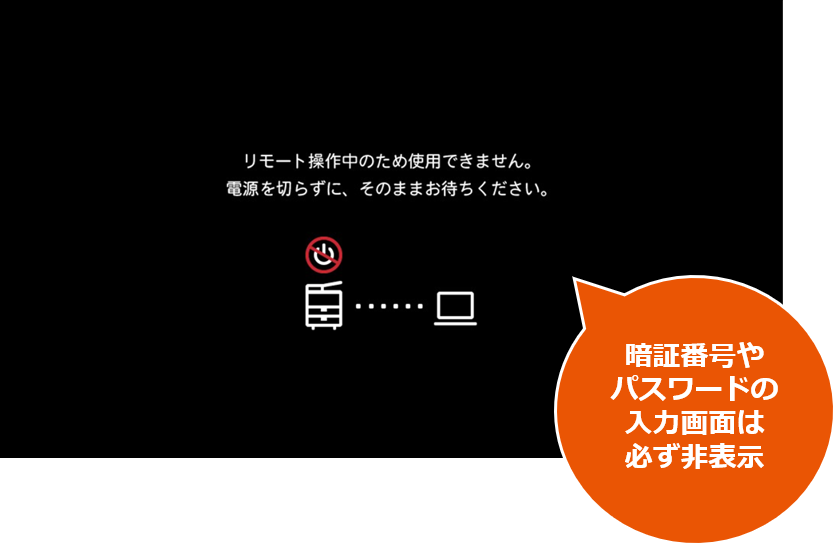
- リモート操作パネルはインターネットサービスから起動し、リモート操作パネルの画面を複合機側のパネルに表示する/表示しないの選択ができます。
- 機械管理者がリモート操作パネルを使って暗証番号やパスワードを入力する場合、複合機側のパネルは常に非表示になります。遠隔操作でも、安心のセキュリティーです。
- マイクロソフト Universal Printとは、Microsoft 365サブスクリプションユーザーがユニバーサルプリントによって、オフィス内、外出先を問わず、安全で簡単な方法で印刷することができるようになるサービスです。
| 設定項目名 | 主な設定内容 |
|---|---|
| 両面印刷 | なし/短辺を綴じる/長辺を綴じる |
| 印刷の向き | 縦/横 |
| カラーモード | カラー/グレースケール/モノクロ |
| 用紙サイズ | A3~A6/B4~B5/はがき/封筒(#10,C5,DL,Monarch,Executive,角2,長形3号) /Lagal/Letter/Statement/Tabloidなど 【機能アップ】 |
| 部数 | 1部~ |
| 印刷品質 | 高画質/標準 |
| ページの順序 | 順/逆 |
| 設定項目名 | 主な設定内容 |
|---|---|
| 給紙方法 | 自動選択/トレイ1~4/手差し/トレイ6 |
| メディア | 自動選択/普通紙/厚手用紙/簡易用紙/封筒/透明フィルム/ラベル |
| 出力トレイ | サイドトレイ/トレイ3.4/ 中段トレイ/スタッカー1.2/自動 |
| シートごとのページ数 | 1/2/4 |
| ホチキス止め | なし/左上/右上/左下/右下/左端(2か所とじ)/上端(2か所とじ)/右端(2か所とじ)/下端(2か所とじ) |
| 仕上げ | なし/折り |
| パンチ穴あけ | なし/2穴左,右,上,下/3穴左,右,上,下/4穴左,右,上,下 |
| 拡大/縮小 | 画面のサイズにあわせる/なし |
- ドライバーをインストールする際は、弊社公式サイトから該当商品や該当OSを選択して、ダウンロード/インストールをしていただいておりましたが、インターネットサービスの「らくらくセットアップのダウンロード」からツールを使っていただくと、必要なドライバー類がまとめてインストールできます。
- 本ツールは、以前から公式サイトにてご提供しておりましたが、よりご利用いただきやすくするため、インターネットサービスからダウンロードできるように改善しました。
- これまで、機械管理者のID/パスワードを失念した場合、カストマーエンジニア作業によるリセットが必要でした。
カストマーエンジニアを要請しなくても、お客様ご自身で、機械管理者IDやパスワードをリセットすることが可能になりました。
- * 事前設定が必要です。
- * 設定方法は、以下のとおりです。
- * 手順:機械管理者ログイン > [歯車アイコン] > 設定 > 認証/集計管理 > 認証/セキュリティー設定 > 機械管理者情報の設定 > 機械管理者情報のリセット > 許可 > リセットコードの通知先 > メールアドレスを登録 > OK
| 項目 | 強化ポイント |
|---|---|
| 証明書インポート時の秘密鍵付きファイル形式拡張 | 秘密鍵付きファイル形式(PKCS#12。拡張子は.p12/.pfx)の証明書インポート機能において、サポートする鍵暗号化アルゴリズムを以下のとおり拡張します。
|
| SMTPサーバー認証用パスワードの桁数拡大 | 複合機のSMTPサーバー設定のパスワードの最大文字数をAscii 64文字から128文字に変更します。 |
| DoHのサポート | DoH(DNS over HTTPS)をサポートすることにより、複合機とDNSサーバーとの間の通信を暗号化し、アクセス先情報の漏洩を防止します。 |
| 項目 | 強化ポイント |
|---|---|
| X509証明書要件への適合 | 機能要件として、X509証明書が追加されました。これにより、機械管理者による以下2つの設定項目を追加しました。
|
| 監査ログ 管理機能イベントの補足情報追加 | 機能要件として、監査ログの記録するべきイベントが追加されました。これにより、証明書検証処理に失敗した場合も監査ログに記録します。 |
| TLS要件への適合 | 機能要件として、TLS要件が変更されました。これにより、以下3つの機能を追加しました。
|
- 従来は、機種ごとにプリンタードライバーをご提供していたため、複数機種のプリンタードライバーをインストールする場合、台数分ダウンロードとインストール作業を繰り返していました。
- パッケージ化することで1度のダウンロードで複数機種のプリンタードライバーを順にインストールすることが可能になります。
- 従来は、macOS13のSFTP転送ができませんでした。
- Hostkeyアルゴリズムのrsa-sha2-256, rsa-sha2-512に対応することで、macOS 13以降のサーバに対してもSFTP転送可能となります。
- プリント出力の多いお客様から「複合機の前に人がいたり、誰かが操作していると、プリント出力開始に時間がかかる」といったお客様の声をいただくことがあります。そのようなお客様にお勧めの設定です。
- シンプルだったアプリアイコンが、グラデーションがついた鮮やかなデザインに。
- アイコンの反応エリアも広がり、さらに操作しやすくなりました。
- ホーム画面の左上に認証ユーザーの名前が表示されるようになり、誰がログインしているのか一目で分かります。
- 「ログインアイコンに漢字1文字しか表示されない」「誰がログインしているのかわかりづらい」といったお客様の声を反映しました。
- ログインアイコン上に認証ユーザー名を表示して、ホーム画面以外でも誰がログインしているのかが分かりやすくしました。
- * 事前設定が必要です。
- * 設定方法は、以下のとおりです。
- * 手順:機械管理者ログイン > [歯車アイコン] > 設定 > システム設定 > 画面/ボタンの設定 > ログインボタンのユーザー名 > 長く表示
- * 半角7文字、全角5文字まで表示可能です。最大表示文字数以降は削除されます。
- 「宛先を選択し、ジョブ実行しないとピン留めができず不便」というお客様の声を反映しました。
- 保存したい設定値を選択し、機能リスト下部にある「設定を保存」を押すだけでピン留めが可能に。
- 登録したピン留めは、ホーム画面のクイックから簡単に呼び出せます。
- 1度だけ登録すれば、次回から自分だけのピン留めを簡単に呼び出すことが可能です。
- 「今すぐ実行」の機能を使えば、少ないステップですぐに送信可能になります。
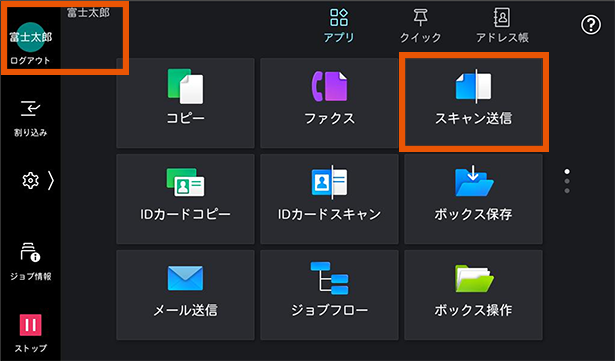
1. ログインしてスキャン送信をタップします。
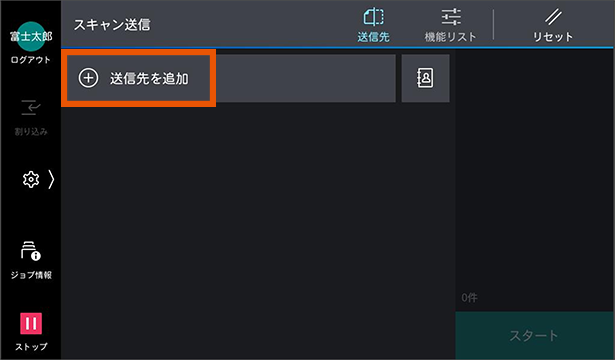
2. [送信先を追加]をタップします。
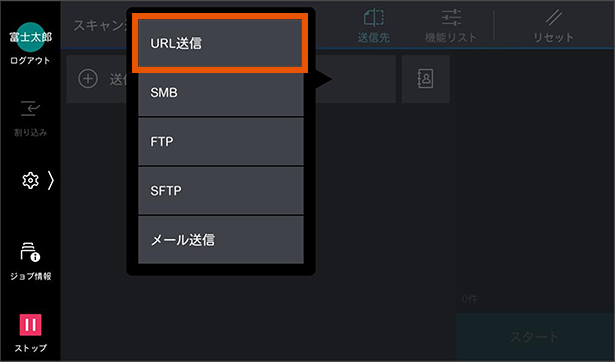
3. [URL送信]または[Scan to My Folder]をタップします。
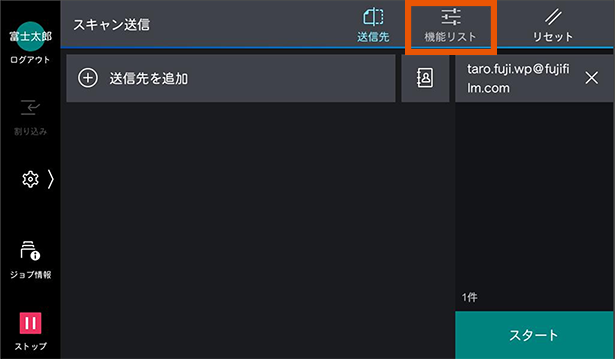
4. [機能リスト]をタップします。
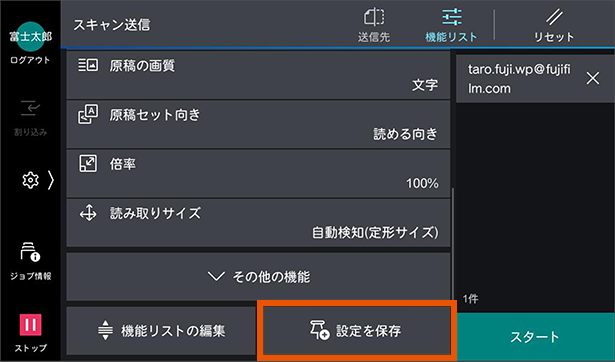
5. 必要に応じて設定を行い、「設定を保存」をタップします。
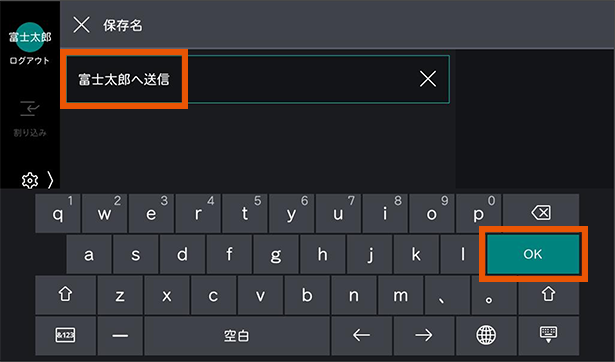
6. 任意の名称を入力して「OK」をタップします。
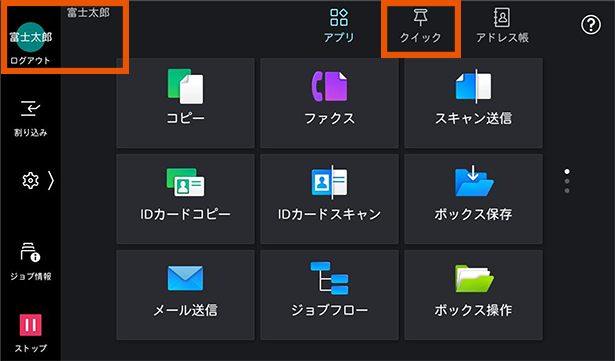
1. ログインしてクイックをタップします。
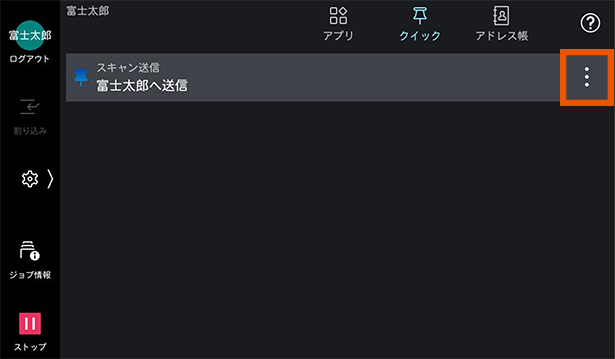
2. 自分のピン留めの点をタップします。
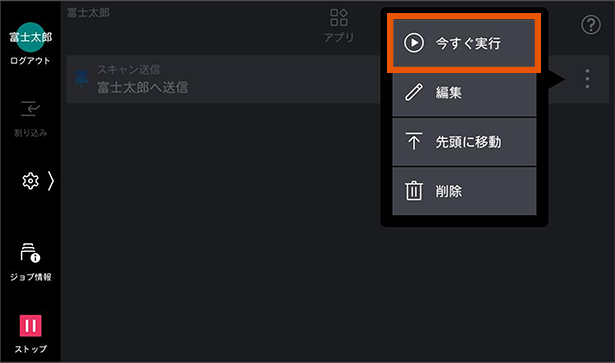
3. 原稿をセットして「今すぐ実行」をタップします。スタートボタンをタップしなくても、すぐにジョブが実行されます。
- 各アプリの機能リストは、「機能が探しづらい」「何度もスクロールが面倒」といったお客様の声を反映しました。
- よく使う機能のみを表示し、その他の機能は、折りたたんでおくようにすることが可能です。
- 機能リストは、「機能リストの編集」から表示/非表示を設定したり、表示順を簡単に変更することが可能です。
- 「ファクスやスキャン送信アプリ内のアドレス帳を開いた際、グループの呼び出しが簡単にできない」というお客様の声を反映しました。
- アドレス帳画面にフィルター機能を配置。ファクスグループやメールグループのフィルタリングが可能になります。
- 登録番号付きアドレス帳では、フィルター機能の追加に加え、「文字検索」もできるようになりました。
- 「表示開始番号」か「文字検索」、お好きな検索方法をお選びいただけます。
- 「[アドレス帳から選択]がボタンだと思わなかった」「迷ってしまう」、ほとんど利用しない「[SMB]などのボタンが目に入り煩わしい」、というお客様の声を反映しました。
- スキャン送信を起動した際、 [SMB]などは集約し、ワンタッチボタンを表示させることで宛先指定がしやすくなります。
- * ワンタッチボタンを表示するには、設定を有効に設定しておく必要があります。
- * 手順:機械管理者ログイン > [歯車アイコン] > 設定 > システム設定 > 画面/ボタンの設定 > ワンタッチボタンの表示 > 有効 >OK
- スライディングメッセ―ジが表示された際、 [×]をタップするまで消えないため、背景のボタンを隠してしまい、煩わしいという声を反映しました。
- [×]以外に操作パネルのどこかを触るとすぐに消えるように改善しました。
- また、メッセージを消しても、あとで確認できるよう歯車マークに通知があることをお知らせするようにしました。
- Webブラウザーから複合機へアクセスすることでパソコンから複合機の操作をしたり設定変更することが可能です。
- 接続方法を操作パネル上に案内できますので誰にでも簡単にアクセス可能です。
- ※ 以下の手順で表示できます。
- ※ 手順:機械管理者ログイン > [歯車アイコン] > 機械確認 > インターネットサービスの接続先 > プリント
| 機種名 | コントローラーソフトウェアのバージョン |
|---|---|
| Apeos C7070 / C6570 / C5570 / C4570 / C3570 / C3070 / C2570 | 1.50.5 |
| Apeos C8180 / C7580 / C6580 | 1.50.5 |
| Apeos C2360 / C2060 | 1.50.5 |
| Apeos 7580 / 6580 / 5580 | 1.50.5 |
| Apeos 4570 / 3570 | 1.50.5 |
| Apeos 3060 / 2560 / 1860 | 1.50.5 |
| Apeos C5240 | 1.50.5 |
| Apeos 6340 | 1.50.5 |
| Apeos C4030 / C3530 | 1.50.5 |
| Apeos 5330 | 1.50.5 |
| Revoria Press E1136 / E1125 / E1110 / E1100 | 1.50.5 |
| Revoria Press E1136P / E1125P / E1110P | 1.50.5 |
| ApeosPro C810 / C750 / C650 | 1.50.5141 |
| 機種名 | コントローラーソフトウェアのバージョン |
|---|---|
| ApeosPrint C5570 / C4570 |
1.50.5 |
| ApeosPrint C4030 / C3530 |
1.50.5 |
| ApeosPrint C5240 |
1.50.5 |
| ApeosPrint 6340 |
1.50.5 |
| ApeosPrint 4830 |
1.50.5 |
| ApeosPrint 4830JM |
1.50.5 |
| ApeosPrint 4560 S / 3960 S / 3360 S |
1.50.3 |
EP-BBをご利用中のお客様は、コントローラーソフトウェアを以下の簡単な手順で、お客様ご自身でバージョンアップしていただくことが可能です。
手順: 機械管理者ログイン > [歯車アイコン] > 設定 > 保守 > ソフトウェアバージョンアップ > 画面の表示に従い操作
コントローラーソフトウェアのバージョンは、操作パネルでご確認いただけます。
手順: [歯車アイコン] > 機械確認(メーター確認) > 詳細情報 > ソフトウェアバージョン > Controller ROM