
操作・設定のお問い合わせ
お問い合わせ
問題が解決しない/その他ご相談は、カストマーコンタクトセンターまでお気軽にお問い合わせください。
 富士フイルムビジネスイノベーション
登録日:2025年11月28日
最終更新日:2025年11月28日
ID:CCFAQ0207
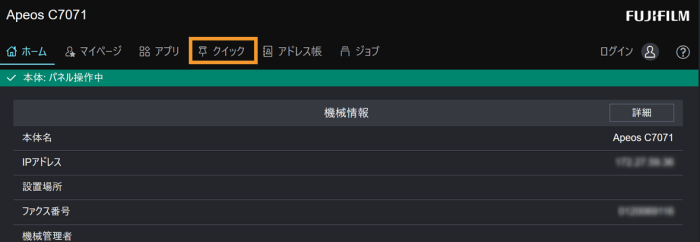
インターネットサービスを使って、コピー・スキャン・ファクスのよく使う設定を複合機に保存・登録する方法をご案内します。インターネットサービスでは設定の保存・登録のみ行えます。保存した設定の実行は、複合機本体からのみ可能です。
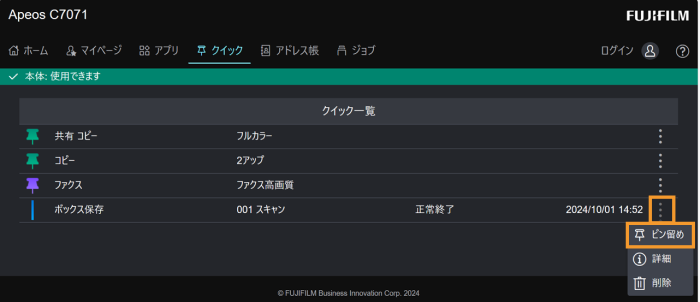
 ]をクリックし、[ピン留め]を選びます。
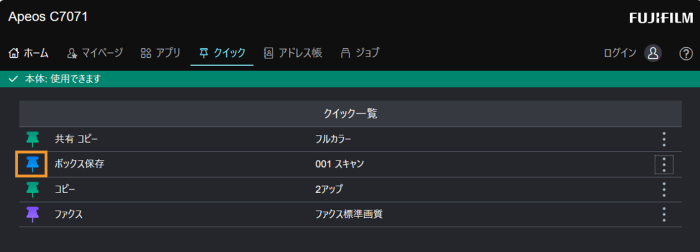 ]をクリックし、該当の項目を選びます。
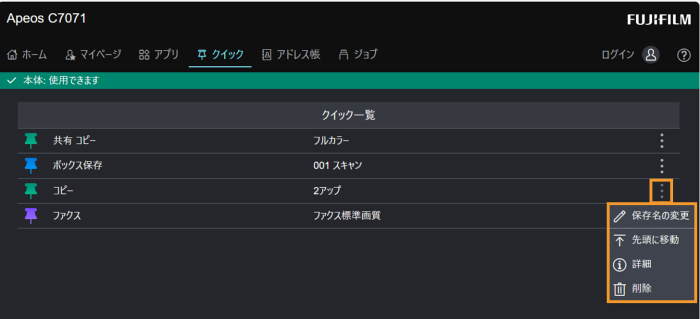
| 項目 | 設定方法 |
|---|---|
| 保存名の変更 |
保存名を入力し、[保存]をクリックします。保存名が変更されたことを確認します。 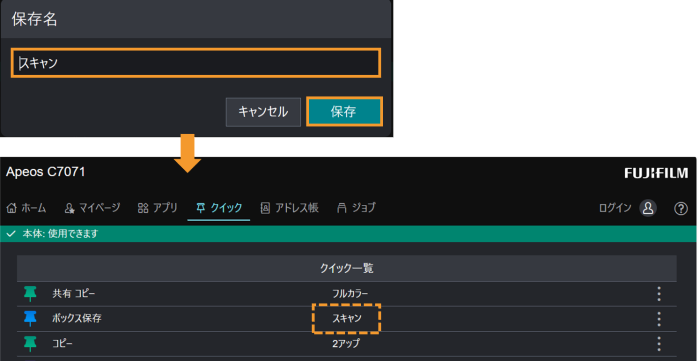
|
| 先頭に移動 |
先頭に移動されたことを確認します。 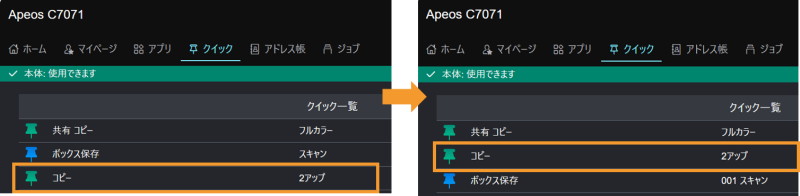
|
| 削除 |
確認画面が表示されるので、[はい(削除する)]をクリックします。該当のピン留め履歴が削除されたことを確認します。 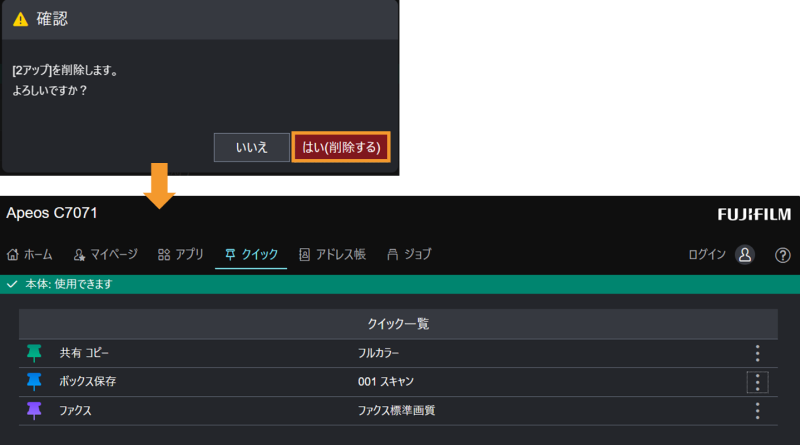
|
問題が解決しない/その他ご相談は、カストマーコンタクトセンターまでお気軽にお問い合わせください。