

登録日:2025年12月19日
最終更新日:2025年12月19日
ID:CCFAQ0267
節電モードへ移行する時間の設定方法を説明します。
-
注記
ここでは以下の利用環境の場合を例に説明します。そのほかの環境・商品によっては一部表示や操作が異なる場合があります。
機種:Apeos C7070/C6570/C5570/4570/3570/3070/2570
手順
- 機械管理者モードにログインします。
- ホーム画面左側の歯車の設定[
 ]アイコンをタップし、表示されたメニューから[設定]をタップします。
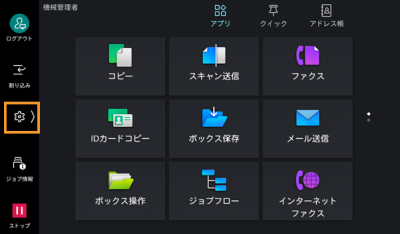
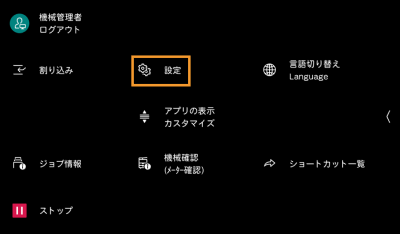
[設定]がグレーアウト or 表示されない場合はこちらを参照
コントロールメニュー画面の[設定]が以下の状況の場合、対処方法を確認します。
[設定]の状況 対処方法 グレーアウト コピー/ファクス/スキャンなどのアプリ画面を開いた状態で、ホーム画面左側の[ ]アイコンをタップすると、 「設定」がグレーアウトします。ホーム画面に戻り、再操作します。
表示されない 一般ユーザーではなく、機械管理者でログインしているか確認します。機械管理者にログインしているのに、[設定]が非表示の場合は、修理・点検のご依頼から当社担当窓口まで修理をご依頼ください。 - [システム設定]をタップします。
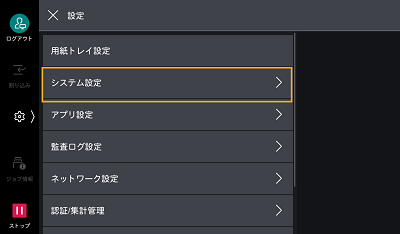
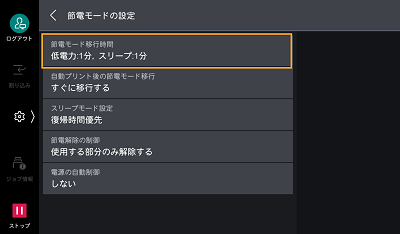
- [節電モードの設定]をタップします。
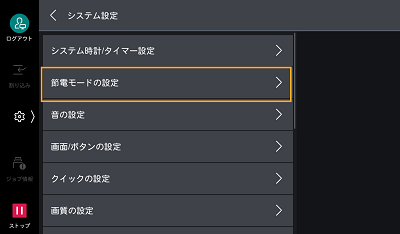
- [節電モード移行時間]をタップします。
- [低電力モード]と[スリープモード]を、[+][-]を使って、1分単位で設定します。
[低電力モード]が[スリープモード]の設定値以下になるように設定してください。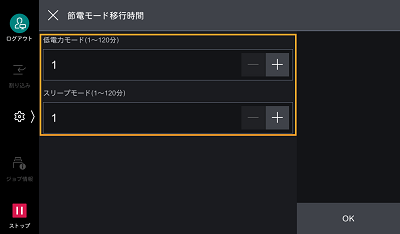
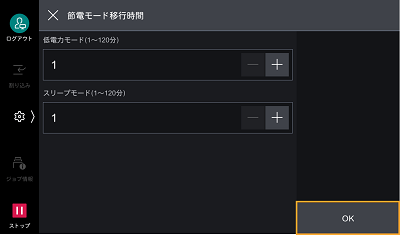
- 設定が完了したら、[OK]をタップします。
- 必要に応じて、他の項目の設定をします。
節電に関する各項目の詳細は、以下の表を参照します。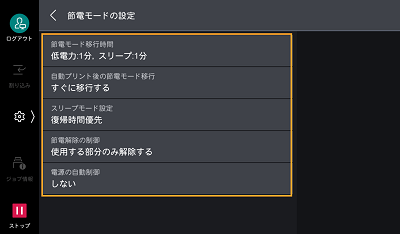
項目 詳細 節電モード移行時間 節電モードには、「低電力モード」と「スリープモード」があり、設定時間が経過すると次のように移行し、消費電力を段階的に下げます。
「機械を最後に操作」→「低電力モード」→「スリープモード」自動プリント後の節電モード移行 パソコンからプリントやファクスなどの受信プリントが完了したあとに、節電モードへ移行するタイミングを設定します。 スリープモード設定 スリープモード中の動作を、省電力優先にするか復帰時間優先にするかを設定します。
※[省電力優先]に設定されている場合でも、機械の構成や機能設定によっては、機械の内部で[復帰時間優先]として動作することがあります。節電解除の制御 節電状態を解除するときに、使用する部分のみを解除するかどうかを設定します。 Smart WelcomEyes Smart WelcomEyes を稼働するかを設定します。
※Apeos C2360/2060、Apeos 3060/2560/1860、Apeos C5240、Apeos 6340、Apeos C4030/C3530、Apeos 5330には、本機能は対応していないため、表示されません。電源の自動制御 設定した時刻になると電源が切れるように設定します。
※[自動的に電源を切る]が設定されていても、機械に紙づまりなどの異常が発生している場合や、ジョブなどの処理を行っている場合には、電源は切れません。 - 節電モード移行時間が変更されていることを確認し、<ホーム>ボタンを押して、ホーム画面に戻ります。
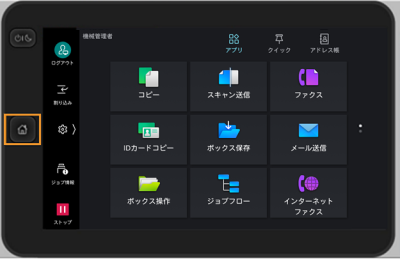
- 機械管理者モードをログアウトします。
以上で、手順は終了です。