






















登録日:2025年7月23日
最終更新日:2025年10月22日
ID:CCFAQ0161
Smart WelcomEyesとは、機械正面のセンサーで人の動きを検知する機能です。
センサーが人の動きを検知すると、自動的に節電状態から復帰します。
センサーが人の動きを検知している間(機械左側にあるSmart WelcomEyesのセンサー部分が起動している状態)は、節電状態への移行時間が経過しても節電状態に移行しません。
また、自動ログアウト、自動リセット、ジョブ自動解除などタイマーが設定されている機能も動作しません。
- * ここでは以下の利用環境の場合を例に説明します。そのほかの環境では操作が異なる場合がございます。
機種:Apeos C7070
- 機械管理者モードにログインします。
- ホーム画面で[歯車アイコン]をタップします。
- [設定]をタップします。
- [システム設定]をタップします。
- [節電モードの設定]をタップします。
- [Smart WelcomEyes]をタップします。
- [稼働する]または[稼働しない]を選択し、[OK]をタップします。
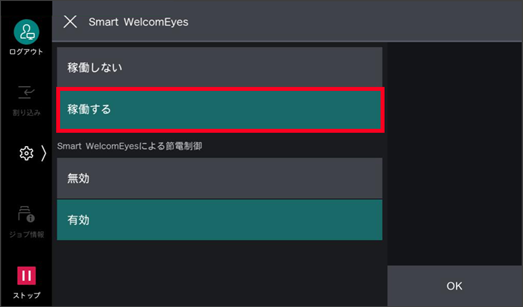
[稼働する]を選択した場合の画像
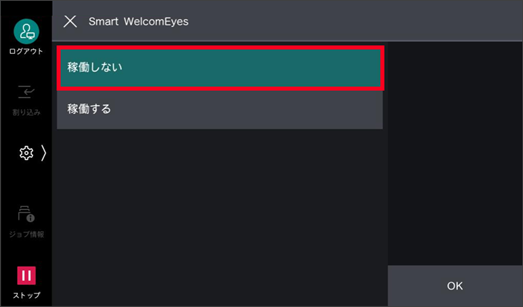
[稼働しない]を選択した場合の画像
| 設定値 | 状態 |
|---|---|
| 稼働しない | Smart WelcomEyesの稼働を停止します。センサーの動作を停止して、人の動きを検知しなくなるので、
|
| 稼働する | [稼働する]を選択した場合、[Smart WelcomEyesによる節電制御]を選択できます。
|
- 操作が完了したら、ホームボタンを押してホーム画面に戻ります。
- インターネットサービスに接続します。
- [ログイン]をクリックし、機械管理者モードに入ります。
- [システム]>[省エネルギー設定]をクリックします。
- [Smart WelcomEyes]>[有効]のチェックボックスを切り替えることで、[有効][無効]を切り替えます。
-
- 有効:チェックマークあり [
 (有効)]
(有効)] - 無効:チェックマークなし [
 (無効)]
(無効)]
- 有効:チェックマークあり [
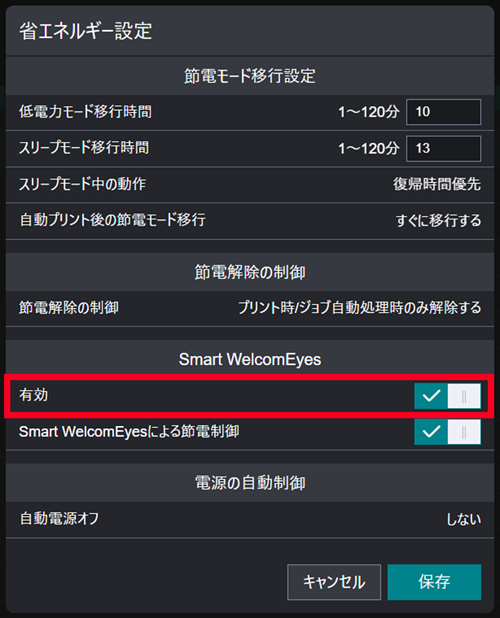
[有効]にした場合の画像

[無効]にした場合の画像
| 設定値 | 状態 |
|---|---|
| 稼働しない | Smart WelcomEyesの稼働を停止します。センサーの動作を停止して、人の動きを検知しなくなるので、
|
| 稼働する | [稼働する]を選択した場合、[Smart WelcomEyesによる節電制御]を選択できます。
|
- [保存]をクリックします。
- 再起動の「確認」画面が表示されます。複合機の再起動を行うと、設定が有効になります。
複合機が操作中でないことを確認し、[今すぐ再起動]をクリックします。
[今すぐ再起動]が表示されない場合、インターネットサービスの設定は以上で完了です。
また、インターネットサービス上では[今すぐ再起動]が表示されずに、設定変更後に複合機に再起動画面が表示されることがあります。
その場合は複合機側パネルの指示に従い再起動を行います。
- 複合機の再起動が終わったのを確認してから、[再表示]をクリックします。
複合機の再起動をすると、自動的に機械管理者モードからログアウトされます。
その場合、以下の表示が出る場合があります。[閉じる]をクリックしてください。
![[閉じる]をクリックする](https://asset-fb.fujifilm.com/www/fb/files/2026-01/0c0d571c15095f0e93c93ab579c6fa24/fig_ccfaq0161_img_2-8.png)
- 以上で設定は完了です。