






















プリント設定をした後表示されるコードをアプリ内で保存できるようになりました。
事前にプリントの設定をして、セブン‐イレブン店舗では保存したQRコードをかざすだけでより便利にプリントすることができます。
QRコードは作成すると、自動的に保存されます。
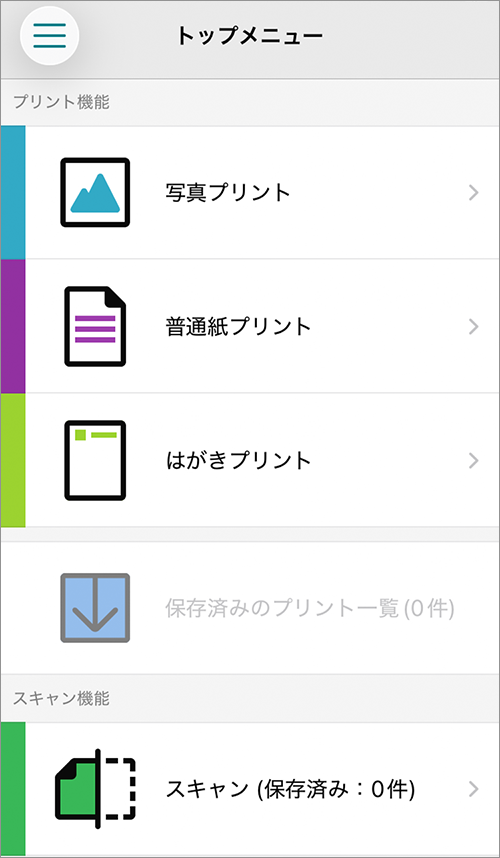
作成したQRコードはホーム>「保存済みのプリント一覧」から確認できます。
- QRコードはアプリ起動中のみ、利用できます。
- * スクリーンショットを他の方から共有されても、プリントすることはできません。
- QRコードは、アプリ内に自動的に保存されます(最大20個まで)。ご利用後、不要になったQRコードは、アプリ内で削除してください。
- QRコードに保存された設定内容は、後から変更ができません。設定の変更が必要な場合は再度ホーム画面からプリント設定をご確認ください。
- * こちらでは写真プリントをする場合の手順をご紹介しています。
「セブン‐イレブンマルチコピー」アプリを開き、「写真プリント」を選択。
プリントの種類やサイズを選択。
プリントしたい写真をタップし、チェックマーク付ける。選択が終わったら「決定」をタップ。
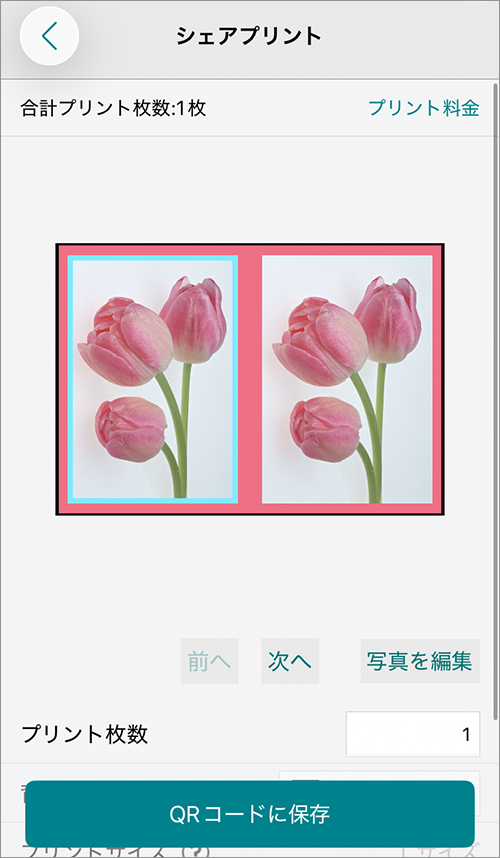
内容を確認し、プリント枚数を入力したら、「QRコードに保存」をタップ。
すぐにプリントする場合は、「すぐにプリントする」、後でプリントする場合は、「トップメニューに戻る」を選択。
後でプリントする場合は、トップメニューの「保存済みのプリント一覧」をタップ。
「プリントする」を選択するとQRコードが表示される。「詳細」では、設定した内容が確認できる。
* 設定したQRコードは20件まで保存をすることが可能。
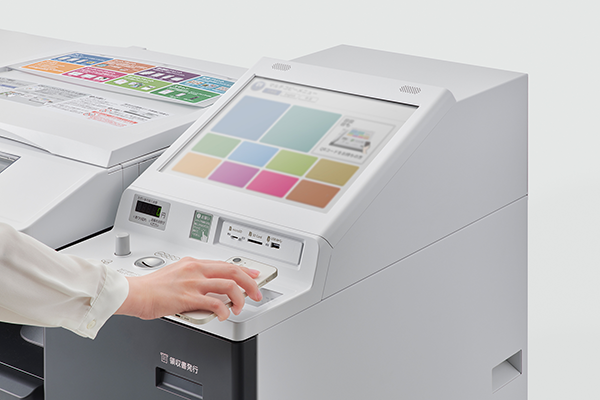
スマホ画面に表示されたQRコードをセブン‐イレブン店内のマルチコピー機にかざし、画面の案内にしたがって操作。
- * プリント料金は別途必要です。(Lサイズ1枚40円〜、2Lサイズ1枚100円〜)
1.「保存済みのプリント一覧」で右上の「削除」をタップ
2. 削除したい項目を選択。
3.「選択したファイルを削除」をタップ。
4.「はい」をタップし削除完了。※削除した項目は、再度プリントすることはできません。
- * QRコードは、株式会社デンソーウェーブの登録商標です。