






















登録日:2021年6月24日
最終更新日:2026年9月18日
ID:CCFAQ0037
MacにスキャナーPC保存(SMB)をする設定を説明します。
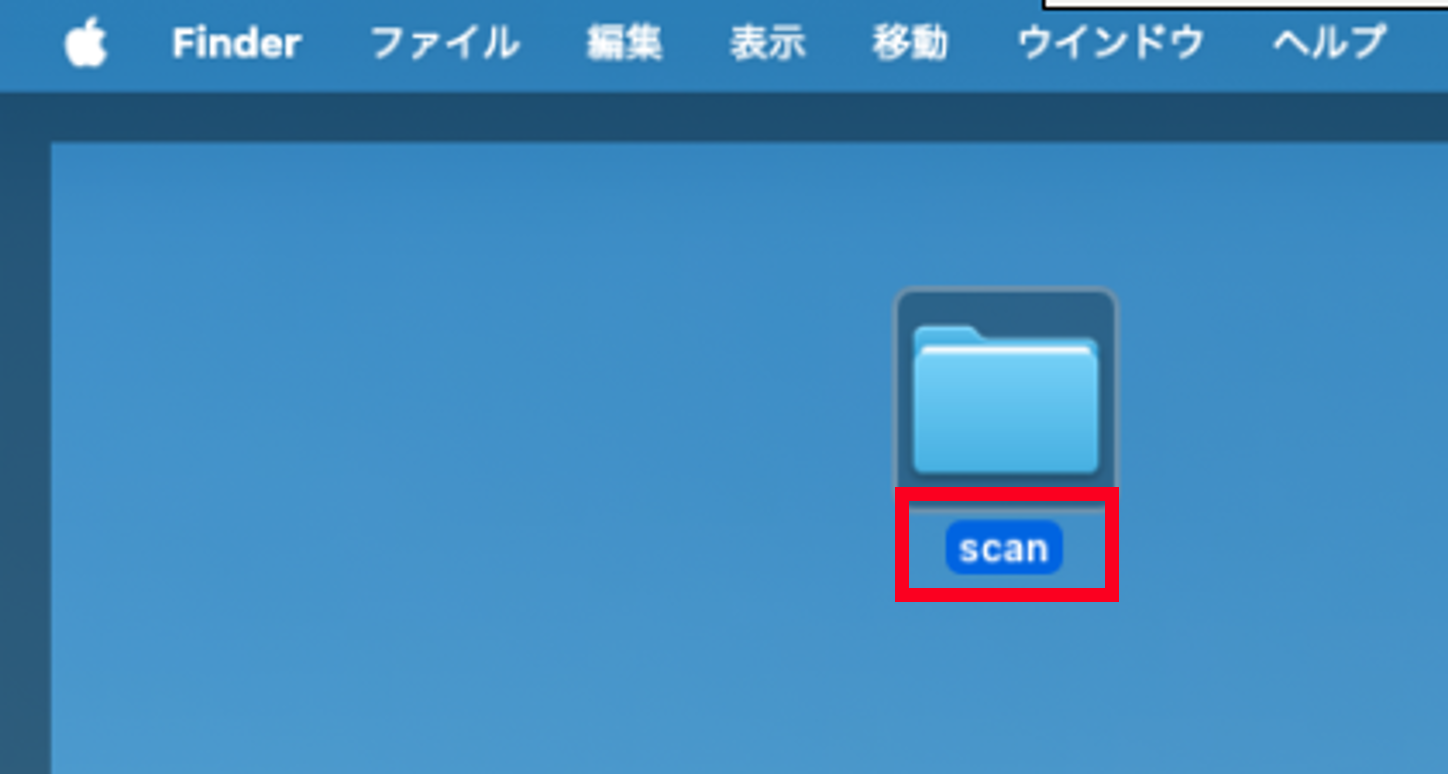
- [ファイル]の[新規フォルダ]を押します。
- 作成したフォルダーに任意で名称を入力します。
フォルダー名は、半角英数字で入力することをおすすめします。
- アップルメニューの[システム設定]を押します。
- [一般]内の[共有]を押します。
- [ファイル共有]右端の[ⓘ]を押します。
- [ファイル共有]を[ON]にし、[オプション]を押します。
- スキャン時に利用するアカウントのチェックボックスにチェックを入れて、[完了]を押します。
- 認証画面が表示されたら、対象アカウントのパスワードを入力してください。
- 「共有フォルダ」下の[+]を押します。
- 作成したフォルダーを指定して[開く]を押します。
- このフォルダーにアクセスするユーザーの権限が「読み/書き」に設定されていることを確認します。
以上で設定は完了です。
- アップメニューの[システム設定]を押します。
- [一般]内の[情報]を押します。
- [システムレポート…]を押します。
- [ソフトウェア]で表示されたコンピューター名とユーザー名を確認します。
- アップルメニューの[システム設定]を押します。
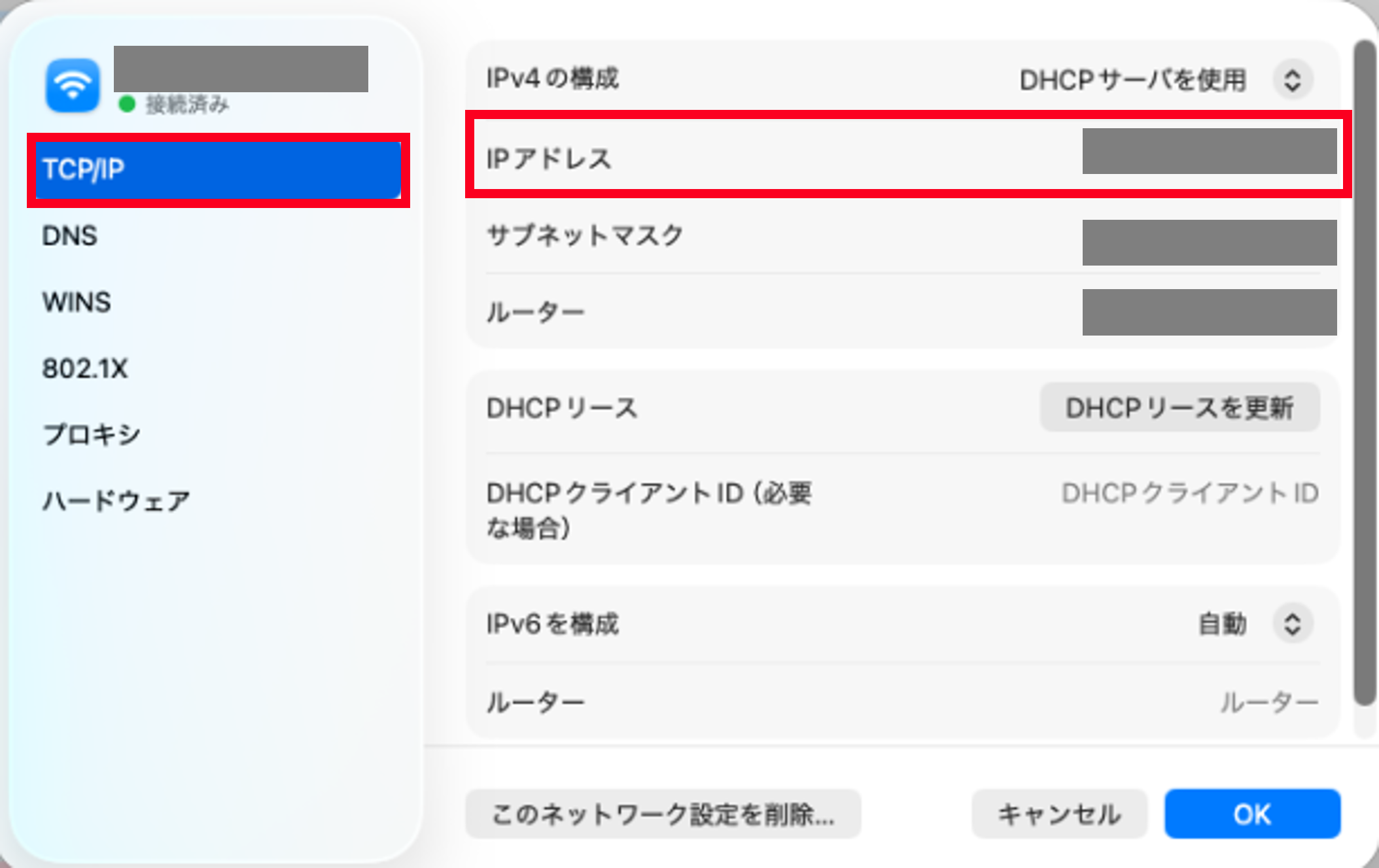
- [ネットワーク]を選択し、パソコンが有線LAN接続の場合は[Ethernet]、無線(Wi-Fi)接続の場合は[Wi-Fi]を押します。
- パソコンが有線LAN接続の場合は[IPアドレス]欄で、パソコンのIPアドレスが確認できます。
- 無線(Wi-Fi)接続の場合は[詳細]を押し、[TCP/IP]の[IPアドレス]欄でパソコンのIPアドレスが確認できます。
宛先登録を行います。
ご利用の機種を選択の上、アドレス帳に登録する方法をご確認ください。
- ホーム画面で[アドレス帳]をタップします。
- [+ 追加]をタップします。
- [連絡先を追加]をタップします。
- [表示名]をタップします。
- 表示する名称を入力して、[次へ]をタップします。
- 必要に応じて[よみがな]、[姓]、[名]、[会社名]を入力します。
- [SMB]欄の[+ 保存先を追加]をタップします。
- 通信エラー画面が表示された場合は[確認]をタップします。
- [直接入力]をタップします。
- [サーバー]をタップし「コンピューター名」または「IPアドレス」を入力して[Next]をタップします。
- [共有名]に「共有フォルダ名」を入力して[OK]をタップします。
- [ユーザー名][パスワード]欄にそれぞれMacの「ユーザー名」と「ログインパスワード」を入力し[OK]をタップします。
- すべての設定が終わったら、[連絡先を追加]画面で[OK]をタップします。
- ホーム画面の[登録/変更]をタップします。
- [宛先表登録(短縮宛先登録)]をタップします。
- 登録する短縮番号(未登録)をタップします。
- [宛先種別]をタップします。
- [サーバー]を選び、[OK]をタップします。
- [宛先名]をタップします。
- 宛先名(宛先表に表示される名称)を入力し、[決定]をタップします。
- [転送プロトコル]を押します。
- [SMB]を選び、[OK]をタップします。
- [サーバー名/IPアドレス]をタップします。
- 「コンピューター名」または「IPアドレス」を入力して、[決定]をタップします。
- [共有名(SMBのみ)]をタップします。
- 「共有フォルダ名」を入力し、[決定]をタップします。
- [ユーザー名]をタップします。
- パソコンの「ユーザー名」を入力し、[決定]をタップします。
- [パスワード]をタップします。
- パソコンに「ログインする際のパスワード」を入力し、[決定]をタップします。
- 全ての設定終了後[OK]をタップし、宛先登録を完了する場合はもう一度[OK]をタップします。
- 閉じる[×]を押し、ホーム画面に戻ります。
- メニュー画面の[登録/変更]をタップします。
- [宛先表登録(短縮宛先登録)]をタップします。
- 登録する短縮番号(未登録)をタップします。
- [宛先種別]をタップします。
- [サーバー]を選び、[閉じる]をタップします。
- [宛先名]をタップします。
- 宛先名(宛先表に表示される名称)を入力し、[決定]をタップします。
- [転送プロトコル]をタップします。
- [SMB]を選び、[OK]をタップします。
- [サーバー名/IPアドレス]をタップします。
- 「コンピューター名」または「IPアドレス」を入力して、[決定]をタップします。
- [共有名(SMBのみ)]をタップします。
- 「共有フォルダ名」を入力し、[決定]をタップします。
- [ユーザー名]をタップします。
- パソコンの「ユーザー名」を入力し、[決定]をタップします。
- [パスワード]をタップします。
- パソコンに「ログインする際のパスワード」を入力し、[決定]をタップします。
- 全ての設定終了後[決定]をタップし、宛先登録を完了する場合は[OK]をタップします。
- [閉じる]を2回タップし、メニュー画面に戻ります。
- 「FUJIFILM DocuCentre C2000 宛先表ツール」を起動します。
FUJIFILM DocuCentre C2000 宛先表ツール- * 注意:FUJIFILM DocuCentre C2000 宛先表ツールはMac PCにはインストールできません。Windows PCをご利用ください。
- ツリービューで[サーバー]アイコンを右クリックし、[新規登録]を選びます。
- [宛先]ダイアログボックスで[宛先名]、[サーバー名/IPアドレス]、[SMB共有名]、[ログイン名]、[パスワード]を入力し[OK]を選択します。
- メニューバーまたはツールバーから、[すべて保存]または[本体宛先表のみ保存]を選び本機に反映されたことを確認します。