






















登録日:2021年9月28日
最終更新日:2025年7月17日
ID:CCFAQ0072
一部機種ではパソコンからブラウザを利用してスキャナーPC保存の宛先情報を登録する場合、CentreWare Internet Services(以下CWIS)で[HTTP-SSL/TLS通信]機能を有効にする必要があります。
- ApeosPort-VI / DocuCentre-VI
- ApeosPort-V / DocuCentre-V
- ApeosPort-IV / DocuCentre-IV
- * ここでは以下の利用環境の場合を例に説明します。そのほかの環境・商品によっては一部表示や操作が異なる場合があります。
パソコン:Windows11
- パソコンからCWISにアクセスします。
- [プロパティ]タブをクリックします。
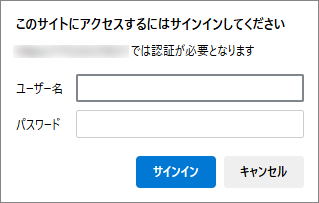
機械管理者IDとパスワードを入力する画面が表示されます。入力後[OK]ボタンをクリックします。
- [セキュリティ]>[証明書の設定]で[証明書の作成]をクリックします。
- [自己証明書]が選択されていることを確認し、[次へ] をクリックします。
- [新しい設定を適用]をクリックします。
- 「設定が更新されました」と表示されます。
- [プロパティ]タブ >[セキュリティ] >[SSL/TLS設定]で[HTTP-SSL/TLS通信]の[有効]にチェックを付け、[新しい設定を適用]をクリックします。
- 再起動のメッセージが表示されます。
[再起動]をクリックします。
- パソコンからCWISにアクセスします。
- 警告が表示されます。ブラウザ別に対処します。
- Google Chromeの場合
[詳細設定]を選択後に[XXX. XXX. XXX. XXX にアクセスする]をクリックします。
- Google Chromeの場合
-
- Microsoft Edgeの場合
[詳細設定]を選択後に[XXX. XXX. XXX. XXX に進む]をクリックします。
- Microsoft Edgeの場合
- 宛先表にパスワード欄が出ていれば設定完了です。