






















登録日:2022年6月9日
最終更新日:2026年5月19日
ID:CCFAQ0098
Google社は「アカウントを安全に保つため、2022年5月30日より、Googleは、ユーザー名とパスワードのみでGoogleアカウントにログインするサードパーティ製のアプリとデバイスについてサポートを終了いたします。」と発表しました。
上記に伴う、当社製品(複合機 / プリンター)への影響と対処方法は以下をご確認ください。
- * ここでは以下の利用環境の場合を例に説明します。そのほかの環境・商品によっては一部表示や操作が異なる場合があります。
機種:Apeos C7070
当社製品にGmail(個人向けアカウント)のユーザー名(メールアドレス)とパスワードを設定してメールサーバー(SMTP / POP3)を利用している場合、メール/インターネットファクスの送受信機能*1が利用できなくなります。
この場合、「016-781」や「027-779」エラーが発生します。
- *1 スキャンのメール送信、インターネットファクス送信、メール通知、ペーパーレスファクス受信のメール転送などのメール送信や、メール受信プリント、インターネットファクス受信プリント、その他のメールの送受信を行う機能。
2022年5月30日(月曜日)
https://support.google.com/accounts/answer/6010255
Googleアカウントの2段階認証を有効にし、アプリパスワードを設定することで回避できます。
複合機に設定されているメールアドレス情報を確認します。
メールアドレスが「****@gmail.com」と登録されている場合は、次の手順にすすみます。
- 機械管理者モードにログインします。
- ホーム画面左の歯車マークから、 [設定] > [ネットワーク設定]を選択します。
- [本体メールアドレス/ホスト名]で各項目を設定すると、メールアドレスが確認できます。
- 機械管理者モードにログインします。
- ホーム画面左の歯車マークから、 [設定] > [ネットワーク設定]を選択します。
- [本体メールアドレス/ホスト名]で各項目を設定すると、メールアドレスが確認できます。
- 機械管理者モードにログインします。
- メニュー画面の[仕様設定/登録]を選択します。
- [仕様設定]>[ネットワーク設定]>[本体メールアドレス/ホスト名]を選択します。
- メールアドレス を確認します。
- 機械管理者モードにログインします。
- メニュー画面の[仕様設定/登録]を選択します。
- [仕様設定]>[ネットワーク設定]>[本体メールアドレス/ホスト名]を選択します。
- メールアドレス を確認します。
- Googleアカウントのページに、1.事前確認で登録されたGoogleアカウントでログインします。
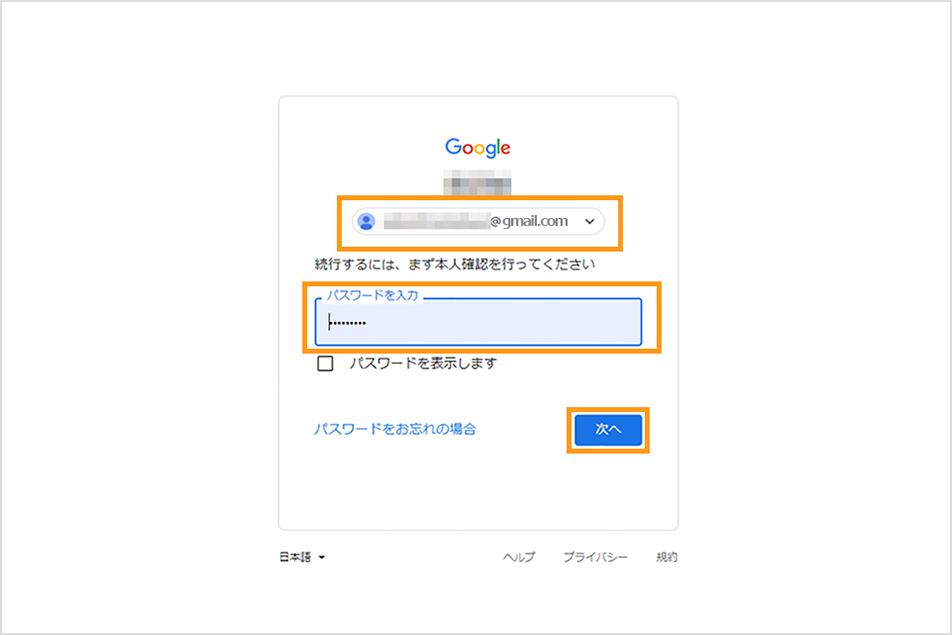
- [セキュリティ]を選択し、[2段階認証プロセス]を選択します。
- [使ってみる]を選択します。
- 画面の指示に画面に従って進み、2段階認証プロセスを有効にします。
2段階認証プロセスが[オン]になったことを確認し、次の手順に進みます。
以下はスマートフォンにテキストメッセージを送信する手順です。詳しくは以下のコンテンツをご確認ください
- Googleアカウントのログインページが再度表示された場合は、パスワードを入力し、[次へ]を押します。
- 「ログインの2つ目の手順としてスマートフォンを使用」画面が開きます。[続行]ボタンを押します。
- メッセージ送信先のスマートフォンの電話番号を確認し、「テキストメッセージ」を選択します。
- [送信]を押します。
- スマートフォンにメッセージが届きます。メッセージ内の確認コードを確認します(例G-123456)。
- メッセージで届いた確認コードを入力し、[次へ]を押します。
- [有効にする]をクリックします。
- 2段階認証プロセスが[オン]になったことを確認します。
2段階認証の設定手順は以上です。
- [セキュリティ]を選択し、[アプリパスワード]を選択します。
- [アプリを選択]で[メール]を選択します。
- [デバイスを選択]で[その他(名前を入力)]を選択します。
- 任意の名前を入力し、[生成]を選択します。
例として「富士フイルムBI」としています。
- 生成されたアプリパスワードが表示されます。
このパスワードを複合機に登録するため、メモなどで控えておきます。
複合機の[SMTP AUTH - パスワード]に生成したアプリパスワードを設定します。
- 機械管理者モードにログインします。
- ホーム画面左の歯車マークから、[設定]に入り、[ネットワーク設定]を選択します。
- [メール送受信設定]>[SMTPサーバー設定]>[SMTP AUTH-パスワード]を選択します。
- [新しいパスワード]と[パスワードの再入力]を入力後[OK]を選択すると、設定が確定します。
- 機械管理者モードにログインします。
- メニュー画面の[設定]> [ネットワーク設定]を選択します。
- [メール送受信設定]>[SMTPサーバー設定]>[SMTP AUTH-パスワード]でパスワードを入力します。
- [新しいパスワード]と[パスワードの再入力]を入力後[OK]を選択すると、設定が確定します。
- 機械管理者モードにログインします。
- メニュー画面の[仕様設定/登録]>[ネットワーク設定]を選択します。
- [メール送受信設定]>[SMTPサーバー設定]>[SMTP AUTH-パスワード]を選択し「確認/変更」ボタンを選択します。
- [新しいパスワード]と[パスワードの再入力]を入力後[決定]を選択すると、設定が確定します。
- 機械管理者モードにログインします。
- メニュー画面右側の[仕様設定/登録]>[ネットワーク設定]を選択します。
- [メール送受信設定]>[SMTPサーバー設定]>[SMTP AUTH-パスワード]を選択し「確認/変更」ボタンを選択します。
- [新しいパスワード]と[パスワードの再入力]を入力後[決定]を選択すると、設定が確定します。
Google社のサポートページが開きます。