






















登録日:2024年8月30日
最終更新日:2026年8月10日
ID:CCFAQ0134
本や冊子などを原稿ガラス面からスキャンする場合、複数ページをまとめて1つのファイルに保存する手順をご紹介します。
- * ここでは以下の利用環境の場合を例に説明します。そのほかの環境・商品によっては一部表示や操作が異なる場合があります。
機種:Apeos C7070
- 原稿をガラス面にセットし、ホーム画面の[スキャン送信]をタップします。
- スキャンの送信先を選択し、機能リストアイコンをタップします。
- 機能リストの[次原稿]をタップします。
- タップするとバーがON(緑の状態)になり、機能が有効になります。
[次原稿]が見当たらない場合は、[その他の設定]をタップし、機能リストをスクロールして[次原稿]を探します。
- 原稿をセットして、[スタート]をタップします。
- スキャンで1枚目の原稿を読み込むと、左図の表示になるので、次の原稿をセットして[スキャン]をタップします。
複数枚原稿がある場合は同じ操作を繰り返します。
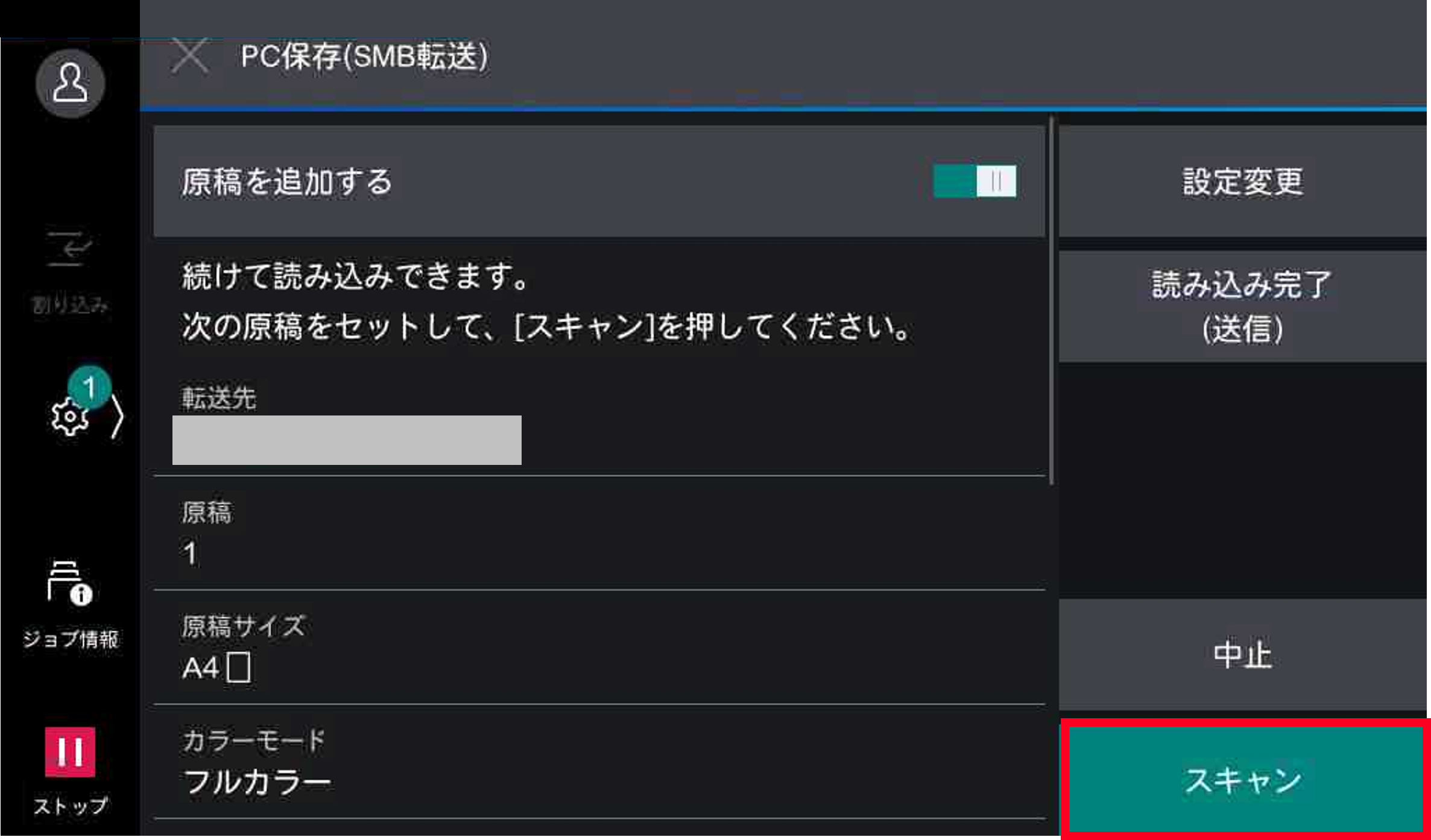
- すべての原稿を読み取ったら、 [読み込み完了(送信)]をタップします。
(スキャンが開始されます。)