






















登録日:2025年6月12日
最終更新日:2026年4月1日
ID:CCFAQ0158
コンタクトセンターのオペレーターがお使いの複合機にアクセスし、操作パネルを遠隔で確認・操作しながら、リアルタイムで操作方法をご案内できる機能です。お客さまとご一緒に同じ画面を見ながら、お困りごとの解決をサポートします。
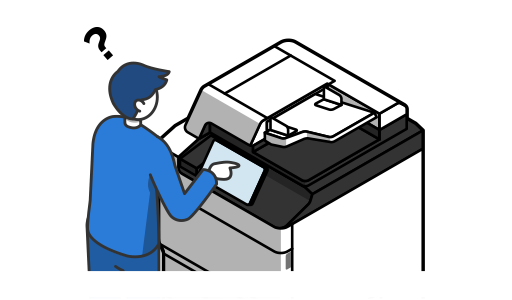
同じ画面を見ながら一緒に操作したい

電話(音声)ではお困りごとの状況を伝えづらい
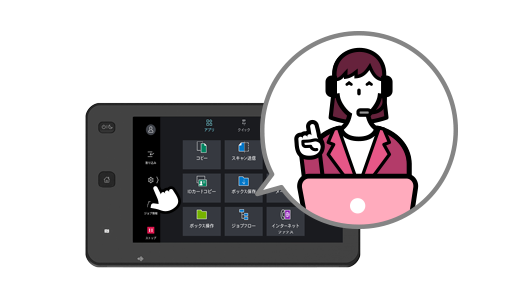
設定をかわりにやってほしい
■活用シーン例
ペーパーレスFAXの設定 / スキャナーの設定 / アドレス帳の登録 / 認証時の設定 など
- コンタクトセンターからお客さまの複合機にアクセスし、一緒に操作パネルを見ながらご案内します
- ペンや指のアイコンで操作方法・設定項目を示し、解決までわかりやすくご案内します
- お客さまに代わって、オペレーターが直接操作パネルにアクセスし、操作します
Apeos C3067で撮影しています
オペレーターに操作を切り替えることに同意いただいた場合のみ、オペレーターが操作をいたします。
[オペレーターに操作を切り替えます。よろしいですか?]の画面が表示されます。
[はい]を選択いただくことで、オペレーターによる直接の操作設定が可能になります。

- コンタクトセンターにお問い合わせいただき、リモートアシスタンスのご利用をご希望の旨お伝えください。
- 操作パネルから[リモートアシスタンス]を押します。
リモートアシスタンスのアイコンは、機種によって異なります
- 使用許諾を表示し、内容確認後[OK]を押します。
- 操作パネルに表示された4桁の数字をオペレーターに伝えます。
- 操作パネルの左上に[ユーザーモード]の画面が出れば接続完了です。オペレーターによる操作案内を開始いたします。
- 終了する場合には、オペレーター側で接続を切らせていただきます。
初回のみ、使用許諾にご同意していただく必要がございます。
以下の手順よりご確認ください。
- 管理者モードにログインします。
- 操作パネルの[リモートアシスタンス]を押します。
- 使用許諾をお読みいただき、同意いただける場合は[同意する]を押します。
- 一部の機種、設定内容によりご利用いただけない場合がございます。
- 複合機がインターネットに接続できる環境でご利用いただけます。
- リモートアシスタンスは、お客さまの許可なく接続することはできない仕様になっています。都度お客さまより4桁の番号をお伺いし、初めて接続が可能です。
- 受付時間(当日対応)平日9時~15時にコンタクトセンターのオペレーター宛てにご依頼ください。
接続がスムーズで、操作が不要なのは楽で良いです!
設定を行ってくれるので、完了までとても速いですね!
リモートで複合機の操作ができるのは驚きました!