






















登録日:2025年11月21日
最終更新日:2025年11月21日
ID:CCFAQ0181
スキャンしたデータをネットワーク上のPCへ転送したとき(スキャン送信)やメール送信したときの、送信結果の確認方法について説明します。出力するには送信前の設定が必要です。
- * ここでは以下の利用環境の場合を例に説明します。そのほかの環境・商品によっては一部表示や操作が異なる場合があります。
機種:Apeos C7071/C6571/C5571/C4571/C3571/C2571
- 機械管理者モードにログインします。
- ホーム画面左側の[歯車アイコン]をタップし、表示されたメニューから[設定]をタップします。
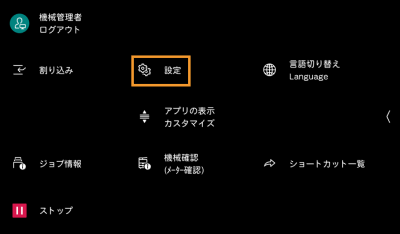
コントロールメニュー画面の[設定]が以下の状況の場合、対処方法を確認します。
| [設定]の状況 | 対処方法 |
|---|---|
| グレーアウト |
コピー/ファクス/スキャンなどのアプリ画面を開いた状態で、ホーム画面左側の[歯車アイコン]をタップすると、 「設定」がグレーアウトします。ホーム画面に戻り、再操作します。 |
| 表示されない |
一般ユーザーではなく、機械管理者でログインしているか確認します。機械管理者にログインしているのに、[設定]が非表示の場合は、修理・点検のご依頼から当社担当窓口まで修理をご依頼ください。 |
- [システム設定]をタップします。
- 画面を下へスクロールし、[レポート設定]をタップします。
- [転送モニターレポート]をタップします。
画面上部の「レポート出力の許可」について
「レポート出力の許可」のチェックを外すと、機械管理者モードのみレポートの出力が許可されます。
「レポート出力の許可」をチェックを外し、一般ユーザーでレポート出力画面を開くと、以下の表示になります。
> 一般ユーザー >[機械確認]>[レポート/リスト出力]を選択 >「利用できる機能がありません」と表示(レポートの一覧は表示されません)
- * 自動出力を設定している場合は、「レポート出力の許可」のチェックを外しても、一般ユーザーの状態でレポートが自動出力されます。
- [自動出力しない/自動出力する/未送信レポートのみ出力]より、希望の項目をタップします。
| 設定項目 | 詳細 |
|---|---|
| 自動出力しない | データの送信が成功したか失敗したかにかかわらず、レポートをプリントしません。 |
| 自動出力する | データの送信に成功したときにはモニターレポートを、データの送信に失敗したときには未送信レポートを、それぞれ自動的にプリントします。 |
| 未送信レポートのみ出力 | データの送信に失敗したときのみ、未送信レポートをプリントします。 |
- 設定が変更されていることを確認し、<ホーム>ボタンを押して、ホーム画面に戻ります。
操作パネルに再起動の画面が表示された場合は、機械の再起動をします。
- 機械管理者モードをログアウトします。
-
以上で手順は終了です。