






















登録日:2025年11月21日
最終更新日:2025年11月21日
ID:CCFAQ0198
ファクス受信時に自機が受信した時刻をヘッダーに印字したい場合の手順です。
- * ここでは以下の利用環境の場合を例に説明します。そのほかの環境・商品によっては一部表示や操作が異なる場合があります。
機種:Apeos C7070/C6570/C5570/4570/3570/3070/2570
機械管理者で[強制アノテーション]を設定すると、受信側で受信した日時も印字させることができます。
- * 送信側で送信した日時と受信側で受信した日時の2つが印字されます。
- * ボックスのファクス蓄積文書をプリントする場合、強制アノテーションの設定は反映されません。
- 以下の機種は「複製管理拡張キット」オプションを搭載できない場合があります。オプション希望時は可否を含め、担当営業までご相談いただくか操作・設定のお問い合わせからコンタクトセンターまでお問い合わせください。
- Apeos C2060
- 以下の機種は[強制アノテーション]の機能がありません。
- Apeos 1860
- 機械管理者モードにログインします。
- ホーム画面左側の歯車の[歯車アイコン]をタップし、表示されたメニューから[設定]をタップします。
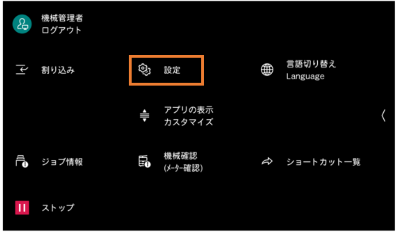
コントロールメニュー画面の[設定]が以下の状況の場合、対処方法を確認します。
| [設定]の状況 | 対処方法 |
|---|---|
| グレーアウト |
コピー/ファクス/スキャンなどのアプリ画面を開いた状態で、ホーム画面左側の[歯車アイコン]をタップすると、 「設定」がグレーアウトします。 |
| 表示されない |
一般ユーザーではなく、機械管理者でログインしているか確認します。機械管理者にログインしているのに、[設定]が非表示の場合は、修理・点検のご依頼から当社担当窓口まで修理をご依頼ください。 |
- [システム設定]をタップします。
- [強制アノテーション]をタップします。
- [レイアウトテンプレートの関連付け]をタップします。
- [ファクス受信プリント]をタップします。
- [付ける]をタップします。
- 使用するレイアウトテンプレート選択し、[OK]をタップします。
- * [確認プリント]をタップすると、複合機から強制アノテーションサンプルプリントが排出され、印字位置などのイメージが確認できます。
- 複合機にはあらかじめ[preset1]~[preset4]のレイアウトテンプレートが用意されています。
[preset1]~[preset4]のレイアウトテンプレートで印字される項目は次のとおりです。
| レイアウトテンプレート | 印字位置 | 印字される項目 |
|---|---|---|
[preset1]
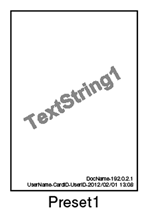
| 右下 |
|
[preset2]
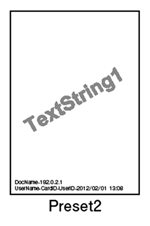
| 左下 | |
[preset3]
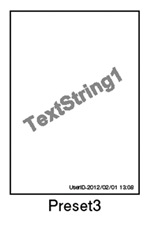
| 右下 |
|
[preset4]
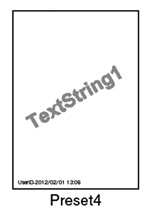
| 左下 |
- 設定後、<ホーム>ボタンを押して、ホーム画面に戻ります。
- 機械管理者モードをログアウトします。