






















登録日:2025年12月5日
最終更新日:2026年1月16日
ID:CCFAQ0216
実行中/待ちにある複数のジョブを一括で削除する手順を説明します。
- * ここでは以下の利用環境の場合を例に説明します。そのほかの環境・商品によっては一部表示や操作が異なる場合があります。
機種:Apeos C7070/C6570/C5570/4570/3570/3070/2570
機種ごとに対処方法が異なります。
ご利用の機種を選択して対処方法をご確認ください。
複合機を以下の手順で再起動します。
操作を実施することで、実行中/実行待ちのジョブが消去されます。
問題がなければ、以下の手順をご確認ください。
一括削除されないジョブについては、「3. 一括削除できないジョブについて」をご確認ください。
- <電源/節電>ボタンを押します。
- メニューから[電源を切る]をタップします。
- <電源/節電>ボタンの点滅が終了し、液晶画面が真っ暗になったことを確認します。
- 先に<ホーム>ボタンを押したまま<電源/節電>ボタンを押します。
一時的に「FUJIFILM」のロゴの画面が表示されます。
<ホーム>ボタンと<電源/節電>ボタンは、操作パネルに次の手順の[SPECIAL BOOT MENU]が表示されるまで押したままの状態にしてください。
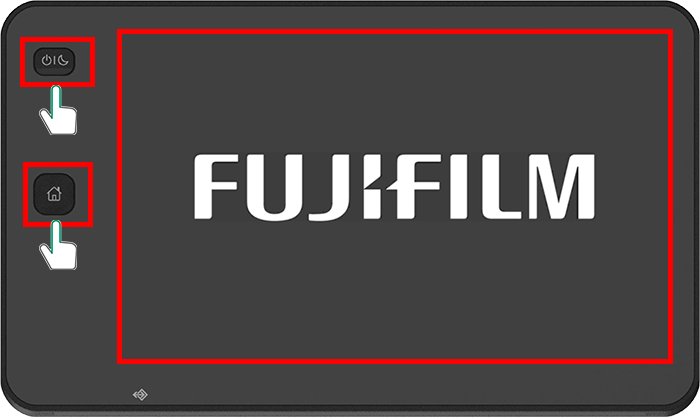
- [SPECIAL BOOT MENU]の画面が表示されます。
- [HDD INITIALIZE MODE]をタップします。
- [YES]をタップします。
- 画面左上に黄色の文字で[BOOT MODE HDD INITIALIZE MODE]と表示されます。
- 複合機が自動的に起動します。
起動後、ジョブが一括削除されて複合機にデータが蓄積されていないことを確認するために、ホーム画面左側の[ジョブ情報アイコン]をタップします。
- [すべてのジョブ]をタップし、[実行中/待ちジョブ]を選択します。
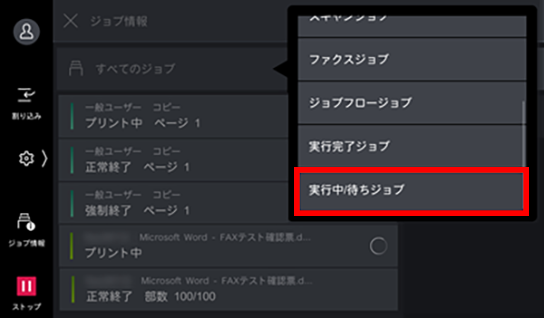
- 「実行中/待ちジョブ」画面に、「ジョブはありません」と表示されていれば、ジョブは一括削除されています。
以下のデータは一括削除の対象外のため、ジョブは削除されずに残っています。
- プリント待ちのファクス受信文書
- 親展ボックス文書
- 自動出力待ちのレポート
- 保存文書(プライベートプリント/セキュリティプリント/サンプルプリント/時刻指定プリント)
- <ホーム>ボタンを押して、ホーム画面に戻ります。
以上で、手順は終了です。
複合機を以下の手順で再起動します。
操作を実施することで、実行中/実行待ちのジョブが消去されます。
問題がなければ、以下の手順をご確認ください。
一括削除されないジョブについては、「3. 一括削除できないジョブについて」をご確認ください。
- <電源/節電>ボタンを押します。
- [電源を切る]をタップします。
* 電源スイッチを切ったあとも、しばらくの間は本体内部で電源オフ処理をしています。
<電源/節電>ボタンの点滅が終わるまで、主電源を切らないでください。
- 液晶画面が真っ暗になったことを確認します。
- 複合機の正面カバーを開きます。
- 主電源スイッチの[○]側を押して、主電源を切ります。
- 先に<ホーム>ボタンを押したまま<電源/節電>ボタンを押します。
<ホーム>ボタンと<電源/節電>ボタンを押したまま、主電源スイッチ[|]側を押して、主電源をいれます。
<ホーム>ボタンと<電源/節電>ボタンは、操作パネルに次の手順の[SPECIAL BOOT MENU]が表示されるまで押したままの状態にしてください。
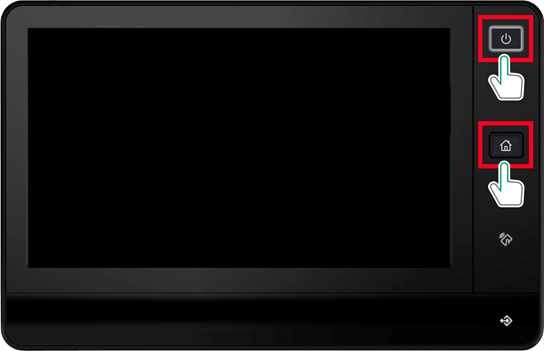
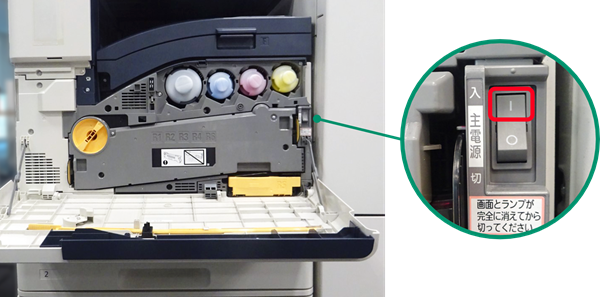
- 操作パネルに[SPECIAL BOOT MENU]と表示されます。
ここで、 <ホーム>ボタンと<電源/節電>ボタンのキーを離します。
- [HDD INITIALIZE MODE]をタップします。
- [Yes]をタップします。
- 画面左上に黄色で[BOOT MODE HDD INITIALIZE MODE]と表示されます。
- 複合機が自動的に起動します。
起動後、ホーム画面の[ジョブ確認]を押します。
- <実行中/待ち>に「実行中/実行待ちのジョブはありません」と表示されていることを確認します。
以下のデータは一括削除の対象外のため、ジョブは削除されずに残っています。
- プリント待ちのファクス受信文書
- 親展ボックス文書
- 自動出力待ちのレポート
- 保存文書(プライベートプリント/セキュリティプリント/サンプルプリント/時刻指定プリント)
- <ホーム>ボタンを押して、ホーム画面に戻ります。
以上で、手順は終了です。
以下のジョブは一括削除の対象外のため、ジョブは削除されずに残っています。
ジョブを削除したい場合は、1件ずつ削除します。
- プリント待ちのファクス受信文書
- 親展ボックス文書
- 自動出力待ちのレポート
- 保存文書(プライベートプリント/セキュリティプリント/サンプルプリント/時刻指定プリント)