






















登録日:2025年12月5日
最終更新日:2025年12月5日
ID:CCFAQ0229
ファクスの複数の宛先をまとめた宛先グループに関して、グループ名の変更/宛先追加/一部の宛先を削除する手順を説明します。
- * ここでは以下の利用環境の場合を例に説明します。そのほかの環境・商品によっては一部表示や操作が異なる場合があります。
機種:Apeos C7070/C6570/C5570/4570/3570/3070/2570
- ホーム画面の[アドレス帳]をタップします。
- 変更したいグループをタップします。
- 宛先グループは、アイコンが人物二人の表示になり、宛先グループ名の下にグループ登録されている宛先件数が表示されます。
- アドレス帳の連絡先は、50音順(あいうえお順)に表示されます。
- 機械管理者でグループ登録した場合、機械管理者にログインしないとグループ宛先が表示されません。
- [編集]をタップします。
- 以下より該当の方法を選択します。
- 【グループ名を変更する】
[グループ名]をタップします。
- キーボードを使ってグループ名を変更し、[OK]をタップします。
- * この時、[よみがな]が自動入力されます。
- * アドレス帳に表示される連絡先の順番は、ここで登録された[よみがな]の50音順になります。
- キーボードの[上矢印キー]で、アルファベットの大文字/小文字を切り替えることができます。
1回のタップで1文字のみ大文字で入力でき、2回タップすると連続で大文字を入力できます。 - [表示名]右側の星[お気に入りアイコン]をタップすると、表示が[☆]に変わり、[お気に入り]に登録できます。
- 【登録メンバーを変更(追加/削除)する】
宛先グループに登録しているメンバーの追加や削除の方法は、下表で確認します
| 項目 | 設定方法 |
|---|---|
| メンバーを追加する |
|
| メンバーを削除する |
|
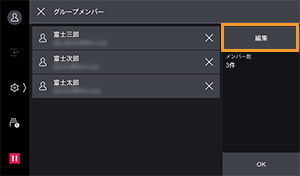
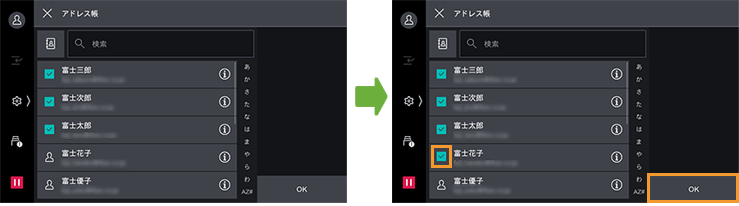
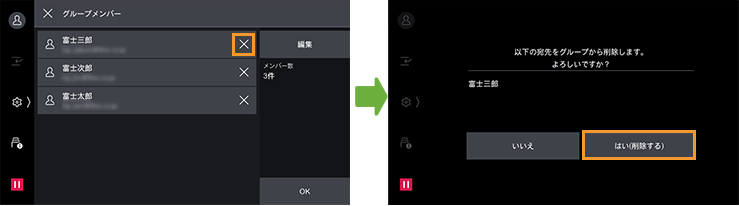
- 変更内容を確認し、[OK]をタップします。
- 宛先グループのグループ名やメンバーを追加/削除した登録件数が正しいことを確認します。
宛先グループ名の下にグループ登録されている宛先件数が表示されます。
以上で、手順は終了です。