






















登録日:2025年12月12日
最終更新日:2025年12月12日
ID:CCFAQ0257
文書の先頭ページに色紙や厚紙など別の用紙を使い、おもて表紙・うら表紙としてコピーやプリントをする方法を説明します。コピーとプリントで操作方法が異なります。
- * ここでは以下の利用環境の場合を例に説明します。そのほかの環境・商品によっては一部表示や操作が異なる場合があります。
機種:Apeos C7070/C6570/C5570/4570/3570/3070/2570
PCのOS:Windows11
フィニッシャー:フィニッシャーC4
ここでは、おもて表紙を例に説明します。
- ホーム画面の[コピー]をタップします。
- 機能リストから[ホチキス]をタップし、希望のホチキス箇所を指定します。
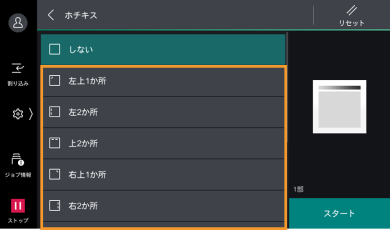
- [表紙付け]をタップし、[おもて表紙]を選択します。続けて、戻る[<]をタップし、機能リストに戻ります。
- * [表紙付け]が見当たらない場合は、機能リスト下部にある[その他の機能]をタップし、機能リストをスクロールして探します。
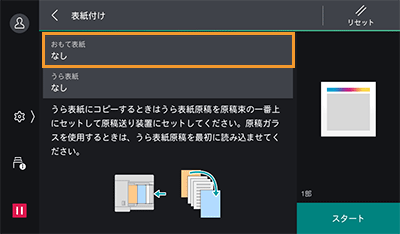
- 白紙の表紙を付ける場合、[コピーしない]をタップします。
表紙をコピーする場合、[コピーしない]以外のいずれかをタップします。
- 設定完了後、[スタート]をタップし、コピーを開始します。
ここでは、おもて表紙を例に説明します。
- 印刷設定画面を開き、[基本]タブ> [ホチキス]は希望のホチキス箇所を指定します。
- [トレイ/排出]タブ> [表紙/合紙付け]をクリックします。
- [おもて表紙を付ける]にチェックマークを付けます。
- * [おもて表紙を印刷する]にチェックマークを付けると、プリントする原稿の最初のページが、おもて表紙にプリントされます。
- [おもて表紙用トレイ選択]で選択されているトレイにセットされている用紙が、おもて表紙として挿入されます。
続けて[OK]を押して最後に印刷を指示します。