






















-
Stock Library Managerのストックの設定を表示させます。
-
[ストックのプロパティ]ウィンドウ、または[ストックの新規作成]ウィンドウで、[高度な設定]をクリックします。
- 必要に応じて、[片面-おもて面を上]・[片面-おもて面を下]・[両面]のどれかの[編集]をクリックします。
- 片面-おもて面を上
片面プリントでおもて面を上にしているとき、おもて面を上にしてカール状態を判断し、カール補正をします。 - 片面-おもて面を下
片面プリントでおもて面を下にしているとき、おもて面を上にしてカール状態を判断し、カール補正をします。 - 両面
両面プリントのとき、うら面を上にしてカール状態を判断し、カール補正をします。
- カール補正モードを変更する場合は、モード([タイプA]、[タイプB]、[タイプC])を選択します。
- タイプA
Bの設定より、下向きになるように補正されます。 - タイプB
さまざまな用紙で、像密度や環境条件から最適なカールになるように補正されます。 - タイプC
Bの設定より、上向きになるように補正されます。
通常は[初期値]を選択してください。[初期値]では、A~Cのうち、もっとも適したモードが自動で選択されます。
- 現在の状態を確認するために、[確認プリント]をクリックします。
- [おもて面の濃度]にトナー濃度を入力します。
[両面]の[編集]をクリックした場合は、[うら面の濃度]も入力します。
- 必要に応じて、各項目を設定し、[プリント開始]をクリックします。
- Print Server機能のプリント(キャリブレーションなど)と同時に行うと、調整が反映されないことがあります。
- プリントした最初の数枚は、プリントむらが出ることがあります。[出力枚数]は、[10]をお勧めします。
- 最低でも3枚以上プリントし、1枚目にプリントされたサンプルは使用しないでください。
プリントが開始されます。
- 最後にプリントされたサンプルのプリント結果を確認します。
目的のプリント結果が得られた場合は、[決定]をクリックすると、補正が終了します。 - 調整が必要な場合は、[カスタム]を選択し、[カール補正]で[▼]をクリックして補正の度合いを選択します。
現在の補正状態(選択されていた項目の横に表示されている補正方向)に対して選択します。
おもて面を上にして用紙が上向きにカールしている場合は、現在の補正状態より1段階上を選択し、用紙が下向きにカールしている場合は、現在の補正状態より1段階下を選択します([初期値(上向きカールを補正(やや弱く)]が表示されていて、用紙が上向きにカールしている場合は、1段階上の[上向きカールを補正(ふつう)]を選択します)。
- プリントした用紙が上向きにカールしているときは、補正方向を[上向きカールを補正]にします。
| プリントした用紙のカール状態 | 補正方向 |
|---|---|
上向きにカール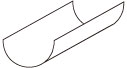 | [上向きカールを補正]を選択![[上向きカールを補正]を選択](https://asset-fb.fujifilm.com/master/fb/files/2025-09/f452b16d67b899864d6bdd763e43a479/test_print5-5.jpg) |
- プリントした用紙が下向きにカールしているときは、補正方向を[下向きカールを補正]にします。
| プリントした用紙のカール状態 | 補正方向 |
|---|---|
下向きにカール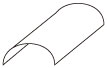 | [下向きカールを補正]を選択![[下向きカールを補正]を選択](https://asset-fb.fujifilm.com/master/fb/files/2025-09/7bc0a6f16c015744389d31122d3caf1a/test_print5-4.jpg) |
- 補正方向は1段階ずつ変更して、用紙のカール状態を確認してください。一度に2段階、3段階変更するなどして、必要以上に補正した場合、用紙走行性に問題が発生し、紙づまりや紙しわの原因となります。
- 選択されていた項目の横に、[上向きカールを補正(強く)]([下向きカールを補正(強く)])が表示されていて、用紙が上向き(下向き)にカールしている場合、上向き(下向き)カールを補正できません。画像濃度を落とす、または使用する用紙を替えてください。
10.手順5~9を繰り返します。
-
Stock Library Managerのストックの設定を表示させます。
-
[ストックのプロパティ]ウィンドウ、または[ストックの新規作成]ウィンドウで、[高度な設定]をクリックします。
- 必要に応じて、[片面-おもて面を上]・[片面-おもて面を下]・[両面]のどれかの[編集]をクリックします。
- 片面-おもて面を上
片面プリントでおもて面を上にしているとき、おもて面を上にしてカール状態を判断し、カール補正をします。 - 片面-おもて面を下
片面プリントでおもて面を下にしているとき、おもて面を上にしてカール状態を判断し、カール補正をします。 - 両面
両面プリントのとき、うら面を上にしてカール状態を判断し、カール補正をします。
- カール補正モードを変更する場合は、モード([タイプA]、[タイプB]、[タイプC])を選択します。
- タイプA
Bの設定より、下向きになるように補正されます。 - タイプB
さまざまな用紙で、像密度や環境条件から最適なカールになるように補正されます。 - タイプC
Bの設定より、上向きになるように補正されます。
通常は[初期値]を選択してください。[初期値]では、A~Cのうち、もっとも適したモードが自動で選択されます。
- 現在の状態を確認するために、[確認プリント]をクリックします。
- [おもて面の濃度]にトナー濃度を入力します。
[両面]の[編集]をクリックした場合は、[うら面の濃度]も入力します。
- 必要に応じて、各項目を設定し、[プリント開始]をクリックします。
- Print Server機能のプリント(キャリブレーションなど)と同時に行うと、調整が反映されないことがあります。
- プリントした最初の数枚は、プリントむらが出ることがあります。[出力枚数]は、[10]をお勧めします。
- 最低でも3枚以上プリントし、1枚目にプリントされたサンプルは使用しないでください。
プリントが開始されます。
- 最後にプリントされたサンプルのプリント結果を確認します。
目的のプリント結果が得られた場合は、[決定]をクリックすると、補正が終了します。 - 調整が必要な場合は、プルダウンメニューから補正の度合いを選択します。
現在の補正状態(選択されていた項目の横に表示されている補正方向)に対して選択します。
おもて面を上にして用紙が上向きにカールしている場合は、現在の補正状態より1段階上を選択し、用紙が下向きにカールしている場合は、現在の補正状態より1段階下を選択します([上向きカールを補正(やや弱く)]が表示されていて、用紙が上向きにカールしている場合は、1段階上の[上向きカールを補正(ふつう)]を選択します)。
- プリントした用紙が上向きにカールしているときは、補正方向を[上向きカールを補正]にします。
| プリントした用紙のカール状態 | 補正方向 |
|---|---|
| 上向きにカール | [上向きカールを補正]を選択 |
- プリントした用紙が下向きにカールしているときは、補正方向を[下向きカールを補正]にします。
| プリントした用紙のカール状態 | 補正方向 |
|---|---|
| 下向きにカール | [下向きカールを補正]を選択 |
- 補正方向は1段階ずつ変更して、用紙のカール状態を確認してください。一度に2段階、3段階変更するなどして、必要以上に補正した場合、用紙走行性に問題が発生し、紙づまりや紙しわの原因となります。
- 選択されていた項目の横に、[上向きカールを補正(強く)]([下向きカールを補正(強く)])が表示されていて、用紙が上向き(下向き)にカールしている場合、上向き(下向き)カールを補正できません。画像濃度を落とす、または使用する用紙を替えてください。
- 手順5~9を繰り返します。