登録日:2025年7月28日
最終更新日:2025年7月28日
ID:GCFAQ0013
対処法となる用紙トレイ設定の確認方法をご紹介します。
以下の場合も同様の手順で用紙トレイ設定を確認してください。
- 使用したい用紙トレイが自動選択されない
- 用紙を設定しているのに、異なる用紙トレイが自動選択される
- PCから自動選択で印刷しようとすると、用紙をセットしているのにエラーになる
- [用紙トレイなし]のエラーコード(04025326 など)が表示され、出力できない
ここでは以下の機種で、プリントサーバー(GP Controller)を経由した印刷を行った場合を例に説明します。
その他の機種の設定について、弊社カストマーコンタクトセンターへお問合せください。
機種:ApeosPro C810/C750/C650
- プリントサーバー(GP Controller)上で、PrintStation内のエラータブにある対象ジョブをダブルクリックし、ジョブプロパティを開いてください。
右上に表示されているエラー詳細の、()内にある8桁のエラーコードは、カストマ―コンタクトセンターにお問合せいただく場合に必要となります。
- トレイを自動選択する用紙の情報(画像の赤枠内)をご確認ください。
ジョブプロパティ > [詳細設定]タブ > 用紙 > [用紙トレイの自動選択]の順にクリックすると、ページ上部の[用紙サイズ]からご確認いただけます。
- [給紙方法]の[自動選択]のプルダウンをクリックし、プリンター本体側の用紙トレイ設定状況をご覧いただき、2で確認した用紙の情報と一致しているか、ご確認ください。
情報が一致していない場合、2.プリンター本体で用紙トレイの設定を確認するの操作を行ってください。
- プリンター操作パネルを操作し、機械管理者モードでログイン後、パネル左側にある、[歯車アイコン(設定)]をタップしてください。
- [設定]をタップしてください。
- [用紙トレイ設定]をタップしてください。
- 実際に用紙がセットされているトレイをタップすると、詳細画面が開きます。
- あらかじめプリントサーバー(GP Controller)にて(1-2)で確認した、ジョブプロパティの自動選択設定と、本体側の実際に用紙がセットされているトレイの用紙設定が一致するように、[用紙サイズ]、[用紙種類]、[用紙坪量]、[色]の項目をそれぞれタップして、設定を変更してください。
- [自動トレイ切り替え]の右側に緑のマークが付き、設定が有効になっていることを確認してください(以下の画像は有効時の状態)。
緑になっていない場合、[自動トレイ切り替え]の右側にある白い四角をタップして有効にしてください。
- [OK]をタップして設定を保存後、お客さまでご使用のPCから自動選択でジョブを印刷できるか、ご確認ください。
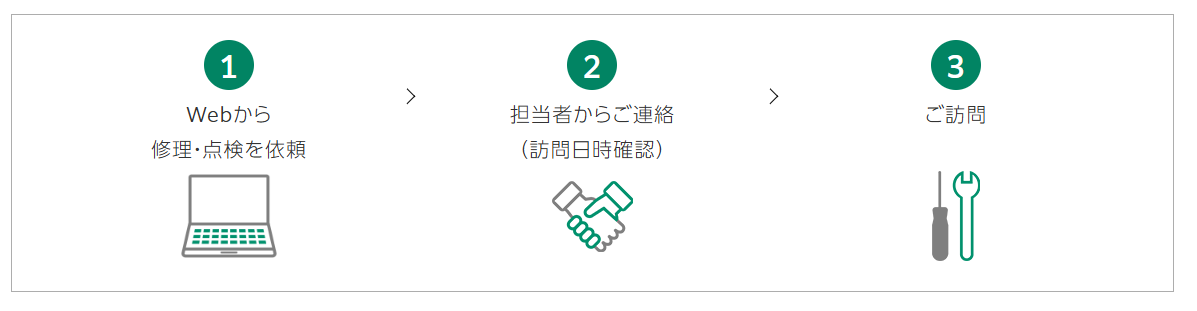
疑問やトラブルが解消されない場合はコンタクトセンターへ修理/点検をご依頼ください。