登録日:2025年8月19日
最終更新日:2025年8月19日
ID:GCFAQ0016
[用紙サイズ不一致]のエラーメッセージが表示された場合の対処方法をご紹介します。
- * ここでは以下の利用環境の場合を例に説明します。そのほかの環境では操作が異なる場合がございます。
その他の状況については、弊社カストマーコンタクトセンターへお問合せください。
機種:ApeosPro C810 / C750 / C650
- [ホーム画面]から[歯車アイコン(設定)]をタップします。
- [設定]をタップします。
- [用紙トレイ設定]をタップします。
- 該当する用紙トレイを選択してください。
- [用紙サイズ]の設定が、出力したい用紙サイズと一致しているか、確認してください。
- 用紙サイズの設定が一致していなければ、[用紙サイズ]を押し、正しいサイズを設定してください。
設定を変更しても改善しない場合、または、用紙サイズの設定が一致している場合は、「2.実際にセットされている用紙のサイズを確認する」へ進んでください。
用紙サイズの設定について
- 非定型サイズの場合、[サイズ入力]を押し、[X:よこ][Y:たて]のサイズを入力してください。
- 定型サイズの場合、[定形サイズ]を押し、サイズを選択してください。
- [自動サイズ検知]が選択されている場合、「2.実際にセットされている用紙のサイズを確認する」へ進んでください。
- 用紙トレイを開き、実際にセットされている用紙のサイズを確認してください。
- 「1.用紙トレイの設定を確認する」で確認した用紙トレイの設定と、実際にセットされている用紙のサイズが一致しているか確認してください。
- 用紙サイズが異なる場合は正しいサイズのものと交換してください。
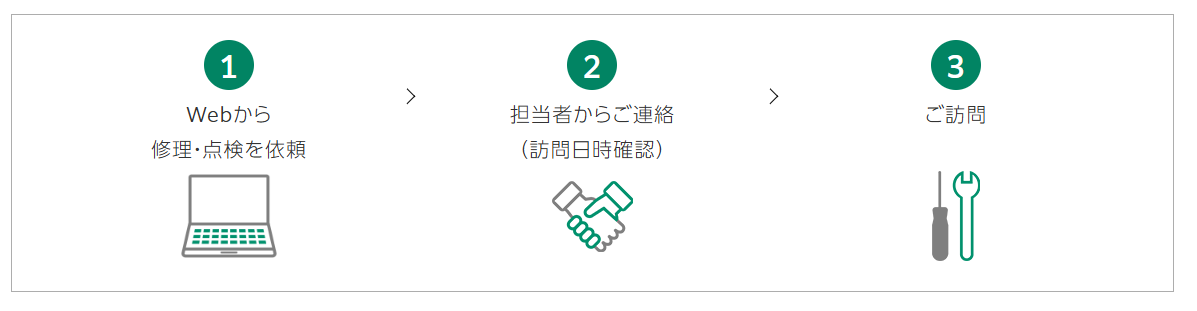
疑問やトラブルが解消されない場合はコンタクトセンターへ修理/点検をご依頼ください。