






















登録日:2026年9月11日
最終更新日:2026年9月11日
ID:GCFAQ0028
パソコンから複合機にデータを送って、ファクス(FAX)を送る方法(ダイレクトファクス送信機能)を紹介します。
Windowsにこの設定をすることで、PCからプリントするような感覚でファクス送信をすることが可能です。
Mac OSでの設定方法は下記のリンク先をご確認ください。
本ページでは、送信先のファクス番号を一件ずつ追加する方法を説明します。あらかじめ作成した宛先表から追加することもできますので、宛先表を作る方法については、以下のリンク先を参照してください。
ここでは以下の利用環境の場合を例に説明します。そのほかの環境では操作が異なる場合がございます。
その他の状況については、弊社カストマーコンタクトセンターへお問合せください。
機種:ApeosPro C810/C750/C650
ダイレクトファクス送信機能を利用するには、プリンター側のダイレクトファクス設定が「許可」になっている必要があります。
プリンター操作パネルで機械管理者モードにログインし、[歯車アイコン(設定)]>[設定]>[アプリ設定]>[ファクス設定]>[ファクス動作制御]>[ダイレクトファクスの使用]の順にタップして、設定が「許可」になっていることをご確認ください。
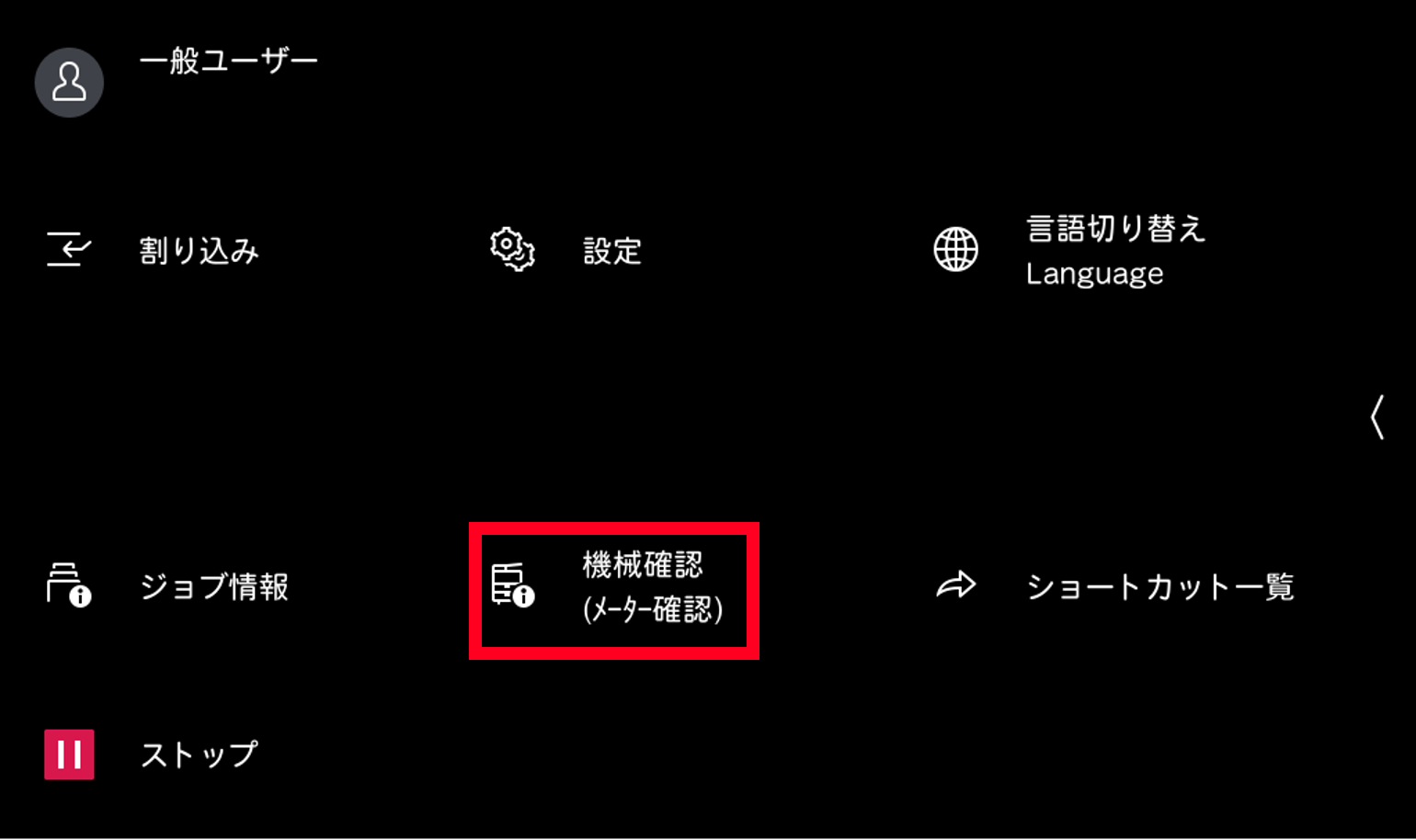
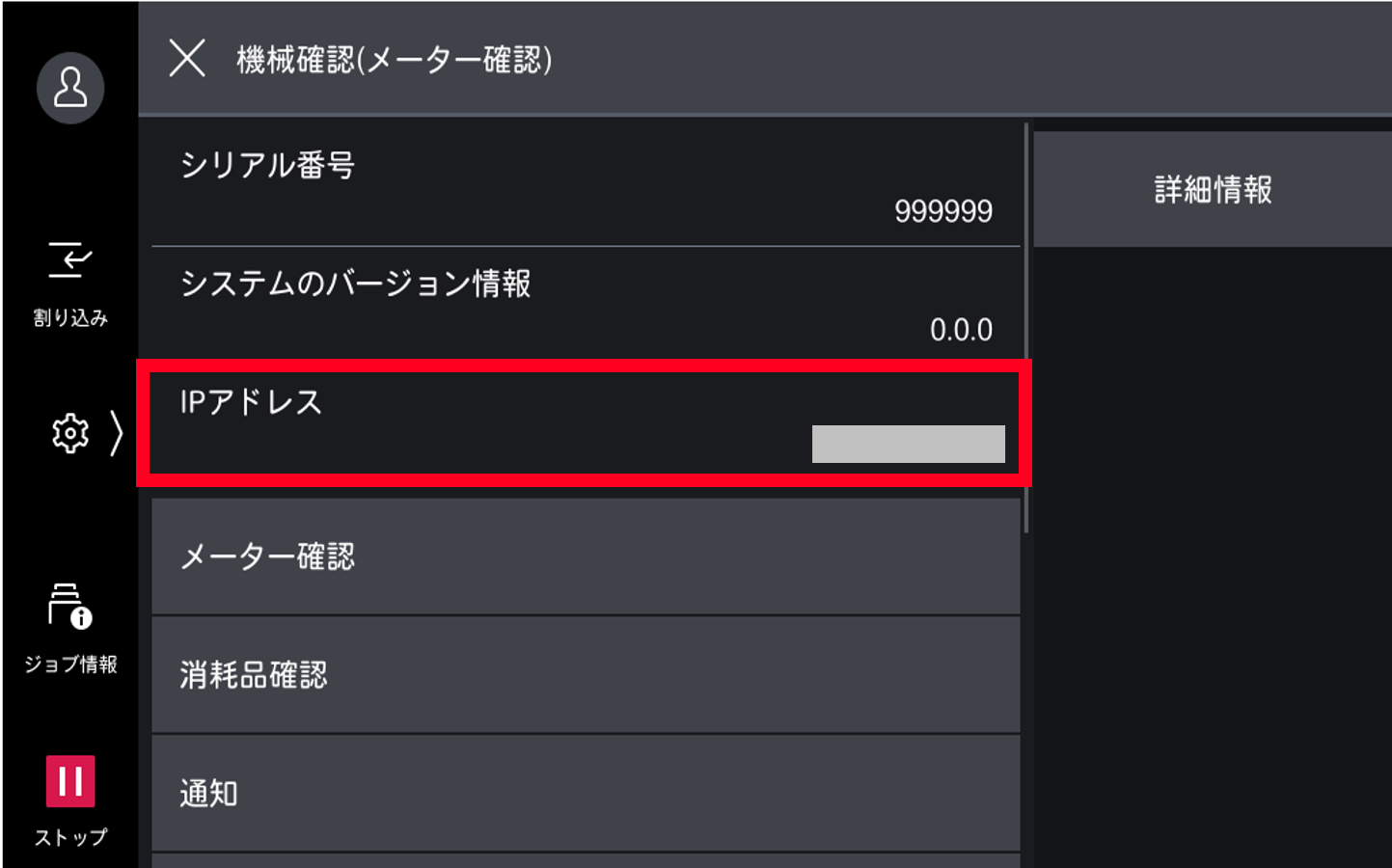
プリンター操作パネルのホーム画面から、[ 歯車アイコン(設定)]>[機械確認(メーター確認)]の順にタップして、[IPアドレス]欄に表示されている、プリンターのIPアドレスをお控えください。その後、操作パネル横のホームボタンを押して、トップ画面に戻ってください。
- 弊社ホームページの[サポート&ダウンロード]をクリックしてください。
- [サポート&ダウンロード]から[印刷]をクリックしてください。
- [商品名で検索]内の入力欄に、機種名の数値である「810」を入力してください。下に[ApeosPro C810/C750/C650]が表示されますので、クリックしてください。
- [OSを選択]の部分には[Windows]を、[OS・バージョン・言語を選択]には[(ご使用のWindowsOS) 日本語版]をクリックしてください。
- ドライバーの一覧が表示されるので、「ファクスドライバー」>「ART EXダイレクトファクスドライバー」にある[ダウンロードページへ]をクリックしてください。
- [ダウンロード(使用許諾条件が開きます)]をクリックして、デスクトップなどにダウンロードしてください。
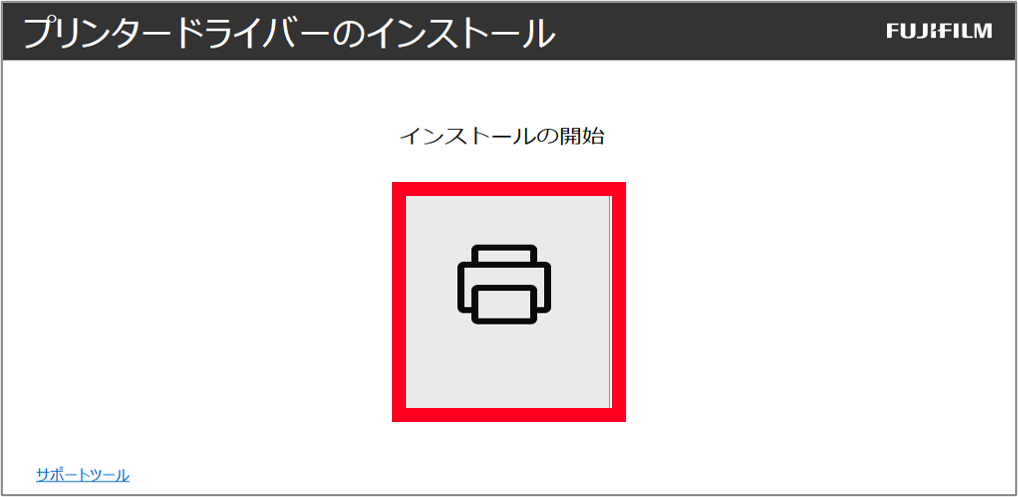
- 「2.ファクスドライバーをダウンロードする(パソコン)」でダウンロードしたドライバーをダブルクリックして、[インストールの開始]をクリックしてください。
- [使用許諾契約の条項に同意する]にチェックを付け、[次へ]をクリックしてください。
- [ネットワーク接続]にチェックを付け、[次へ]をクリックしてください。
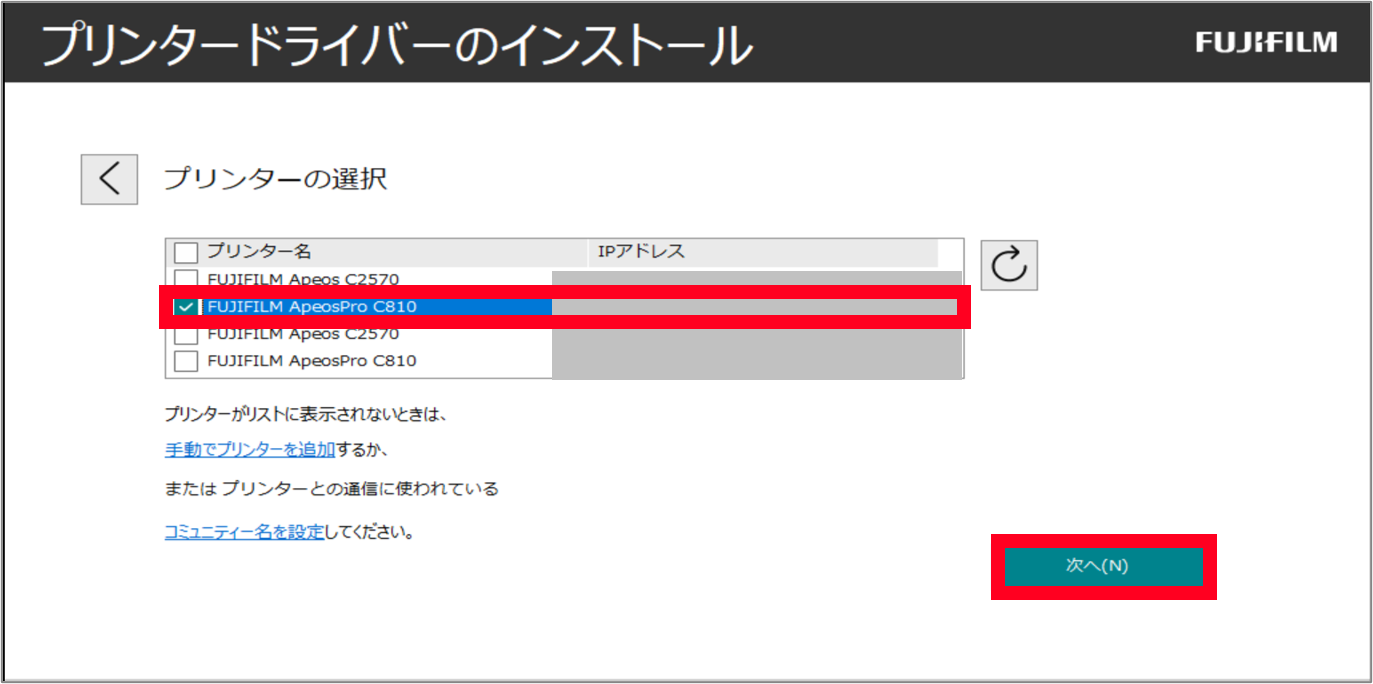
- 「1.プリンター本体のIPアドレスを確認する(プリンター)」であらかじめお控えいただいたIPアドレスの情報をもとに、対象のプリンターにチェックを付け、[次へ]をクリックしてください。 この時、他のプリンターも候補として表示されている場合は、対象外のプリンターのチェックを全て外してください。
- 対象のプリンターだけが表示されていることを確認し、[インストール]をクリックしてください。 必要に応じて[このプリンターを通常使うプリンターにする(D)]や、[このプリンターをネットワーク上の他のコンピューターと共有する(S)]にチェックを入れていただいても問題ありません。
- インストールが終了したら、[今すぐコンピューターを再起動する]もしくは[後でコンピューターを再起動する]のどちらかを選択して、[完了]をクリックしてください。
- ファクス送信したい文書を開き、[ファイル]メニューから[印刷]をクリックしてください。
アプリケーションソフトウェアの種類によっては、[ファイル]が別の表記になっていることがあります。
- [プリンターの選択]から、「3.ファクスを追加する(パソコン)」でインストールしたファクスドライバーを選び、[プリンターのプロパティ]をクリックしてください。
- [宛先番号/アドレス]に送信先のファクス番号を入力し、[一覧に追加]をクリックしてください。
ファクスの宛先は、複合機のアドレス帳から選んだり、事前に作成しておいた「宛先表」から選んだりできます。詳細は以下のリンク先を参照してください。
- [宛先の一覧]に送信先が追加されたことを確認したら、[OK]をクリックしてプロパティの画面を閉じ、[印刷]をクリックしてください。FAXが送信されます。