






















- * リモートアクセスを利用するには、インターネット接続環境が必要です。
- PCをインターネットに接続します。LAN環境下にあるPCでは、特に作業は必要ありません。
- 「アプリケーション」フォルダ内のbeat-accessアイコンをダブルクリックしてbeat-accessを起動します。
- [ログインID]欄にbeat-boxのログインIDを、[パスワード]欄にbeat-boxのパスワードを入力し、[接続]ボタンをクリックします。
【拡張機能が有効化されていない場合】
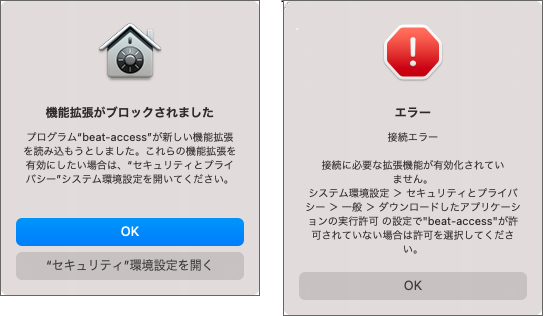
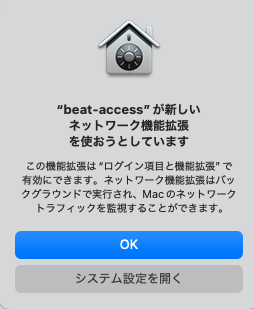
[接続]ボタンをクリックした際に、次のメッセージが表示される場合があります。
| 【macOS14の場合】 | 【macOS15以降の場合】 |
|
|
|
| 接続を行うためには、ご利用になっているクライアントPCで、機能拡張を許可していただく必要があります。 | |
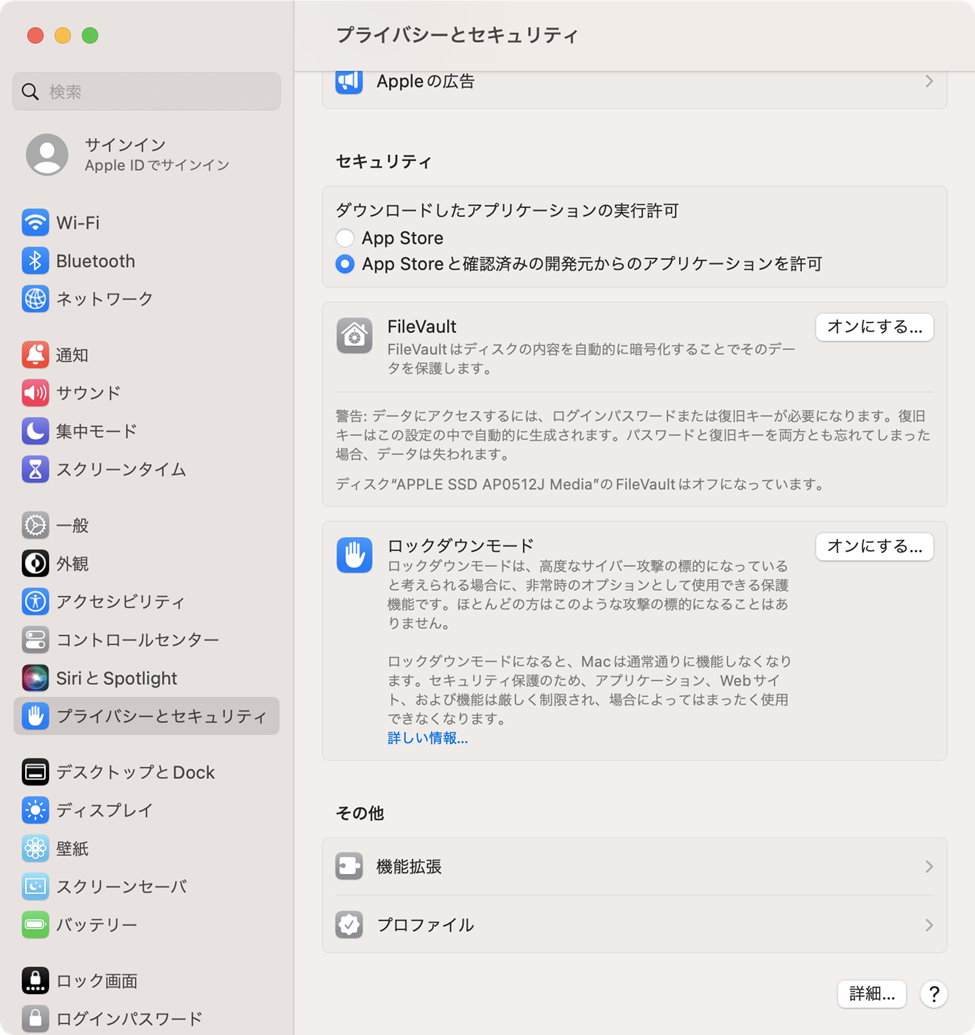
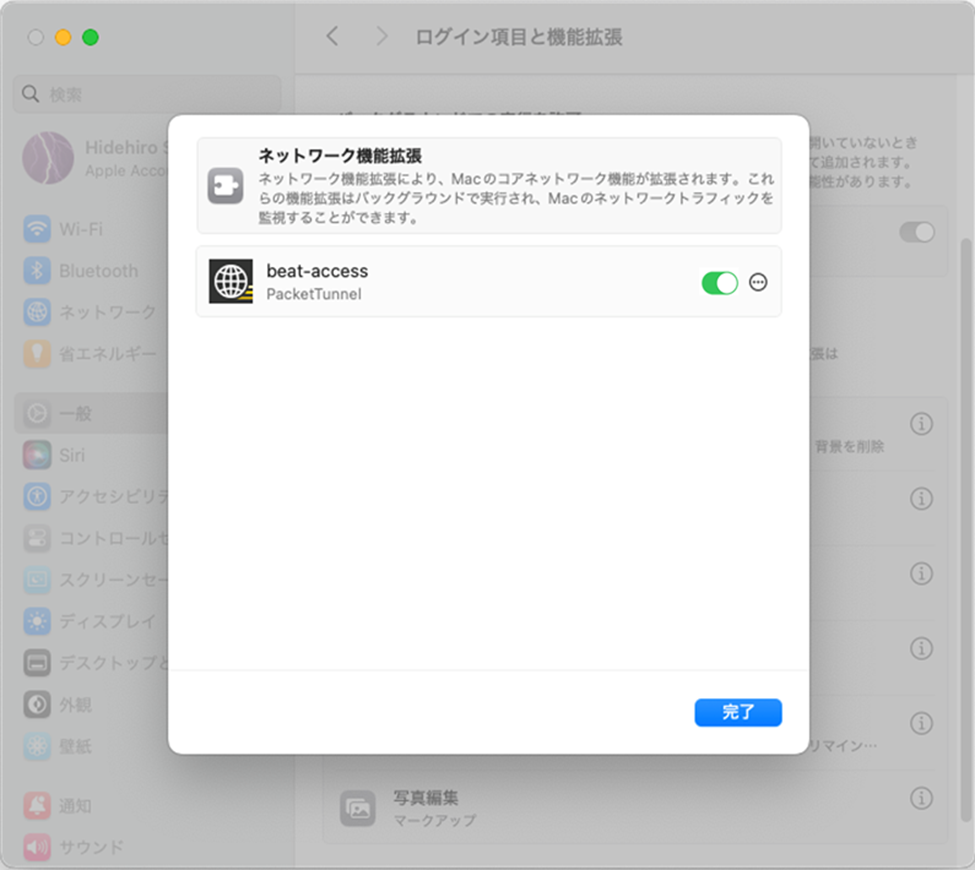
| 「機能拡張がブロックされました」のメッセージの画面で、[“セキュリティ”環境設定を開く]ボタンをクリックすると、[プライバシーとセキュリティ]の設定画面が表示されます。エラー画面については、メッセージを確認のうえ[OK]ボタンをクリックして閉じてください。 | 「"beat-access"が新しいネットワーク機能拡張を使おうとしています」のメッセージの画面で、[システム設定を開く]ボタンをクリックすると、 [ネットワーク機能拡張]の設定画面 が表示されます。 |
| 下記の「拡張機能の有効化について」の手順3以降の設定を行ってください。 | |
【VPN構成が追加されていない場合】
[接続]ボタンをクリックした際に、次のメッセージ「"beat-access"がVPN構成の追加を求めています」が表示される場合があります。
[許可]ボタンをクリックすると、ネットワークにbeat-accessが追加され、接続されます。
また、[許可しない]ボタンをクリックすると、「VPN構成の追加失敗」というエラーが表示されてしまいます。
接続を行うには、上記の手順3にて[接続]ボタンをクリック後、上記のウィンドウにて[許可]ボタンをクリックしてください。
- 接続が完了したら、次のウィンドウが表示されます。確認のうえ、[OK]ボタンをクリックしてください。
【初回の接続】
【2回目以降の接続】
以上で、リモートアクセスの接続は完了です。
リモートアクセスで接続して、各種サービスを利用できます。
- beat-accessウィンドウが表示されていない場合、ドック内の beat-accessアイコン(デフォルトの設定は画面の下辺)をクリックし、beat-accessウィンドウを表示します。
- beat-accessウィンドウで[切断]ボタンをクリックします。
以上で、リモートアクセスの切断は完了です。
拡張機能が有効化されていない場合、リモートアクセスの接続ができません。
接続するためには、ご利用になっているクライアントPCでアプリケーション"beat-access"のシステムソフトウェアの読み込みを許可していただく必要があります。
- アップルメニューより[システム環境設定]をクリックします。
- 下記の設定画面が表示されます。
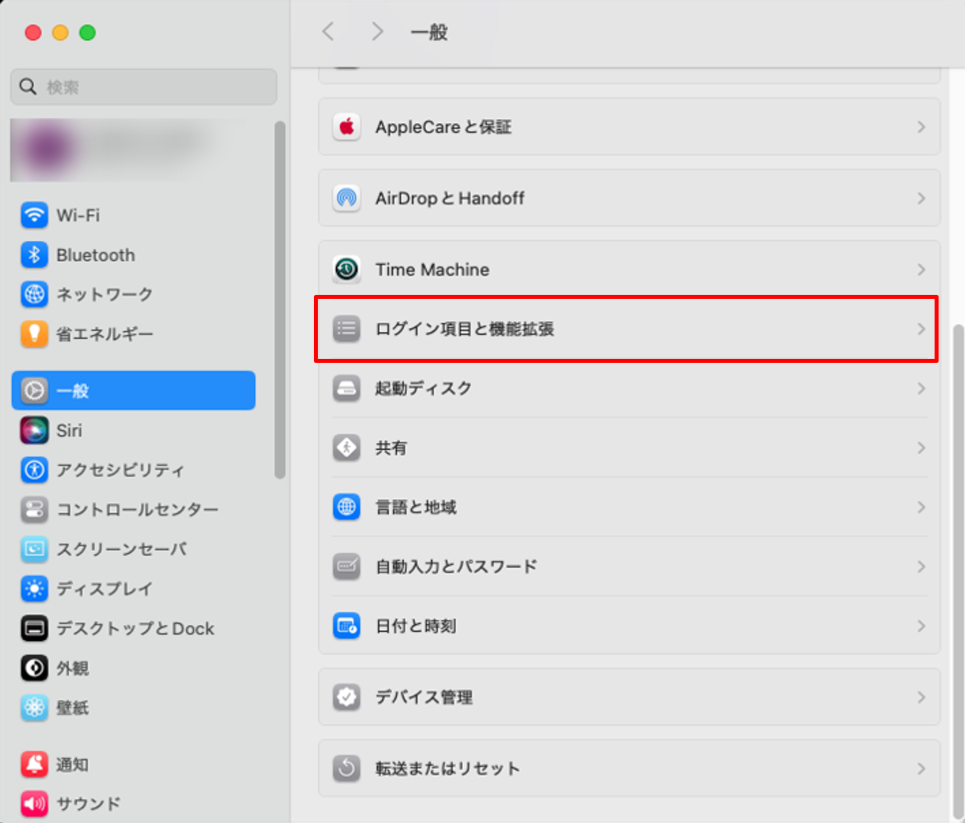
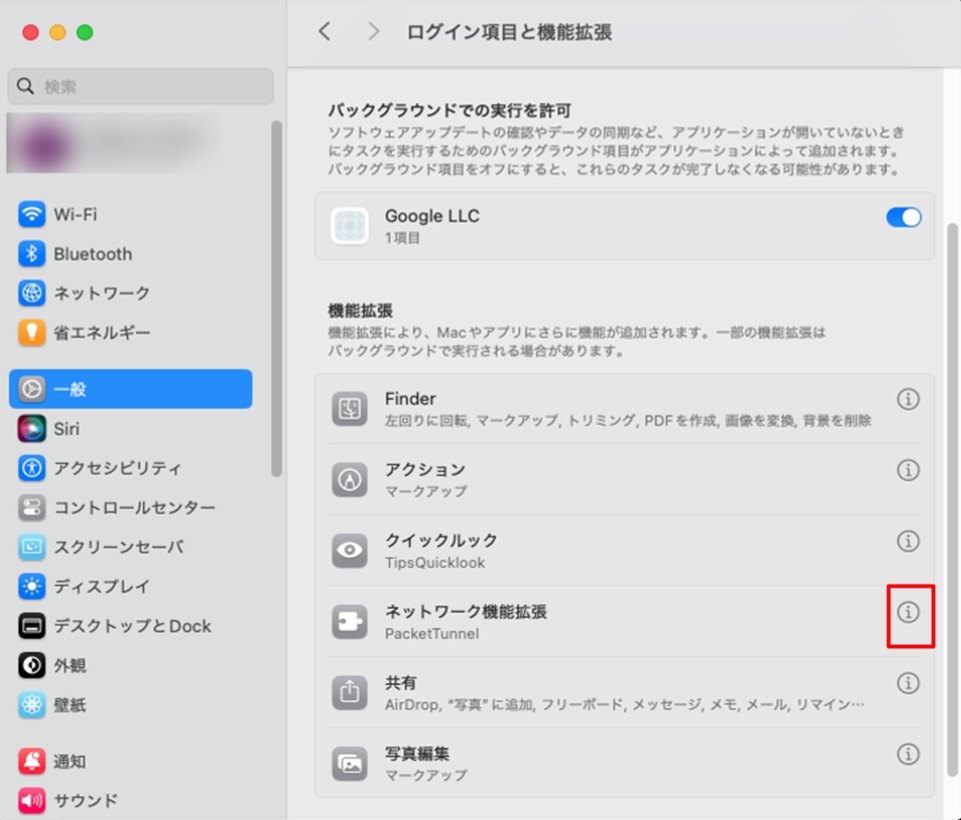
| 【macOS14の場合】 | 【macOS15以降の場合】 |
| システム環境設定の画面が表示されたら、[セキュリティとプライバシー]をクリックします。
| システム環境設定の画面が表示されたら、[ログイン項目と機能拡張]をクリックします。
* macOS26以降の場合、「機能拡張」の下に「アプリ別/カテゴリ別」のタブが表示されます。「カテゴリ別」へ移動してから[ネットワーク機能拡張]の右側の[ⓘ]のアイコンをクリックしてください。
|

- 下記の設定画面が表示されます。
| 【macOS14の場合】 | 【macOS15以降の場合】 |
| [許可]ボタンをクリックして、アプリケーション"beat-access"のシステムソフトウェアの読み込みを許可します。 | アプリケーション"beat-access"のスイッチをクリックし、有効に変更してください。 |
|
|
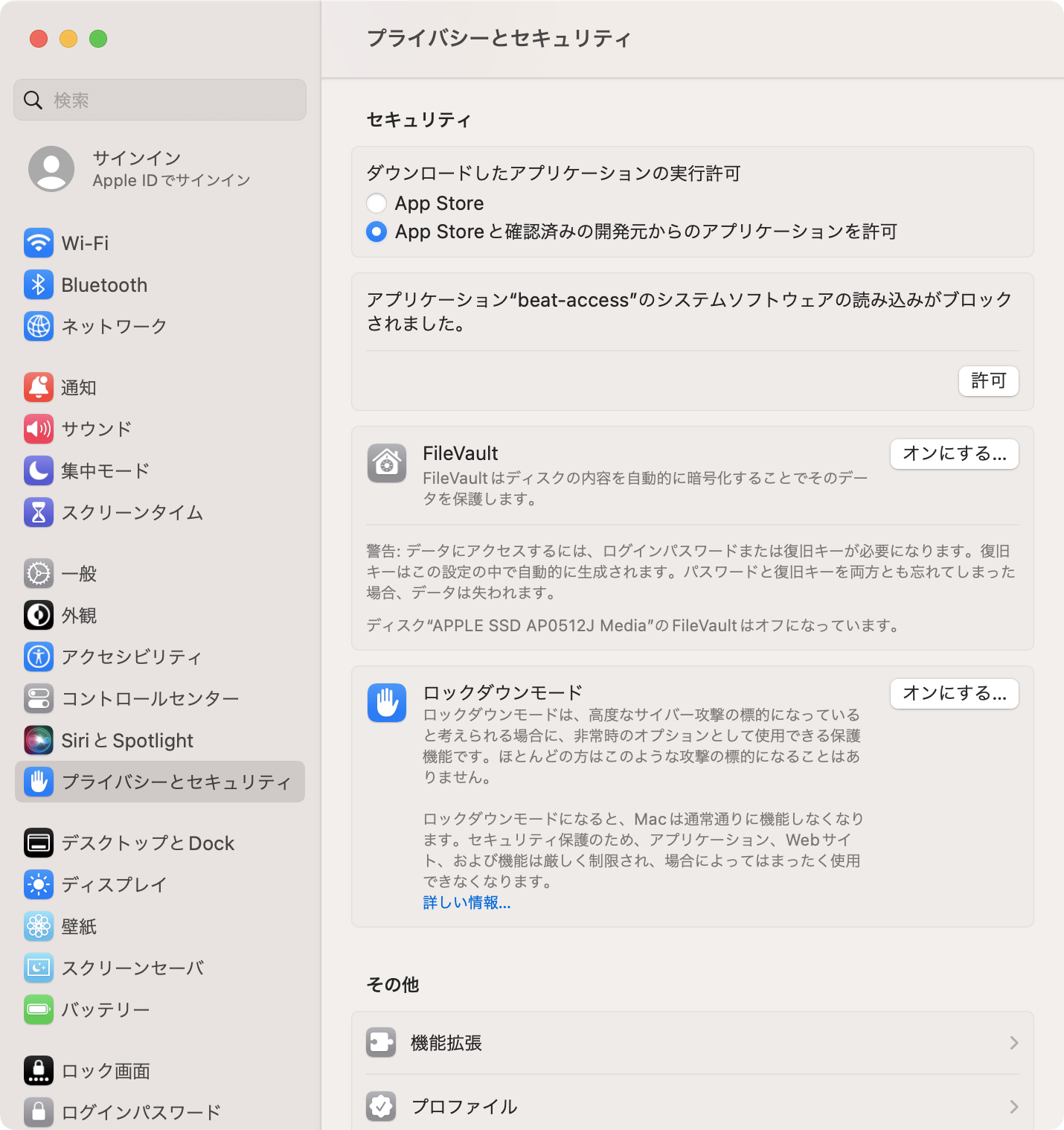
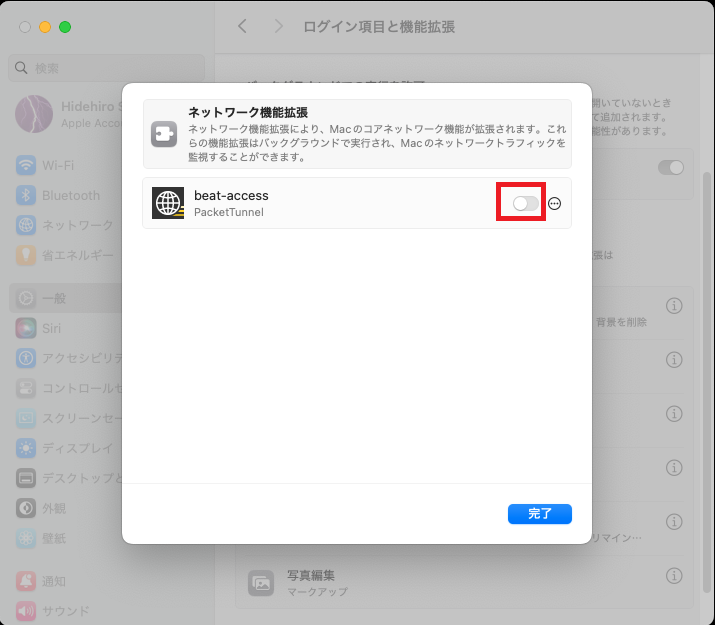
- 下記の設定画面が表示されます。設定の変更には管理者権限が必要です。
| 【macOS14の場合】 | 【macOS15以降の場合】 |
| 次のウィンドウが表示された場合は、お使いのMacに登録されたユーザー名とパスワードを入力し、[ロックを解除]ボタンをクリックします。 | 次のウィンドウが表示された場合は、お使いのMacに登録されたユーザー名とパスワードを入力し、[OK]ボタンをクリックします。 |
|
|
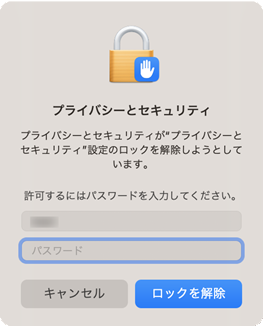
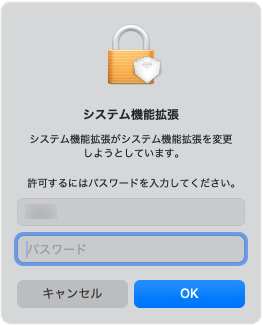
- 下記の設定画面が表示されます。
【macOS14の場合】
ロック解除されると以下のように表示されます。
アプリケーション"beat-access"のシステムソフトウェアが以下のように表示されたら、読み込み許可は完了です。
| 【macOS14の場合】 | 【macOS15以降の場合】 |
| ロック解除されると以下のように表示されます。 アプリケーション"beat-access"のシステムソフトウェアが以下のように表示されたら、読み込み許可は完了です。 | アプリケーション"beat-access"のシステムソフトウェアが以下のように表示されたら、読み込み許可は完了です。 |
|
|
以上で、拡張機能の有効化は完了です。
再度、beat-accessの接続をお試しください。
ご不明な点は、beat コンタクトセンターまでお気軽にお問い合わせください。