






















スキャンデータをインターネットファクスで送信します。
- ファクスする原稿を原稿送り装置におもて面を上にしてセットするか、原稿ガラス上におもて面を下にして(1枚ずつ)セットします。
- ホーム画面で[ファクス/インターネットファクス]を押します。
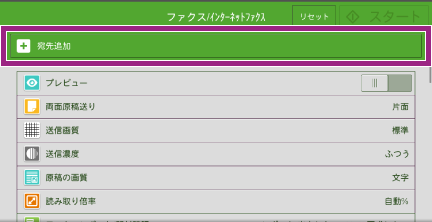
- [宛先追加]画面で[キーボード]を押します。
-
表示された画面が異なる場合は、基本画面を表示させて[宛先追加]を押すと、[宛先追加]画面が表示されます。
- ドロップダウンメニューから[インターネットファクス]を選びます。
- 表示されるキーボードを使って、128文字以内で宛先のメールアドレスを入力し、[閉じる]を押します。
-
ファクス番号を指定した場合は、エラーになり送信されません。
-
インターネットファクスダイレクトの宛先では、次の方法でメールアドレスを指定します。
-
ホスト名を指定
例:local-part@device.domain.jp
@の右側がFQDN(省略されていないドメイン名)であることが必要です。
-
IPアドレスを指定
例:local-part@[192.0.2.1]
@の右側にIP アドレスを「[」と「]」で囲み指定します。
-
- 必要に応じて、機能リストをスクロールして、[インターネットファクス件名]を押します。
-
機能リストに表示される設定項目は、あらかじめ機械管理者モードで設定されています。目的のメニューが表示されていない場合は、機械管理者にご確認ください。
- [キーボード]を押します。
- 全角64文字(半角128文字)以内で件名を入力し、[決定]を押します。
-
件名に何も入力しない場合は、「InternetFAX;< 発信者情報>;< 送信日時>」に自動的に設定されます。
-
[OK]を押します。
-
ファクス設定を変更する必要がある場合は、機能リストをスクロールして、必要な設定を押します。
-
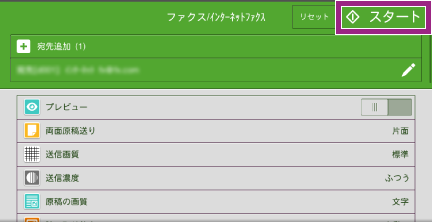
[スタート]を押します。
- ファクスする原稿を原稿送り装置におもて面を上にしてセットするか、原稿ガラス上におもて面を下にして(1枚ずつ)セットします。
- メニュー画面の[ファクス/インターネットファクス]を押します。
- ドロップダウンメニューから[インターネットファクス]を押します。
- キーボードボタンを押します。
- キーボードを使って、128文字以内で宛先のメールアドレスを指定します。
- ファクス番号を指定した場合は、エラーになり送信されません。
- インターネットファクスダイレクトの宛先では、次の方法でメールアドレスを指定します。
- ホスト名を指定
例:local-part@device.domain.jp
@の右側がFQDN(省略されていないドメイン名)であることが必要です。 - IPアドレスを指定
例:local-part@[192.0.2.1]
@の右側にIP アドレスを「[」と「]」で囲み指定します。
- ホスト名を指定
- 必要に応じて、[送信オプション]タブで、[インターネットファクス件名]を押します。
- [キーボード]を押します。
- 全角64文字(半角128文字)以内で件名を入力し、[決定]を押します。
-
[閉じる]を押します。
-
ファクス設定を変更する必要がある場合は、[読み取り方法]または[送信オプション]タブで、必要な設定を押します。
-
操作パネルの<スタート>ボタンを押します。