






















ApeosPort シリーズ
ApeosPort / DocuCentre-VII シリーズ
ApeosPort Print シリーズ
ここでは、ApeosPort シリーズの画面を例に説明します。
タッチパネルディスプレイの表示、および文字入力に使う言語を変更する方法を説明します。表示できる言語は、日本語、英語、中国語(簡体字/繁体字)、韓国語、タイ語、ベトナム語、インドネシア語です。
- ベトナム語の文字の入力はできません。また、通信管理レポートなどのレポート類は、ベトナム語で出力できません。
- 各言語の文字を入力するには、ホーム画面からのユーザー設定の言語が、初期表示言語の設定と一致している必要があります。一致していない場合、英数字用のキーボードだけが利用できます。
- ファイル名やアドレス帳に登録された文字列などが、本機の言語設定と異なる言語の場合、正しく表示されないことがあります。
商品によって一部表示や操作が異なる場合があります。
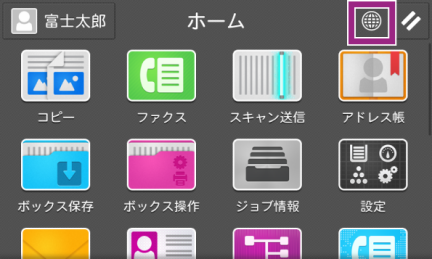
- ここで切り替えた表示言語の設定は、自動リセットまたはログアウトするまで保持されます。
- 運用環境に応じて、各ユーザーが使用後に言語を元に戻すなどの対応をしてください。
- ホーム画面右上に言語切り替えボタンが表示されている場合は、このボタンから一時的に言語を切り替えることもできます。
- [設定]を押します。
- [一時的な言語切り替え]を押します。
- ソフトウェアバージョンがver.1.57.3 より前の機械をお使いの場合、[一時的な言語切り替え]のボタン名称が、[言語切り替え]と表示されます。
- ソフトウェアバージョンがver.1.5.10 より前の機械をお使いの場合、[言語切り替え]で言語設定後、再起動が必要です。画面に従って操作してください。
- ソフトウェアバージョンは、[設定]>[機械確認/レポート]>[ソフトウェアバージョン]>[Controller ROM]から確認できます。
- 使用する言語を選び、[OK]を押します。
本機の電源を入れたときに表示される初期設定の言語を、機械管理者モードで設定します。
-
ホーム画面で認証情報の表示エリアを押して、機械管理者モードに入ります。
- [設定]>[システム設定]>[画面の設定]、または[仕様設定/登録]>[仕様設定]>[共通設定]>[画面/ボタンの設定]で[初期表示言語]を押します。
- ソフトウェアバージョンがver.1.57.3 より前の機械をお使いの場合、[設定]>[言語切り替え]を押します。
- ソフトウェアバージョンは、[設定]>[機械確認/レポート]>[ソフトウェアバージョン]>[Controller ROM]から確認できます。
- 言語を選び、[OK]を押します。
- ホーム画面に戻るには、ホームボタンを押します。
[再起動]画面が表示された場合は、[はい(再起動する)]を押します。
ホーム画面に言語切り替えボタンを表示しておくと、簡単に言語を切り替えることができます。
-
ホーム画面で認証情報の表示エリアを押して、機械管理者モードに入ります。
- [設定]>[システム設定]>[画面の設定]で[初期表示言語]を押します。
- ソフトウェアバージョンがver.1.57.3 より前の機械をお使いの場合、[設定]>[言語切り替え]を押します。
- ソフトウェアバージョンは、[設定]>[機械確認/レポート]>[ソフトウェアバージョン]>[Controller ROM]から確認できます。
- [ホームに[一時的な言語切り替え]ボタンを表示]にチェックを付け、[OK]を押します。
- ソフトウェアバージョンがver.1.57.3 より前の機械をお使いの場合、[ホームに[言語切り替え]ボタンを表示]にチェックを付け、[OK]を押します。
- ソフトウェアバージョンは、[設定]>[機械確認/レポート]>[ソフトウェアバージョン]>[Controller ROM]から確認できます。
- ホームボタンを押し、ホーム画面右上に、言語切り替えボタンが表示されたことを確認します。
以降、ホーム画面の言語切り替えボタンを押すだけで、一時的な言語切り替えができるようになります。