






















TCP/IP環境が利用できる場合、CentreWare Internet Servicesから、本機のボックスに保存(ボックスに蓄積)されている文書をパソコンに取り込むことができます。
ボックスに保存されている文書は、CentreWare Internet Services以外にも、DocuWorks、Adobe® Acrobat®、または親展ボックスビューワー3を使用してパソコンに取り込むことができます。
商品によって一部表示や操作が異なる場合があります。
設定の流れ
- [複合機]本機のIPアドレスを確認する
- [PC]CWISにアクセスする
- [PC]ボックス内の文書をパソコンに取り込む
- [PC]ボックス内の文書を削除する
ここでは、パソコンでの操作と複合機での操作が必要です。パソコンでの操作は[PC]、複合機での操作は[複合機]と明示しています。
- ホーム画面で[設定]を押します。
- [機械確認/レポート]を押します。
- 表示された画面で、IPアドレスを確認します。
-
ホーム画面に戻るには、ホームボタンを押します。
パソコンからCentreWare Internet Servicesにアクセスします。
CentreWare Internet Servicesを利用するには、本機にIPアドレスの設定が必要です。機能設定リストをプリントして、本機にIPアドレスが設定されていること、HTTPプロトコルが有効になっていることを確認してください。
お使いのWebブラウザーによっては手順が異なることがあります。
- Webブラウザーのアドレス入力欄に、本機のIPアドレス、またはインターネットアドレスを入力し、<Enter>キーを押します。
-
通信を暗号化している場合、CentreWare Internet Services (CWIS)にアクセスするには、Webブラウザーのアドレス欄に「http」ではなく「https」から始まるアドレスを入力してください。
-
本機で認証機能を使用している場合は、[ユーザー名]と[パスワード]にUser ID とパスワードを入力してください。 User ID とパスワードについては、機械管理者にお問い合わせください。ユーザーに与えられている機械管理の権限によって、操作できる機能が異なります。
- [アプリ]をクリックします。
- [ボックス操作]をクリックします。
- ボックスを選択します。
- 暗証番号を入力する画面が表示された場合は、ボックスに設定されている暗証番号を入力し、[保存]をクリックします。
- ダウンロードする文書番号にチェックを付け、[文書の操作]>[取り出し]をクリックします。
- 任意の項目を選び(ここでは[ファイル形式]で[PDF]を選びます)、[取り出し]をクリックします。
-
本機で文書の自動削除の設定をしていても、CentreWare Internet Services (CWIS)で取り込んだ場合は削除されません。
- [アプリ]をクリックします。
- [ボックス操作]をクリックします。
- ボックスを選択します。
- 暗証番号を入力する画面が表示された場合は、ボックスに設定されている暗証番号を入力し、[保存]をクリックします。
- 削除する文書にチェックを付け、[文書の操作]>[削除]をクリックします。
- [はい(削除する)]をクリックします。
- [機械確認(メーター確認)]を押します。
- [機械確認]画面の[機械情報]を押します。
- IPアドレスを確認します。
-
IPv6アドレスを設定している場合、IPv4のIPアドレスは表示されません。
機械管理者モードで[仕様設定]>[ネットワーク設定]>[プロトコル設定]>[TCP/IP - ネットワーク設定]を選び、[確認/変更]を押して、[IPv4 - IPアドレス]を参照してください。
-
[×]を押します。
パソコンからCentreWare Internet Servicesにアクセスします。
- [スキャン]タブをクリックします。
- スキャン文書を保存した親展ボックスの[文書の一覧表示]をクリックします。
- パスワードを入力する画面が表示された場合は、親展ボックスに設定されているパスワードを入力し、[適用]をクリックします。
- ダウンロードする文書番号にチェックを付け、任意の項目(ここでは[取り出しフォーマット]で[PDF])を選び、[文書取り出し]をクリックします。
- リンク先のファイル名をクリックして、文書を保存します。
-
本機で文書の自動削除の設定をしていても、CWISで取り込んだ場合は削除されません。
- [スキャン]タブの[ボックス]をクリックし、親展ボックスの一覧を表示します。
- 削除したい文書が蓄積されている親展ボックスから[文書の一覧表示]をクリックします。
- パスワードを入力する画面が表示された場合は、親展ボックスに設定されているパスワードを入力し、[適用]をクリックします。
- 削除する文書にチェックを付け、[削除]をクリックします。
- [OK]をクリックします。
ApeosPort / DocuCentre-VI シリーズの画面を例に説明しています。機種によっては、画面が異なることがあります。
- <機械確認(メーター確認)>ボタンを押します。
- 表示された[機械状態レポート出力]画面で、IPアドレスを確認できます。
- IPv6アドレスを設定している場合、IPv4のIPアドレスは表示されません。
機械管理者モードで[仕様設定]>[ネットワーク設定]>[プロトコル設定]>[TCP/IP - ネットワーク設定]を選び、[確認/変更]を押して、[IPv4 - IPアドレス]を参照してください。
- [閉じる]を押します。
パソコンからCentreWare Internet Servicesにアクセスします。
- [スキャン]タブを開きます。
- スキャン文書を保存した親展ボックスの[文書の一覧表示]をクリックします。
- パスワードを入力する画面が表示された場合は、親展ボックスに設定されているパスワードを入力し、[適用]をクリックします。
- ダウンロードする文書番号にチェックを付け、任意の項目(ここでは[取り出しフォーマット]で[PDF])を選び、[文書取り出し]をクリックします。
- リンク先のファイル名をクリックします。
- 本機で、文書の自動削除の設定をしていても、CWISで取り込んだ場合は削除されません。
- [保存]をクリックします。
- 保存する場所を指定し、[保存]をクリックします。
- [スキャン]タブの[ボックス]をクリックし、親展ボックスの一覧を表示します。
- 削除したい文書が蓄積されている親展ボックスから[文書の一覧表示]をクリックします。
- パスワードを入力する画面が表示された場合は、親展ボックスに設定されているパスワードを入力し、[適用]をクリックします。
- 削除する文書にチェックを付け、[削除]をクリックします。
- [OK]をクリックします。

親展ボックスに保存されている文書は、DocuWorksを使用してパソコンに取り込むことができます。
-
Windows 10 以降をお使いの場合、スキャナードライバーを利用せずにスキャン文書を取り込めます。
-
DocuWorks Deskを起動します。
-
[親展ボックス]をクリックし、[親展ボックスの追加]をダブルクリックします。
- [次へ]をクリックします。
- 表示されているリストの中から、接続する本機のスキャナー名を選び、[次へ]をクリックします。
-
本機が検索されない場合は、[IPアドレスまたはFQDNを直接指定]にIPアドレスを入力します。
- 表示されているリストの中から親展ボックスを選び、必要に応じて項目を設定して、[次へ]をクリックします。
-
登録済みの親展ボックスが表示されない場合は、[親展ボックス番号]を入力します。
- [完了]をクリックします。
- 親展ボックス内に蓄積されている文書を、[ユーザーフォルダ]または任意のフォルダーにドラッグ&ドロップします。
-
DocuWorks形式で取り込む場合は、<Alt>キーを押しながらドラッグ&ドロップします。
-
TIFFファイルなど、XDW以外のファイル形式にして取り込む場合は、<Alt>キーを押さずにドラッグ&ドロップすると、手順5の[取得時の文書形式]で選んだファイル形式で取り込まれます。
- [はい]をクリックします。
- 必要に応じて、取り込み設定を変更し、[OK]をクリックします。指定したフォルダーに文書が入ります。
親展ボックスに保存されている文書は、Adobe®Acrobat®を使用してパソコンに取り込むことができます。
本機能を使用するには、「ネットワークスキャナーユーティリティ3」がパソコンにインストールされている必要があります。
-
Adobe®Acrobat®を起動します。
-
[ファイル]メニュー>[作成]>[スキャナーからPDF]>プリセットの順にクリックします。
-
[カラーモードを自動検出]を選択すると、Adobe®Acrobat®が文書のタイプを自動的に判断します。
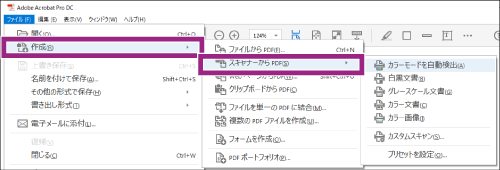
- [FX Network Scanner 3 TWAIN]を選び、[デフォルト設定]の横にある歯車のアイコンをクリックします。
- [スキャナーのユーザーインターフェイスを表示]にチェックを付け、[スキャン]をクリックします。
- 表示されているリストの中から、接続する本機のスキャナー名を選び、[次へ]をクリックします。
-
本機が検索されない場合は、[IPアドレスまたはFQDNを直接指定]にIPアドレスを入力します。
- 表示されているリストの中から親展ボックスを選び、必要に応じて項目を設定して、[決定]をクリックします。
- 親展ボックスが開き、ボックス内の文書の一覧が表示されます。
- 取り込む文書を選び、[取り込み]をクリックします。
親展ボックスビューワー3を使って、親展ボックスに保存されたファイルをパソコンに取り込みます。
-
パソコンで[スタート]メニューから[プログラム]>[Fuji Xerox]>[ネットワークスキャナ ユーティリティ3]>[親展ボックスビューワー3]を選び、親展ボックスビューワー3を起動します。
-
[スキャナーの指定]画面が表示されるので、スキャナーのIPアドレスを入力するか、または[検索されたスキャナー]から接続するスキャナーを選び、[次へ]をクリックします。
-
何も表示されない場合は、[再検索]をクリックしてください。スキャナーの再検索を行います。
-
スキャナー名の表示方法は、[検索/表示の設定]をクリックして表示される画面で変更できます。
-
自動的にスキャナー名が表示されるのは、同一ネットワーク内に本体が接続されている場合だけです。ほかのネットワークにある本体を表示するには、[検索/表示の設定]をクリックして、IPアドレスとスキャナー名を登録してください。
- ボックス番号を入力するか、または[登録済みのボックス]から親展ボックスを選び、[決定]をクリックします。
-
パスワードを設定している場合は、[パスワード]にパスワード(20桁以内の半角数字)を入力します。
- 親展ボックスが開き、ボックス内の文書の一覧が表示されます。
- 親展ボックスビューワー3をはじめて使用する場合は、[ファイル]メニューから[詳細設定]を選び、[詳細設定]画面で[文書の保存]と[文書の保存先]を設定します。
[文書の保存]で[毎回保存先を指定する]を選んだ場合は、[文書の保存先]は指定できません。
- 取り込む文書を選び、[取り込み]をクリックします。